במאמר הזה מתוארות תכונות הניווט בציר הזמן של Winscope.
בחלון התחתון של Winscope מוצג ציר זמן שאפשר לנווט בו באמצעות לחצנים, גלילה בעכבר וקיצורי דרך. אפשר לנווט בין העקבות באמצעות ציר הזמן המצומצם או המורחב.
ב-Winscope יש גם תכונת הפעלה למעקב עם תצוגות תלת-ממדיות של מלבנים.
ציר זמן קצר
ציר הזמן הקטן הוא תכונת הניווט העיקרית של Winscope. כך אפשר לנווט בין רשומות המעקב ולעבור לחותמות זמן ספציפיות. כדי לשפר את השימושיות, ציר הזמן כולל אפשרויות סינון והגדלה.
ניווט לפי חותמות זמן
ציר הזמן הקטן מציג את חותמת הזמן של המעקב בזמן המערכת (כדי להתאים ל-logcat) ובננו-שניות.
כדי לנווט בין העקבות לאורך זמן, לוחצים על רשומות נפרדות בציר הזמן או משתמשים בחיצים שמאלה וימינה. אם לוחצים אחרי חותמת הזמן האחרונה של מעקב ספציפי, Winscope טוען את חותמת הזמן האחרונה של המעקב הזה.
כדי לנווט לנקודת זמן ספציפית, מזינים את הזמן בננו-שניות או את זמן המערכת באחד משדות חותמת הזמן ולוחצים על Enter במקלדת.
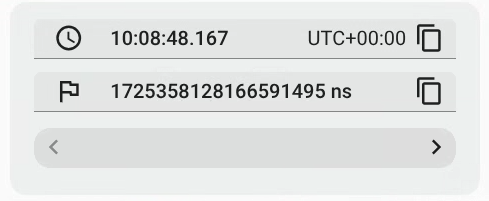
איור 1. ניווט לפי חותמת זמן.
אפשר לבחור את העקבות שיוצגו בציר הזמן המצומצם. כשלוחצים על Filter (מסנן) נפתח תפריט עם רשימת כל העקבות שנטענו. מבטלים את הסימון של תיבות הסימון של העקבות לפי הצורך, ולוחצים על סיום כדי לשמור את ההגדרה החדשה:
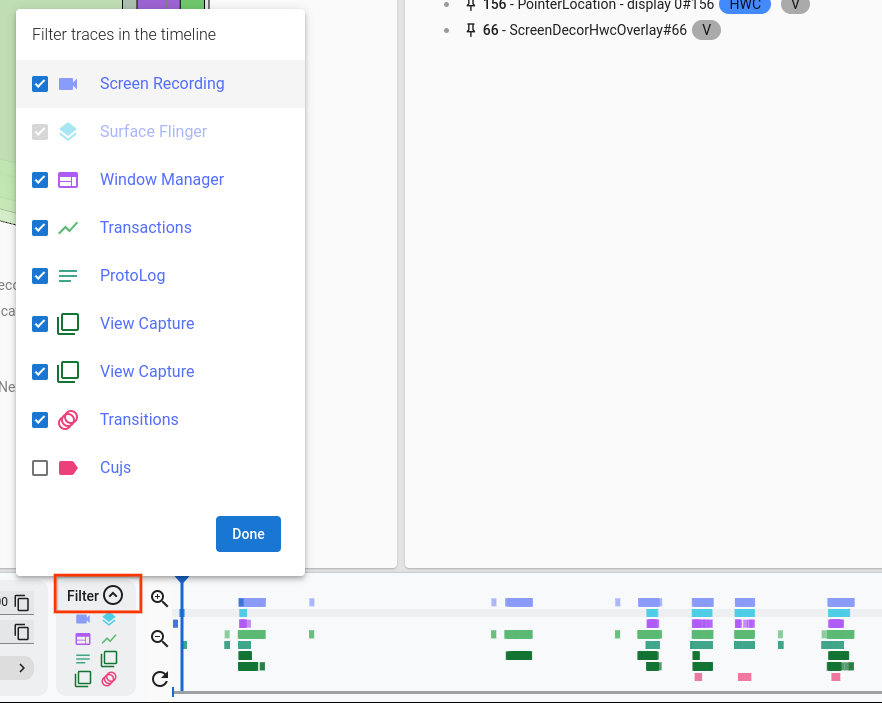
איור 2. מסנן ציר הזמן.
שינוי מרחק התצוגה
בקטע הזה מפורטות תכונות הזום של Winscope.
פקדי WASD
אפשר לשלוט בהתקרבות באמצעות המקשים w, a, s ו-d במקלדת, כאשר:
- w: הגדלת התצוגה
- a: גלילה שמאלה בציר הזמן
- s: הקטנת התצוגה
- d: גלילה ימינה בציר הזמן
כפתורי שינוי מרחק התצוגה
כדי לנווט בציר הזמן בצורה מדויקת יותר, אפשר להגדיל או להקטין את התצוגה באמצעות לחצני הזום.
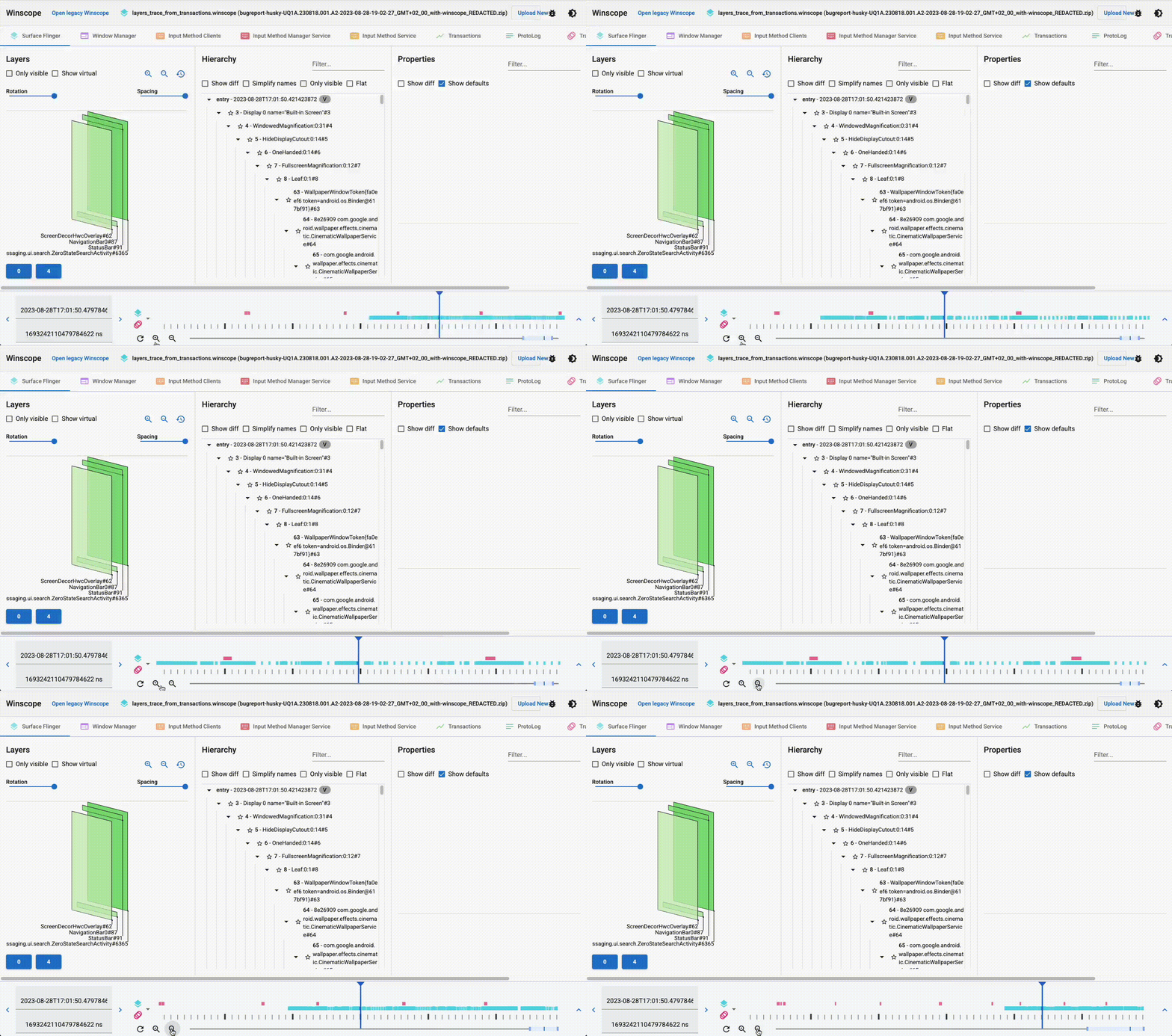
איור 3. כפתורי שינוי מרחק התצוגה.
זום באמצעות גלגל הגלילה
כדי להגדיל או להקטין את התצוגה, מזיזים את העכבר מעל ציר הזמן ומגלגלים את גלגל הגלילה.
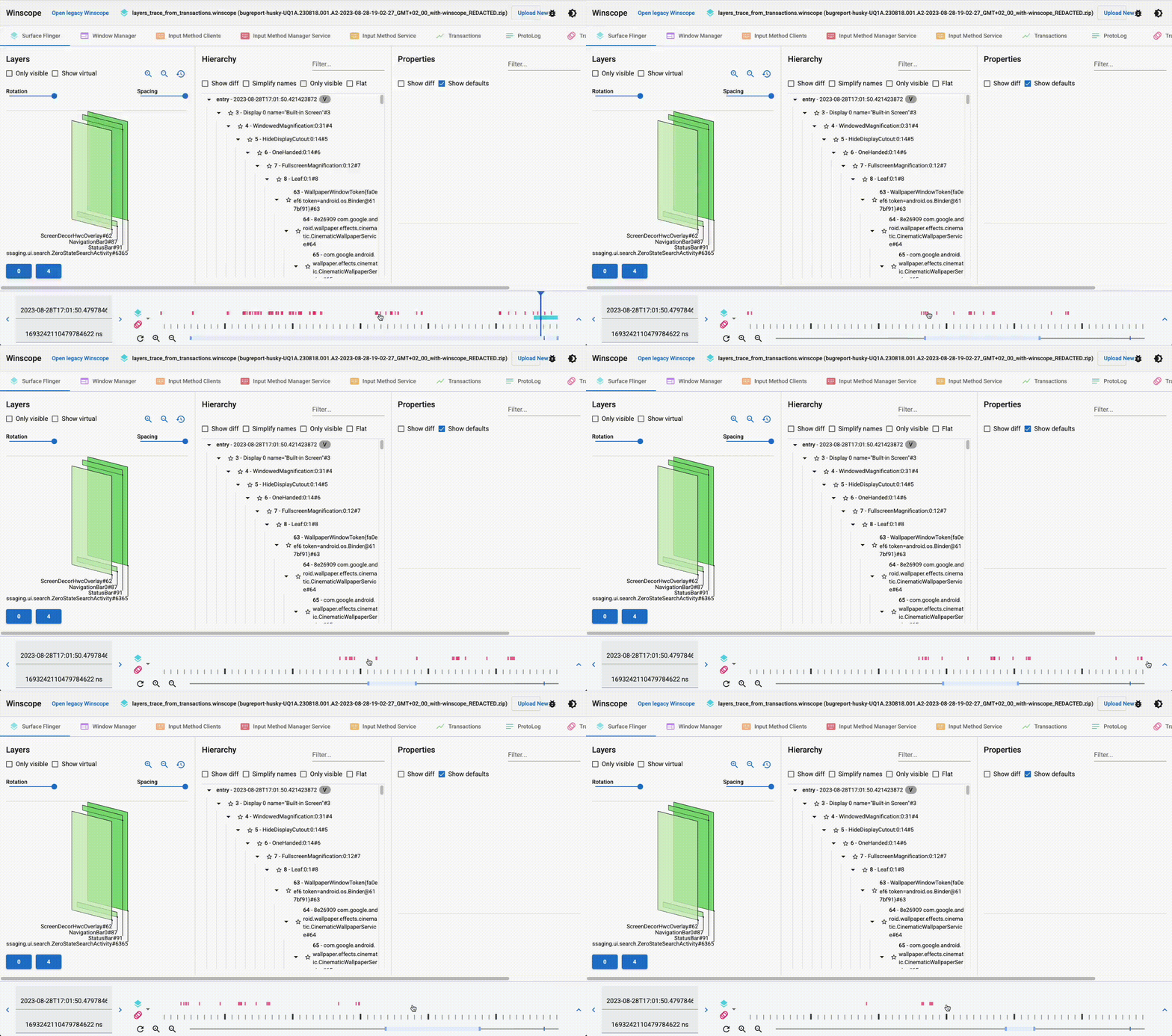
איור 4. זום באמצעות גלגל הגלילה.
שינוי הגודל של פס ההזזה
משנים את הגודל של פס ההזזה התחתון כדי לשנות את המרחק מהתצוגה ולהתמקד מחדש באזור שנבחר בציר הזמן.
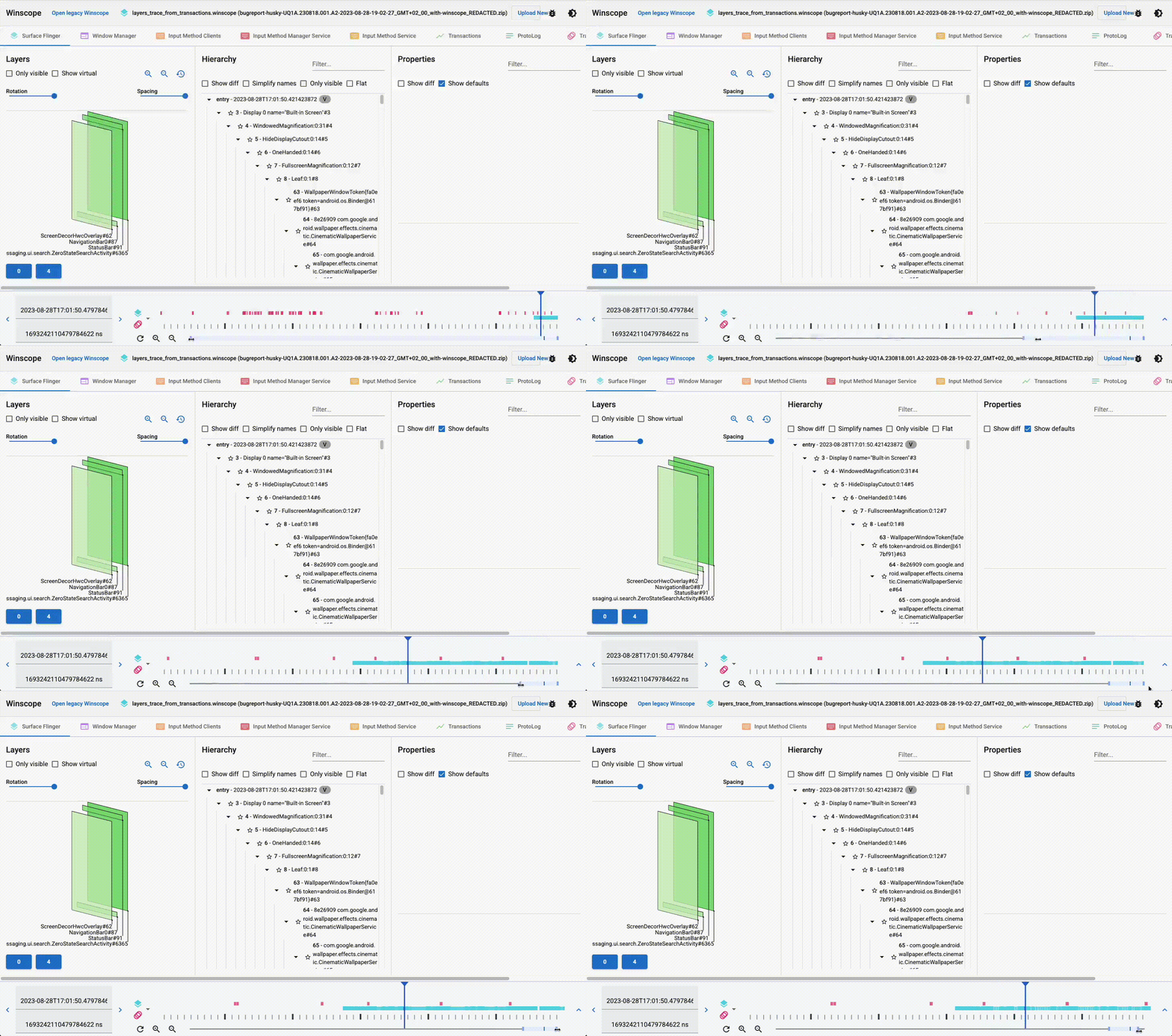
איור 5. שינוי הגודל של פס ההזזה.
גלילה בציר הזמן
גוללים את המחוון התחתון כדי להתמקד מחדש באזור העניין ולנוע בציר הזמן.
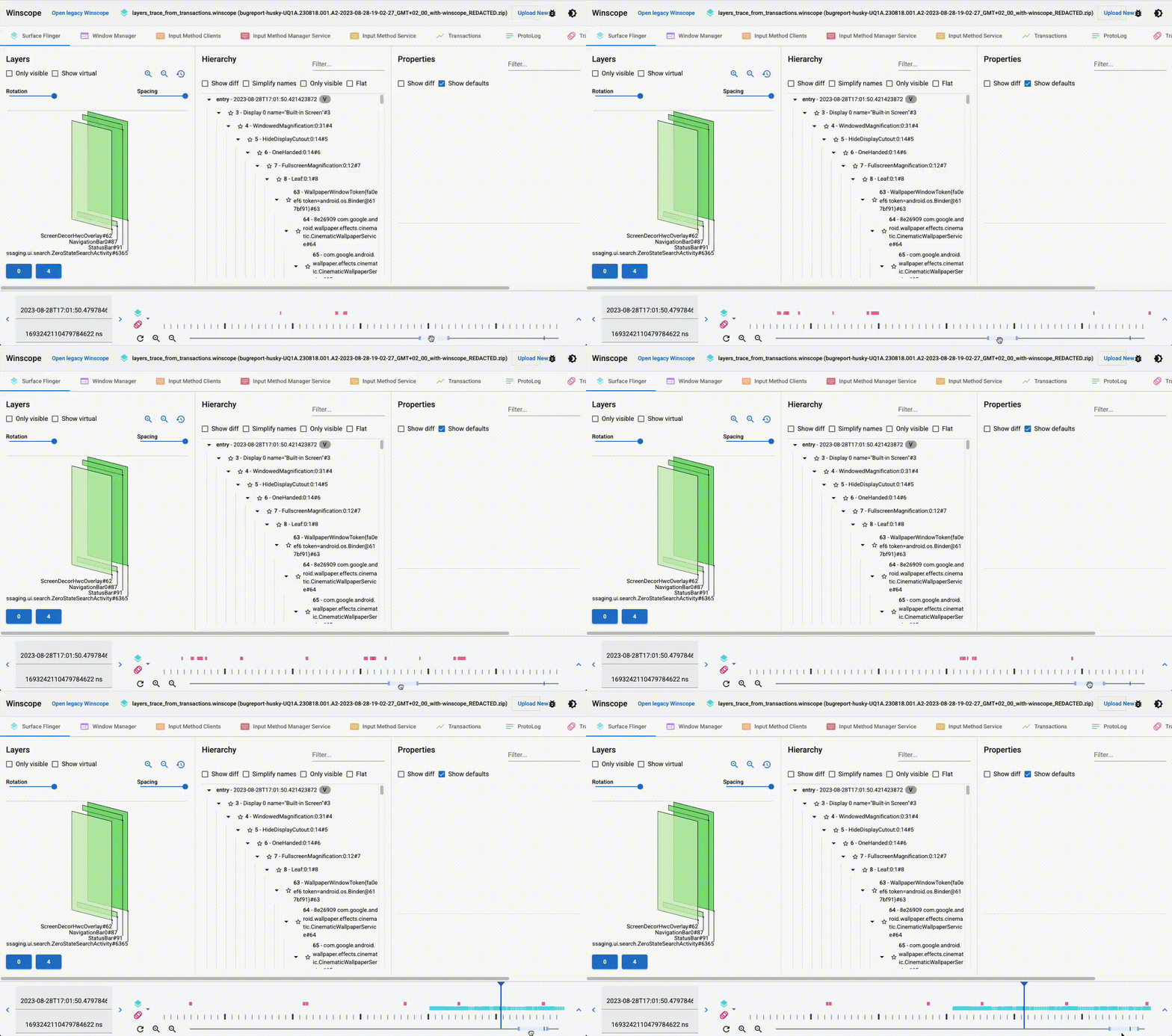
איור 6. גוללים בציר הזמן.
איפוס המרחק מהתצוגה
אם הגדלתם את התצוגה יותר מדי, אתם יכולים לאפס את הזום לאורך של העקבות שמתאים לכרטיסייה הראשונה של הצופה בכל שלב. לשם כך, לוחצים על לחצן הרענון ( ) שליד לחצני הזום פנימה והזום החוצה.
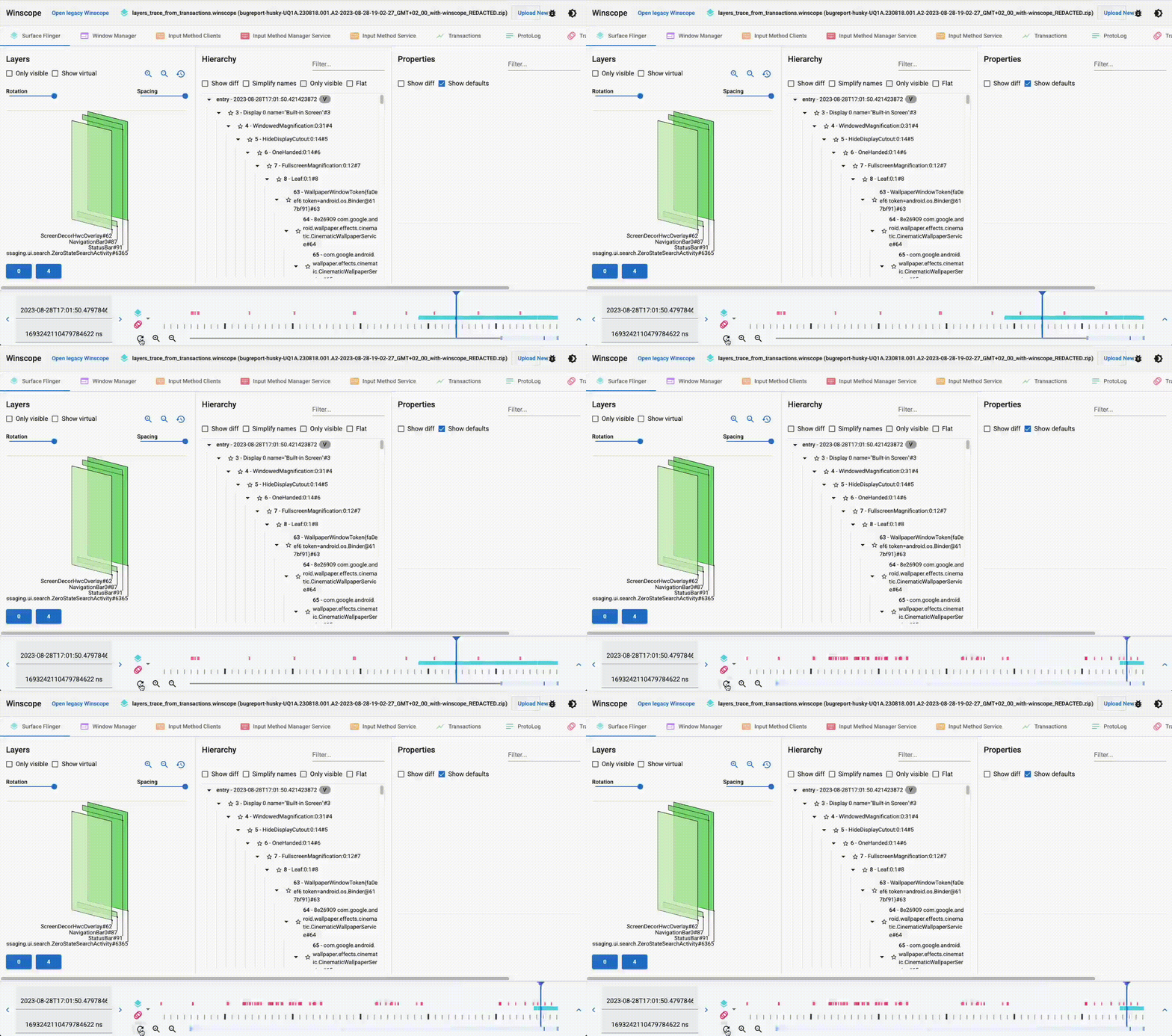
איור 7. איפוס הזום.
חיפוש מיקום
כדי למצוא את המיקום שלכם בנתוני המעקב, מאתרים את סמן המיקום הפעיל בסרגל ההזזה.
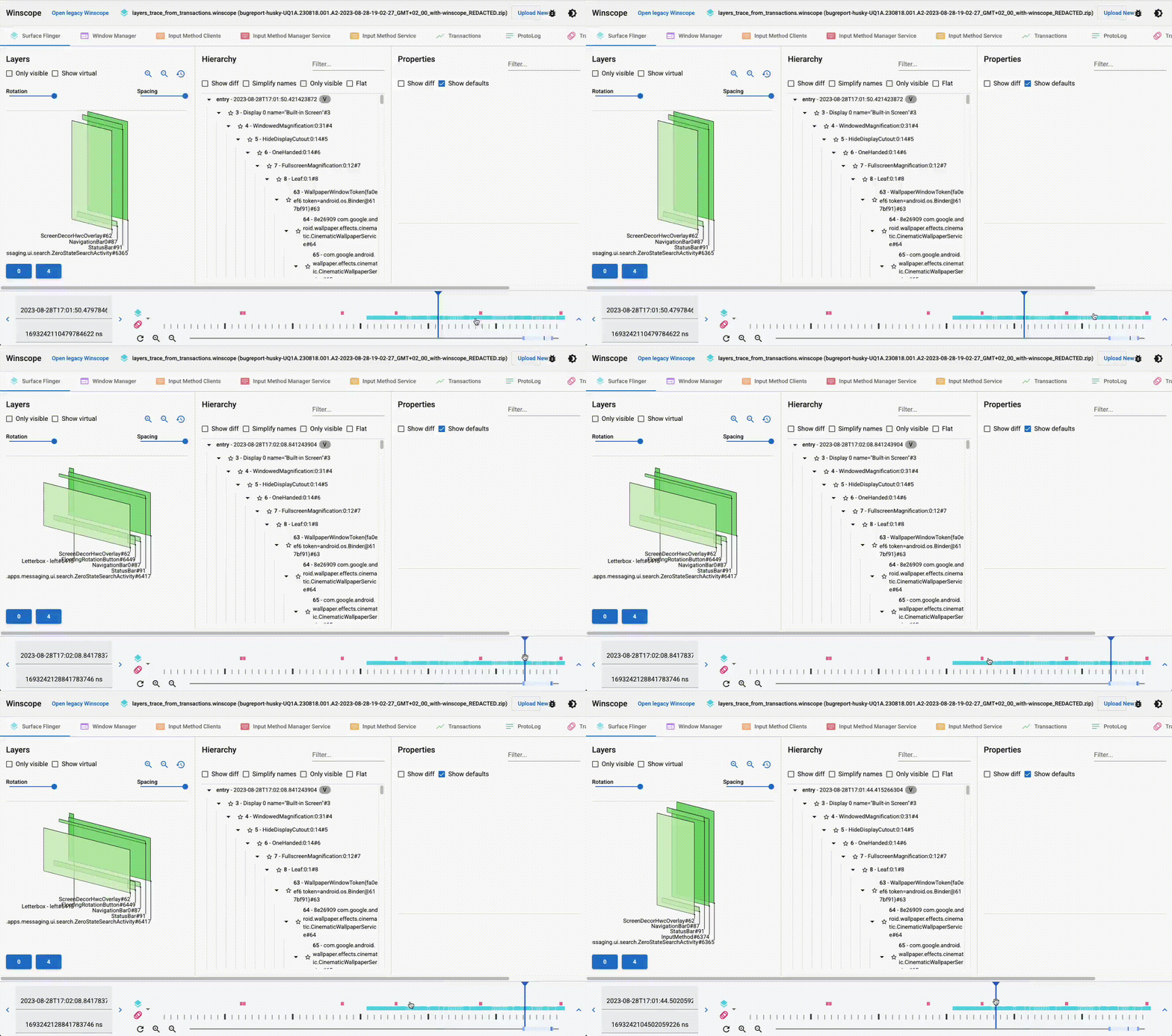
איור 8. מחפשים את המיקום.
ציר זמן מורחב
כשלוחצים על סמל ההרחבה, Winscope מציג ציר זמן גדול יותר שכולל את כל העקבות. התצוגה המורחבת הזו מאפשרת לבחור בקלות רבה יותר רשומות ספציפיות של מעקב. בדומה לציר הזמן המצומצם, גם ציר הזמן המורחב מאפשר להגדיל ולהקטין את התצוגה, ותומך בניווט באמצעות קיצורי דרך. כך המשתמשים יכולים לשלוט בציר הזמן ולבצע פעולות בצורה מדויקת יותר.
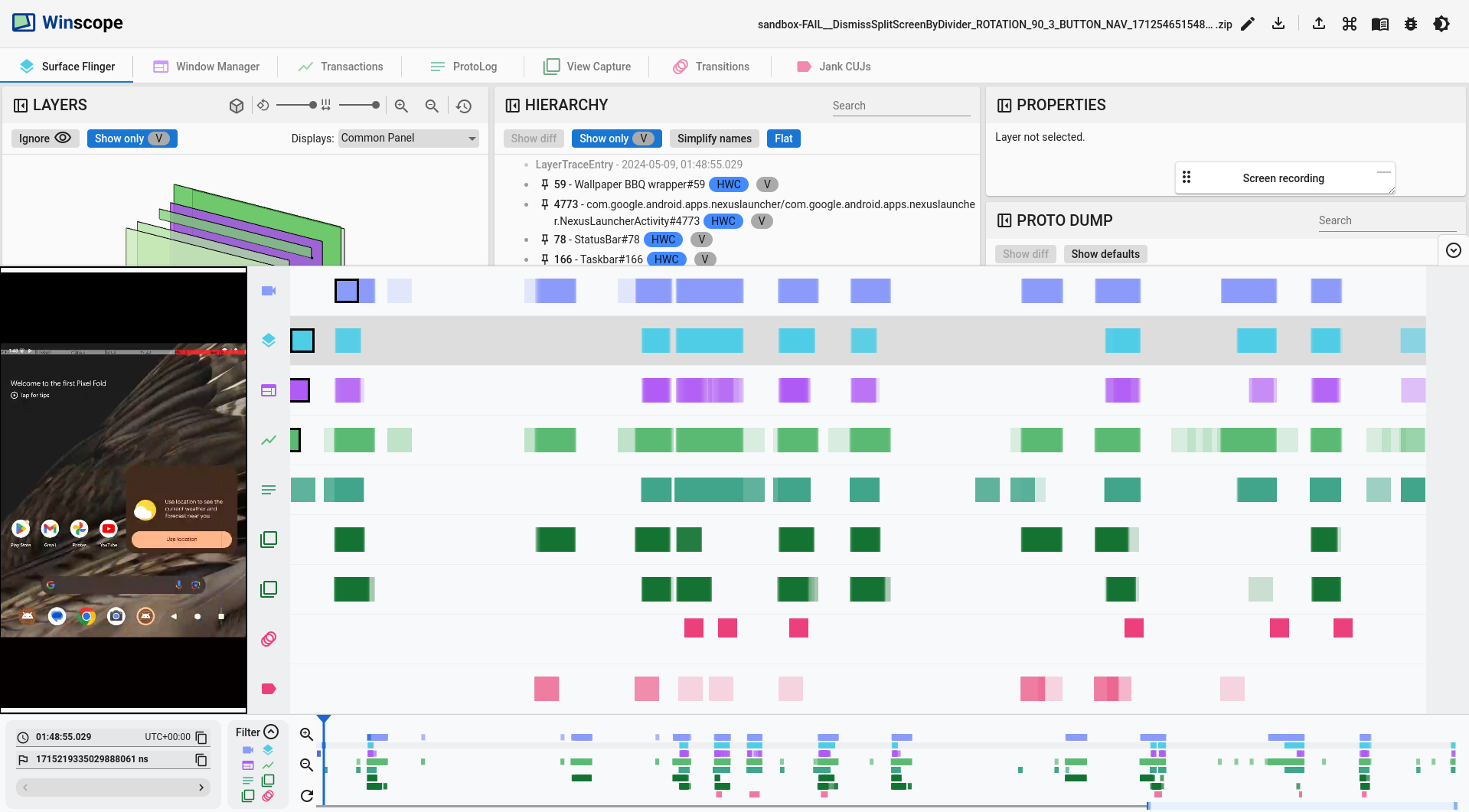
איור 9. ציר הזמן המורחב.
הבחנה בין עקבות ובין קובצי dump
קובצי dump הם תמונות מצב של המערכת בנקודת זמן מסוימת. עקבות הם רצפים של תמונות מצב שצולמו לאורך זמן. לכרטיסיות של קובצי dump מתווספת המילה Dump, ולכרטיסיות של trace לא מתווסף שום סיומת. ציר הזמן מוצג ב-Winscope רק אם יש לפחות נתונים למעקב אחד. אם יש שילוב של עקבות וקובצי dump, בציר הזמן תופיע שורה עם רשומה אחת (נקודה) שמייצגת קובץ dump.
הפעלה
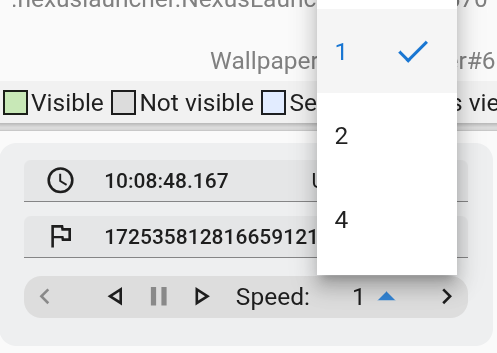
עבור עקבות עם תצוגות תלת-ממד, כמו SurfaceFlinger ו-WindowManager, Winscope מציע פונקציונליות של הפעלה. לוחצים על הלחצנים הפעלה קדימה או הפעלה אחורה כדי להפעיל את המעקב ולבדוק את התצוגה התלת-ממדית, ההיררכיה והקלטות המסך שהועלו.
אפשר גם לשלוט בהפעלה באמצעות מקש הרווח להפעלה או להשהיה, ומקשי המדיה הבאים והקודמים כדי לשלוט בכיוון ההפעלה.
הכלי Winscope מפעיל את כל הרשומות שזמינות בהקלטת המסך ובמעקב, שמוצגות בזמן התחלת ההפעלה.
אפשר לשנות את מהירות ההפעלה באמצעות התפריט שמוצג.