

אפשר להשתמש בנתונים שמופיעים בטבלאות הביצועים כדי למלא את מפת הביצועים של המערכת האקולוגית. כדי לאכלס את מפת הביצועים, צריך לפעול לפי המדריך המומלץ להמחשת נתונים. התאמת הנתונים שהתקבלו מה-DUT למפת הביצועים לצורך השוואה.
הצגת הנתונים במפת הביצועים
מפת הביצועים של אפקט 1 ואפקט 2 מצוירת עם משך השיא, אמפליטודת השיא ונתון האיכות של החדות (FOMS = PRR / משך השיא). כשמיישרים את הנתונים עם מפת הביצועים, חשוב לעקוב אחרי הנתונים בציר x (משך השיא), בציר y (אמפליטודת השיא) ובגודל העיגול (FOMS). מפת הביצועים מוצגת עם כמה קטגוריות, כולל רמת המחיר (נמוך, בינוני, גבוה) וסוג המפעיל (X-LRA, Z-LRA, ERM). להשתמש בצבעים שונים כדי לייצג קטגוריות שונות.
מפת הביצועים עוזרת להעריך את מכשיר היעד באמצעות השוואה יחסית בהקשר (ולא באמצעות שיפוט של עבר או נכשל). כשמפרשים את תוצאות ההשוואה בין מפת הביצועים לבין המדידה של המכשיר שנבדק, כדאי לבסס את הציפיות על סמך הקטגוריות שאליהן הטלפון משתייך, ואז להתייחס לשאלות הבאות:
- איפה במפה נמצאים מאפייני הביצועים של המכשיר?
- בהתחשב בתנאים רבים (לדוגמה, רמת מחיר או סוג מפעיל), האם המכשיר שלכם עולה על המתחרים, שווה להם או נחות מהם?
- האם התוצאות עומדות בציפיות שלכם? אם לא, איזה גורם לא הניב ביצועים טובים?
לדוגמה, אם הביצועים של הטלפון התקציבי עם ERM שווים לביצועים של טלפונים יקרים עם X-LRA, הטלפון התקציבי מציג איכות יוצאת דופן של תחושות מישוש בהשוואה לטלפונים תקציביים דומים עם ERM.
ב-EFFECT_CLICK (אפקט 1) וב-createOneShot (אפקט 2), ציר ה-x וציר ה-y מתייחסים למשך השיא ולמשרעת השיא, בהתאמה. גודל העיגול מציין את מדד האיכות של החדות (FOMS = PRR / peak duration), וקודי הצבעים במקרא מייצגים קטגוריות לפילוח נוסף (רמת מחיר או סוגי מפעילים). לדוגמה, במפת הביצועים שמפולחת לפי רמת המחיר (למשל, נמוך/בינוני/גבוה), הצבע של כל בועה מייצג את רמת המחיר. הצבע של הבועה תואם לרמת המחיר של הטלפון, כך שאפשר להשוות את הטלפון למתחרים באותה רמת מחיר.
הבועה הירוקה באיור 1 מציגה משוב מישוש באיכות גבוהה עבור EFFECT_CLICK
(אפקט 1). בדרך כלל האפקטים חדים וחזקים כשהמשך קצר,
האמפליטודה גבוהה וגודל הבועה גדול.
הבועה האדומה באיור 1 מציגה את המשוב המישוש באיכות נמוכה מ-EFFECT_CLICK
(אפקט 1). בדרך כלל, האפקטים יהיו חלשים, מטושטשים ורועשים אם משך הזמן ארוך, האמפליטודה נמוכה וגודל הבועה קטן.
הקו האדום המקווקו מציין את סף המשרעת המינימלי. אם האמפליטודה חלשה מ-0.1 g, המשתמשים לא יכולים להרגיש את הרטט (מקרה כשל F03-2).
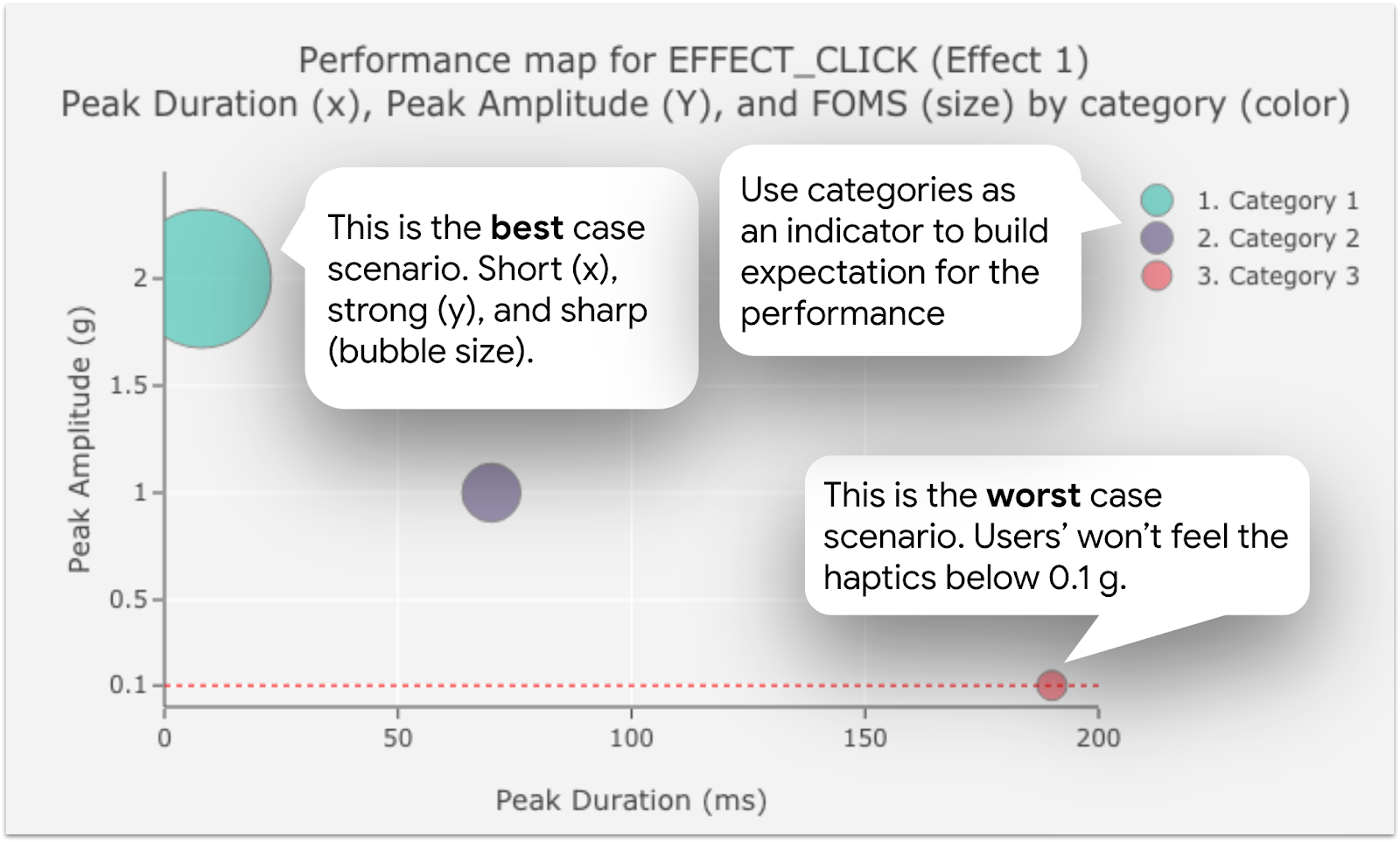
איור 1. מדריכים לשימוש במפת הביצועים לאפקט 1
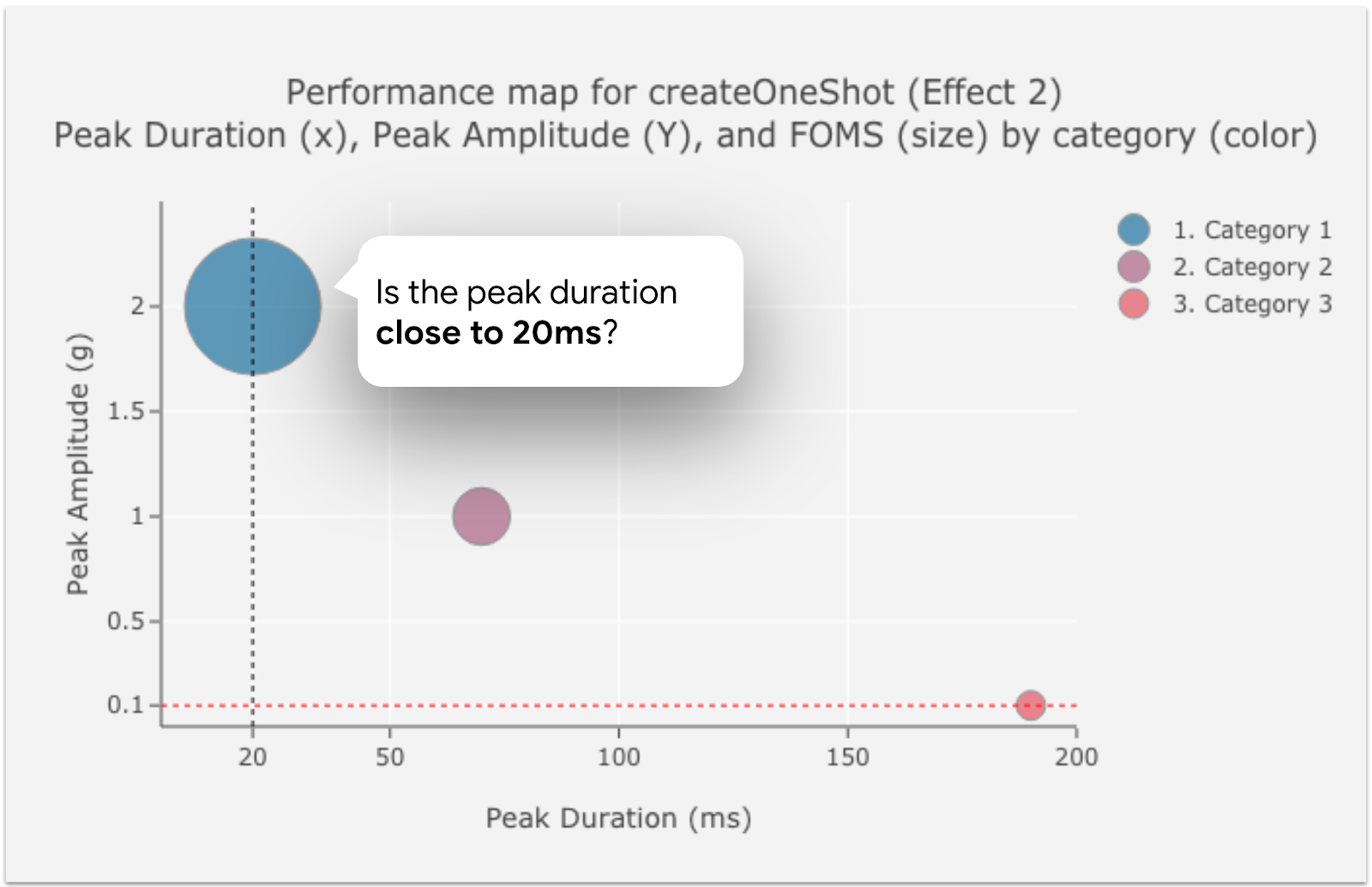
איור 2. מדריכים לשימוש באפקט 2: מפת ביצועים
קריאת נתונים מ-createOneShot (אפקט 2) היא תהליך כמעט זהה לקריאת נתונים מאפקט 1, עם חריג אחד. משך היעד של אפקט 2 הוא 20 ms, ולכן משך השיא שקרוב ל-20 ms מייצג את הפלט עם בלימה טובה.
הנתונים מ-createWaveform (אפקט 3) מתמקדים ביכולות של שליטה בעוצמת הקול.
יחס היעד בין התאוצה הראשונה (תאוצה 1 = 50% אמפליטודה = העמודה השמאלית בתרשים העמודות המקובצות) לבין התאוצה השנייה (תאוצה 2 = 100% אמפליטודה = העמודה הימנית בתרשים העמודות המקובצות) הוא 2.
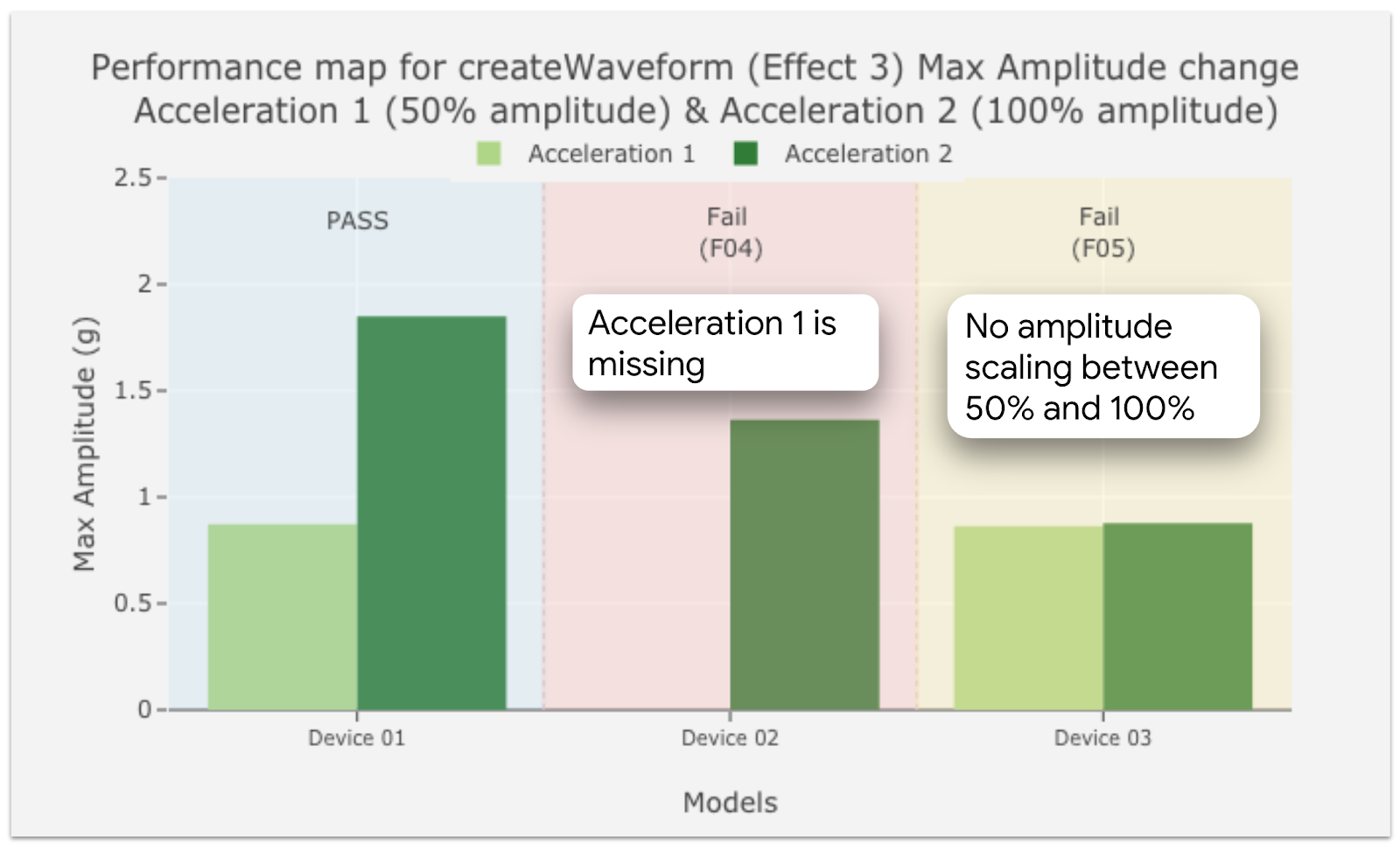
איור 3. מדריכים לשימוש באפקט 3
נתונים ואיורים של מפת הביצועים
הנתונים האלה רלוונטיים למפות הביצועים:
- תאריך הבדיקה: 12 באפריל 2020
- מספר דגמי המכשירים שנבדקו: 28
- מספר יצרני המכשירים שנבדקו: 10
- תקופת ההשקה של המכשיר: עד 18 חודשים לפני תאריך הבדיקה
אפקטים של משוב מישוש שמוצגים במפת הביצועים:
-
VibrationEffect.EFFECT_CLICK(אפקט 1) -
VibrationEffect.createOneShot(אפקט 2) -
VibrationEffect.createWaveform(אפקט 3)
-
פילוח לפי רמת מחיר
- גבוהה (600 USD ומעלה)
- בינונית (מ-300 דולר ארה"ב עד 600 דולר ארה"ב)
- נמוכה (עד 300 דולר ארה"ב)
תרחישי כשל
- F01: הקבוע של המשוב המישוש לא הוטמע. אין אות לניתוח.
- F02: עוצמת האות חלשה מדי ואי אפשר לנתח אותו או שבני אדם לא יכולים לתפוס אותו. שגיאת MATLAB.
- F03-1: עוצמת האות חלשה מדי מכדי שניתן יהיה לנתח אותו או שאנשים יוכלו לשמוע אותו. ערך ה-PRR קטן מאפס (< 0).
- F03-2: עוצמת האות חלשה מדי מכדי שניתן יהיה לנתח אותה או שאנשים יוכלו לשמוע אותה. ערך האמפליטודה קטן מ-0.1 (< 0.1).
- F04: חסר שלב ההאצה הראשון. אין אות במחצית הראשונה.
- F05: לא נרשמה עלייה בתאוצה בין שני שלבים. האמפליטודה המקסימלית של התאוצה 1 והתאוצה 2 כמעט זהה.
גרסת Android שנדרשת להערכת החומרה: Android 10.0 (API ברמה 29) ומעלה.
גרסת Android שמשמשת לאכלוס מפת הביצועים: Android 8.0 (רמת API 26) ומעלה. במקרה של אפקט 1, נעשה שימוש ב-
HapticFeedbackConstants.KEYBOARD_PRESSבמקום ב-VibrationEffect.EFFECT_CLICKכי איסוף הנתונים בוצע לפני שהצגנו את רשימת המשימות לביצוע להטמעה של משוב הפטי.
מפת ביצועים של EFFECT_CLICK (אפקט 1)
| מידע על מפת הביצועים של EFFECT_CLICK (אפקט 1) | |||||||
|---|---|---|---|---|---|---|---|
| הגדרת אפקט (Java) | Vibrator vibrator = getSystemService(Vibrator.class); vibrator.vibrate(VibrationEffect.createPredefined(EFFECT_CLICK)); |
||||||
| הגדרת אפקט (Kotlin) | val vibrator = getSystemService(Vibrator::class.java) vibrator.vibrate(VibrationEffect.createPredefined(EFFECT_CLICK)) |
||||||
| הנתונים שנדרשים כדי לקרוא את מפת הביצועים |
|
||||||
| שיעור ההצלחה |
|
||||||
| נתונים לאכלוס מפת הביצועים של EFFECT_CLICK (אפקט 1) | |||||||
|---|---|---|---|---|---|---|---|
| מזהה המכשיר | רמת מחיר | סוג המפעיל | עובר/נכשל | משך השיא (אלפיות השנייה) | משרעת שיא (g) | PRR | FOMS |
| #101 | גבוהה | X-LRA | עובר | 167.33 | 0.53 | 20.91 | 0.12 |
| #102 | גבוהה | X-LRA | עובר | 20.63 | 1.07 | 20.09 | 0.97 |
| #103 | גבוהה | X-LRA | עובר | 19.98 | 0.98 | 21.75 | 1.09 |
| #104 | גבוהה | X-LRA | עובר | 22.67 | 1.16 | 20.02 | 0.88 |
| #105 | גבוהה | X-LRA | עובר | 10.96 | 1.30 | 23.62 | 2.16 |
| #106 | גבוהה | Z-LRA | עובר | 20.13 | 1.11 | 24.15 | 1.20 |
| #107 | גבוהה | Z-LRA | עובר | 49.31 | 0.79 | 20.06 | 0.41 |
| #108 | גבוהה | X-LRA | עובר | 120.71 | 0.24 | 14.93 | 0.12 |
| #109 | גבוהה | Z-LRA | עובר | 51.46 | 0.43 | 8.69 | 0.17 |
| #110 | גבוהה | X-LRA | עובר | 8.44 | 1.01 | 27.68 | 3.28 |
| #111 | גבוהה | ERM | הפעולה נכשלה (F01) | לא רלוונטי | לא רלוונטי | לא רלוונטי | לא רלוונטי |
| #112 | גבוהה | Z-LRA | עובר | 25.85 | 0.51 | 21.94 | 0.85 |
| #113 | גבוהה | Z-LRA | עובר | 58.35 | 0.29 | 25.10 | 0.43 |
| #114 | גבוהה | Z-LRA | עובר | 34.46 | 0.28 | 20.91 | 0.61 |
| #115 | גבוהה | Z-LRA | עובר | 23.67 | 0.31 | 26.46 | 1.12 |
| #116 | גבוהה | X-LRA | עובר | 8.40 | 0.44 | 29.82 | 3.55 |
| #117 | גבוהה | Z-LRA | עובר | 31.35 | 1.13 | 23.65 | 0.75 |
| #118 | בינוני | Z-LRA | עובר | 26.42 | 0.42 | 25.05 | 0.95 |
| #119 | בינוני | Z-LRA | עובר | 30.65 | 0.48 | 19.69 | 0.64 |
| #120 | בינוני | Z-LRA | עובר | 170.65 | 0.97 | 20.16 | 0.12 |
| #121 | בינוני | Z-LRA | עובר | 51.69 | 0.55 | 17.14 | 0.33 |
| #122 | בינוני | X-LRA | הפעולה נכשלה (F01) | לא רלוונטי | לא רלוונטי | לא רלוונטי | לא רלוונטי |
| #123 | נמוכה | ERM | הפעולה נכשלה (F01) | לא רלוונטי | לא רלוונטי | לא רלוונטי | לא רלוונטי |
| #124 | נמוכה | ERM | עובר | 68.33 | 0.93 | 7.40 | 0.11 |
| #125 | נמוכה | ERM | הפעולה נכשלה (F01) | לא רלוונטי | לא רלוונטי | לא רלוונטי | לא רלוונטי |
| #126 | נמוכה | Z-LRA | עובר | 41.96 | 0.68 | 8.77 | 0.21 |
| #127 | נמוכה | Z-LRA | עובר | 9.63 | 0.43 | 4.55 | 0.47 |
| #128 | נמוכה | Z-LRA | עובר | 22.77 | 0.55 | 26.10 | 1.15 |
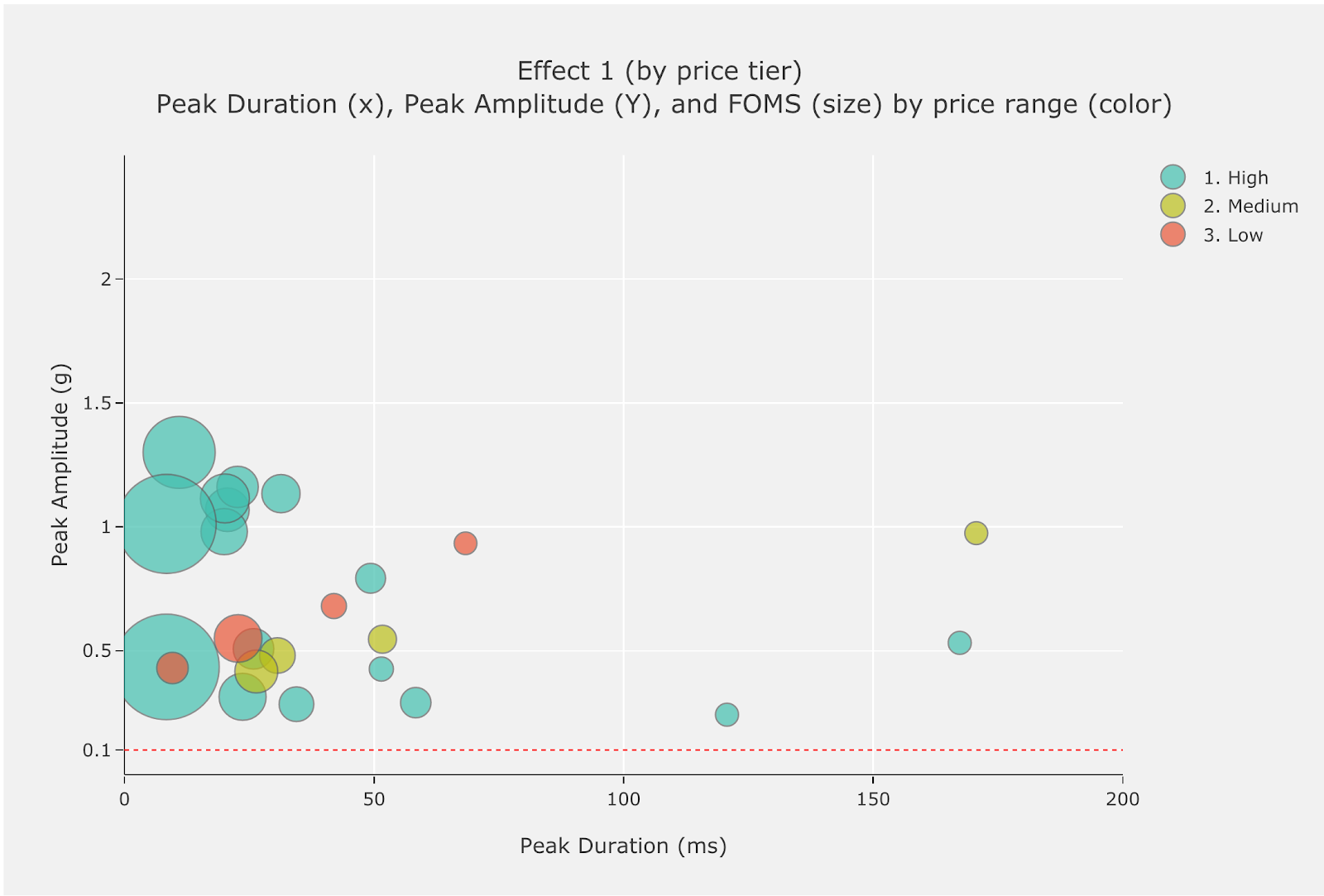
איור 4. מפת ביצועים של אפקט 1 (לפי שכבת מחיר)
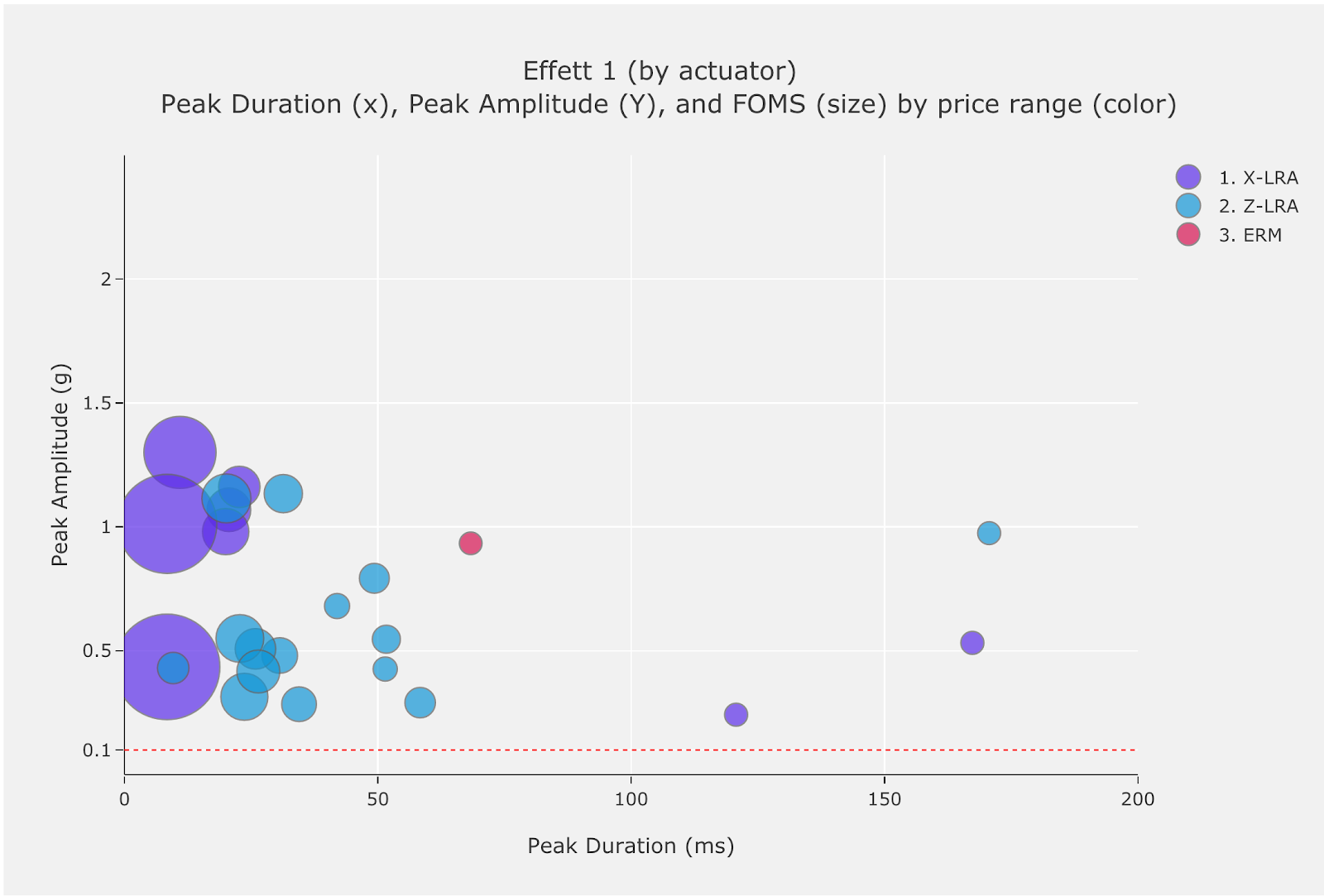
איור 5. מפת ביצועים לאפקט 1 (לפי סוג המפעיל)
מפת הביצועים של createOneShot (אפקט 2)
| מידע על מפת הביצועים של createOneShot (אפקט 2) | |||||||
|---|---|---|---|---|---|---|---|
| הגדרת אפקט (Java) | private static final long oneShotTiming = 20; private static final int oneShotAmplitude = 255; |
||||||
| הגדרת אפקט (Kotlin) | private val oneShotTiming: Long = 20 private val oneShotAmplitude = 255 |
||||||
| הנתונים שנדרשים כדי לקרוא את מפת הביצועים |
|
||||||
| שיעור ההצלחה |
|
||||||
| נתונים לאכלוס טבלת הביצועים של createOneShot (Effect 2) | |||||||
|---|---|---|---|---|---|---|---|
| מזהה המכשיר | רמת מחיר | סוג המפעיל | עובר/נכשל | משך השיא (אלפיות השנייה) | משרעת שיא (g) | PRR | FOMS |
| #201 | גבוהה | X-LRA | עובר | 168.81 | 0.98 | 20.62 | 0.12 |
| #202 | גבוהה | X-LRA | עובר | 28.35 | 2.29 | 28.95 | 1.02 |
| #203 | גבוהה | X-LRA | עובר | 77.25 | 0.78 | 21.01 | 0.27 |
| #204 | גבוהה | X-LRA | עובר | 70.48 | 1.42 | 21.85 | 0.31 |
| #205 | גבוהה | X-LRA | עובר | 67.92 | 1.19 | 22.61 | 0.33 |
| #206 | גבוהה | Z-LRA | עובר | 33.44 | 1.34 | 25.19 | 0.75 |
| #207 | גבוהה | Z-LRA | עובר | 73.90 | 1.36 | 23.13 | 0.31 |
| #208 | גבוהה | X-LRA | עובר | 102.02 | 0.71 | 20.12 | 0.20 |
| #209 | גבוהה | Z-LRA | עובר | 63.71 | 0.14 | 3.70 | 0.06 |
| #210 | גבוהה | X-LRA | עובר | 8.46 | 1.01 | 28.77 | 3.40 |
| #211 | גבוהה | ERM | Fail (F02, F03-1) | לא רלוונטי | לא רלוונטי | לא רלוונטי | לא רלוונטי |
| #212 | גבוהה | Z-LRA | עובר | 43.71 | 1.03 | 23.14 | 0.53 |
| #213 | גבוהה | Z-LRA | עובר | 27.42 | 0.23 | 22.85 | 0.83 |
| #214 | גבוהה | Z-LRA | עובר | 45.29 | 0.72 | 19.99 | 0.44 |
| #215 | גבוהה | Z-LRA | עובר | 23.71 | 0.41 | 27.30 | 1.15 |
| #216 | גבוהה | X-LRA | עובר | 8.31 | 0.43 | 27.58 | 3.32 |
| #217 | גבוהה | Z-LRA | עובר | 42.19 | 1.03 | 26.97 | 0.64 |
| #218 | בינוני | Z-LRA | עובר | 26.38 | 0.42 | 24.74 | 0.94 |
| #219 | בינוני | Z-LRA | עובר | 46.77 | 1.01 | 24.64 | 0.53 |
| #220 | בינוני | Z-LRA | עובר | 166.33 | 0.97 | 20.61 | 0.12 |
| #221 | בינוני | Z-LRA | עובר | 38.60 | 0.42 | 18.21 | 0.47 |
| #222 | בינוני | X-LRA | עובר | 76.00 | 0.61 | 23.17 | 0.30 |
| #223 | נמוכה | ERM | Fail (F03-2) | 55.27 | 0.08 | 1.95 | 0.04 |
| #224 | נמוכה | ERM | עובר | 39.29 | 0.30 | 7.04 | 0.18 |
| #225 | נמוכה | ERM | נכשל (F03) | לא רלוונטי | לא רלוונטי | לא רלוונטי | לא רלוונטי |
| #226 | נמוכה | Z-LRA | עובר | 34.31 | 0.53 | 30.23 | 0.88 |
| #227 | נמוכה | Z-LRA | עובר | 5.42 | 0.37 | 12.23 | 2.26 |
| #228 | נמוכה | Z-LRA | עובר | 22.65 | 0.90 | 24.23 | 1.07 |
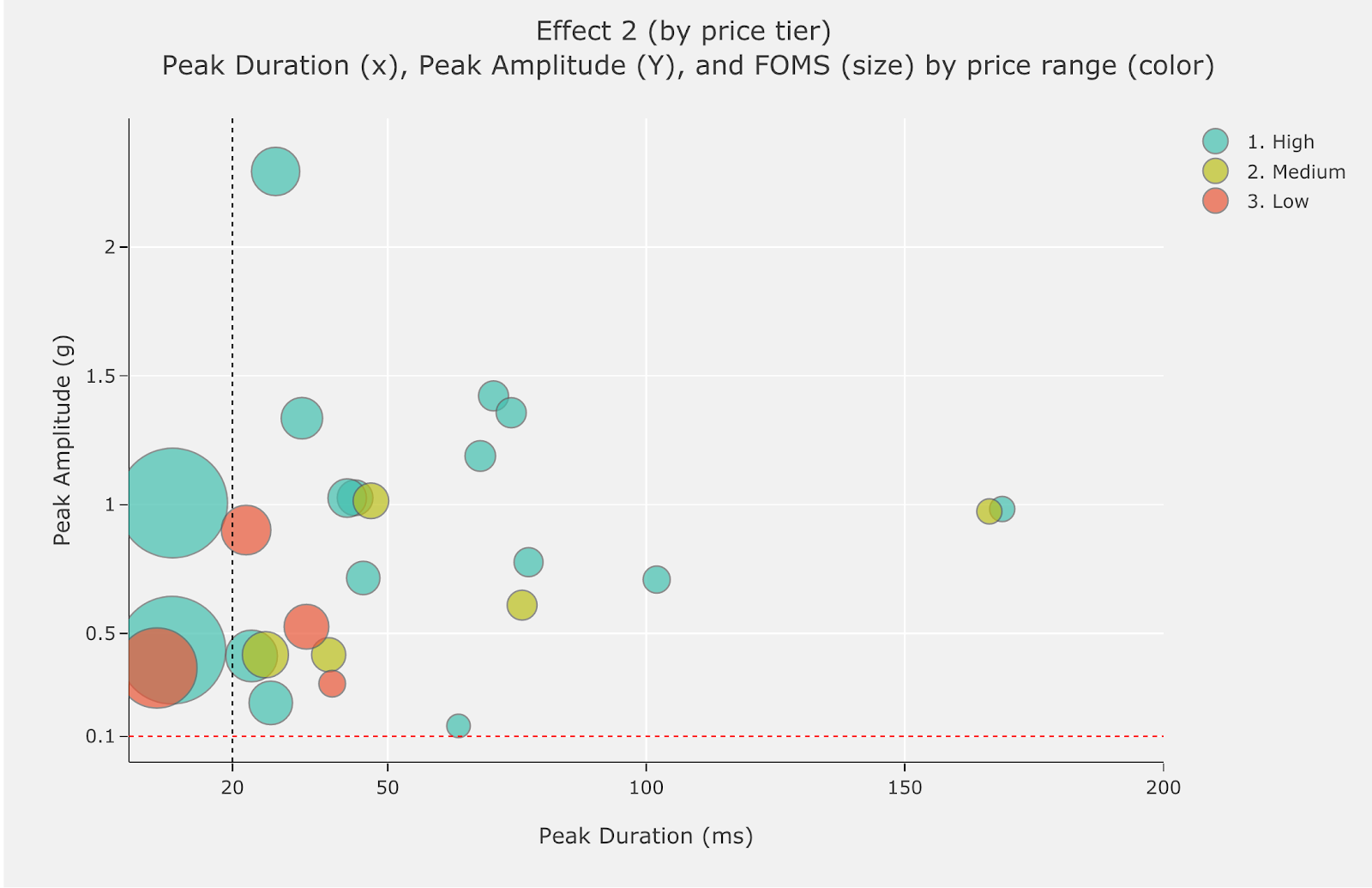
איור 6. מפת ביצועים של אפקט 2 (לפי רמת מחיר)
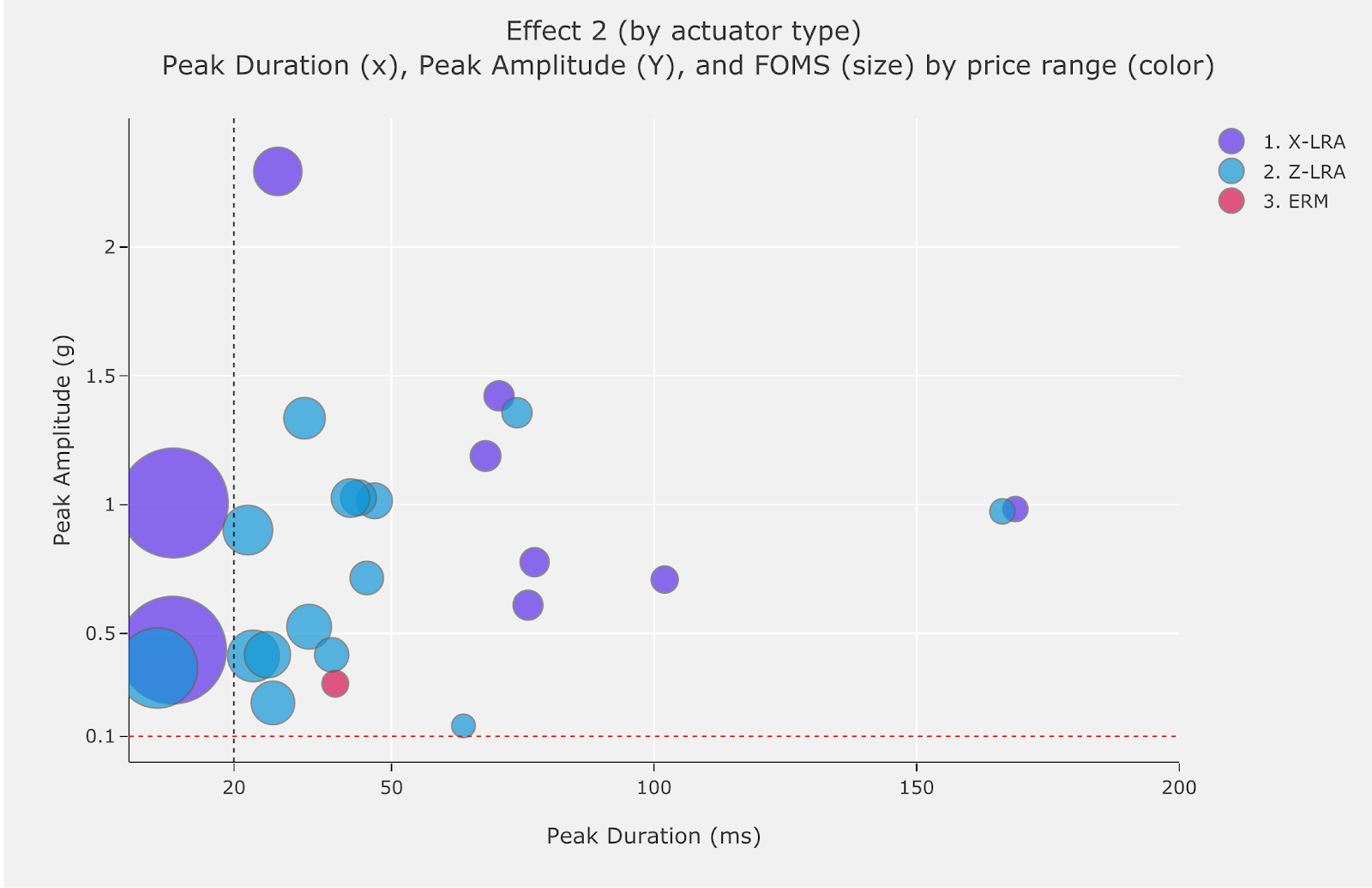
איור 7. מפת ביצועים של אפקט 2 (לפי סוג המפעיל)
מפת ביצועים של createWaveform (אפקט 3)
| מידע על מפת הביצועים של createWaveform (Effect 3) | |||||||
|---|---|---|---|---|---|---|---|
| הגדרת אפקט (Java) |
private static final long[] waveformTimings = {500, 500};
private static final int[] waveformAmplitudes = {128, 255};
|
||||||
| הגדרת אפקט (Kotlin) | private val waveformTimings = longArrayOf(500, 500) private val waveformAmplitudes = intArrayOf(128, 255) |
||||||
| הנתונים שנדרשים כדי לקרוא את מפת הביצועים |
|
||||||
| שיעור ההצלחה |
|
||||||
| נתונים לאכלוס טבלת הביצועים של createWaveform (Effect 3) | |||||||
|---|---|---|---|---|---|---|---|
| מזהה המכשיר | רמת מחיר | סוג המפעיל | עובר/נכשל | האצה 1 (50%) | האצה 2 (100%) | יחס ההאצה | Delta |
| #301 | גבוהה | X-LRA | עובר | 1.19 | 2.02 | 1.70 | 0.83 |
| #302 | גבוהה | X-LRA | עובר | 0.87 | 1.85 | 2.12 | 0.98 |
| #303 | גבוהה | X-LRA | עובר | 0.62 | 1.47 | 2.37 | 0.85 |
| #304 | גבוהה | X-LRA | עובר | 0.82 | 1.89 | 2.30 | 1.07 |
| #305 | גבוהה | X-LRA | עובר | 0.69 | 1.51 | 2.21 | 0.83 |
| #306 | גבוהה | Z-LRA | עובר | 1.02 | 1.50 | 1.46 | 0.47 |
| #307 | גבוהה | X-LRA | עובר | 0.59 | 1.37 | 2.32 | 0.78 |
| #308 | גבוהה | Z-LRA | עובר | 0.58 | 0.72 | 1.25 | 0.14 |
| #309 | בינוני | Z-LRA | עובר | 0.39 | 1.43 | 3.66 | 1.04 |
| #310 | גבוהה | X-LRA | נכשל (F04) | 0.00 | 1.36 | 1.36 | 1.36 |
| #311 | גבוהה | X-LRA | נכשל (F04) | 0.00 | 0.56 | 0.56 | 0.56 |
| #312 | בינוני | Z-LRA | נכשל (F04) | 0.00 | 0.71 | 0.71 | 0.71 |
| #313 | גבוהה | Z-LRA | נכשל (F05) | 0.60 | 0.61 | 1.02 | 0.01 |
| #314 | גבוהה | Z-LRA | נכשל (F05) | 0.64 | 0.65 | 1.01 | 0.01 |
| #315 | גבוהה | ERM | נכשל (F05) | 0.96 | 0.95 | 0.99 | -0.01 |
| #316 | גבוהה | Z-LRA | נכשל (F05) | 0.40 | 0.40 | 1.00 | 0.00 |
| #317 | גבוהה | Z-LRA | נכשל (F05) | 0.60 | 0.58 | 0.98 | -0.01 |
| #318 | גבוהה | Z-LRA | נכשל (F05) | 0.30 | 0.30 | 1.00 | 0.00 |
| #319 | גבוהה | Z-LRA | נכשל (F05) | 0.57 | 0.56 | 0.99 | 0.00 |
| #320 | בינוני | Z-LRA | נכשל (F05) | 0.67 | 0.67 | 1.00 | 0.00 |
| #321 | בינוני | Z-LRA | נכשל (F05) | 0.67 | 0.66 | 0.99 | -0.01 |
| #322 | בינוני | X-LRA | נכשל (F05) | 0.95 | 1.02 | 1.07 | 0.06 |
| #323 | נמוכה | ERM | נכשל (F05) | 0.86 | 0.88 | 1.01 | 0.01 |
| #324 | נמוכה | ERM | נכשל (F05) | 1.46 | 1.45 | 0.99 | -0.01 |
| #325 | נמוכה | ERM | נכשל (F05) | 0.95 | 0.96 | 1.01 | 0.01 |
| #326 | נמוכה | Z-LRA | נכשל (F05) | 0.90 | 0.92 | 1.02 | 0.02 |
| #327 | נמוכה | Z-LRA | נכשל (F05) | 0.47 | 0.47 | 1.00 | 0.00 |
| #328 | נמוכה | Z-LRA | נכשל (F05) | 0.51 | 0.56 | 1.09 | 0.04 |
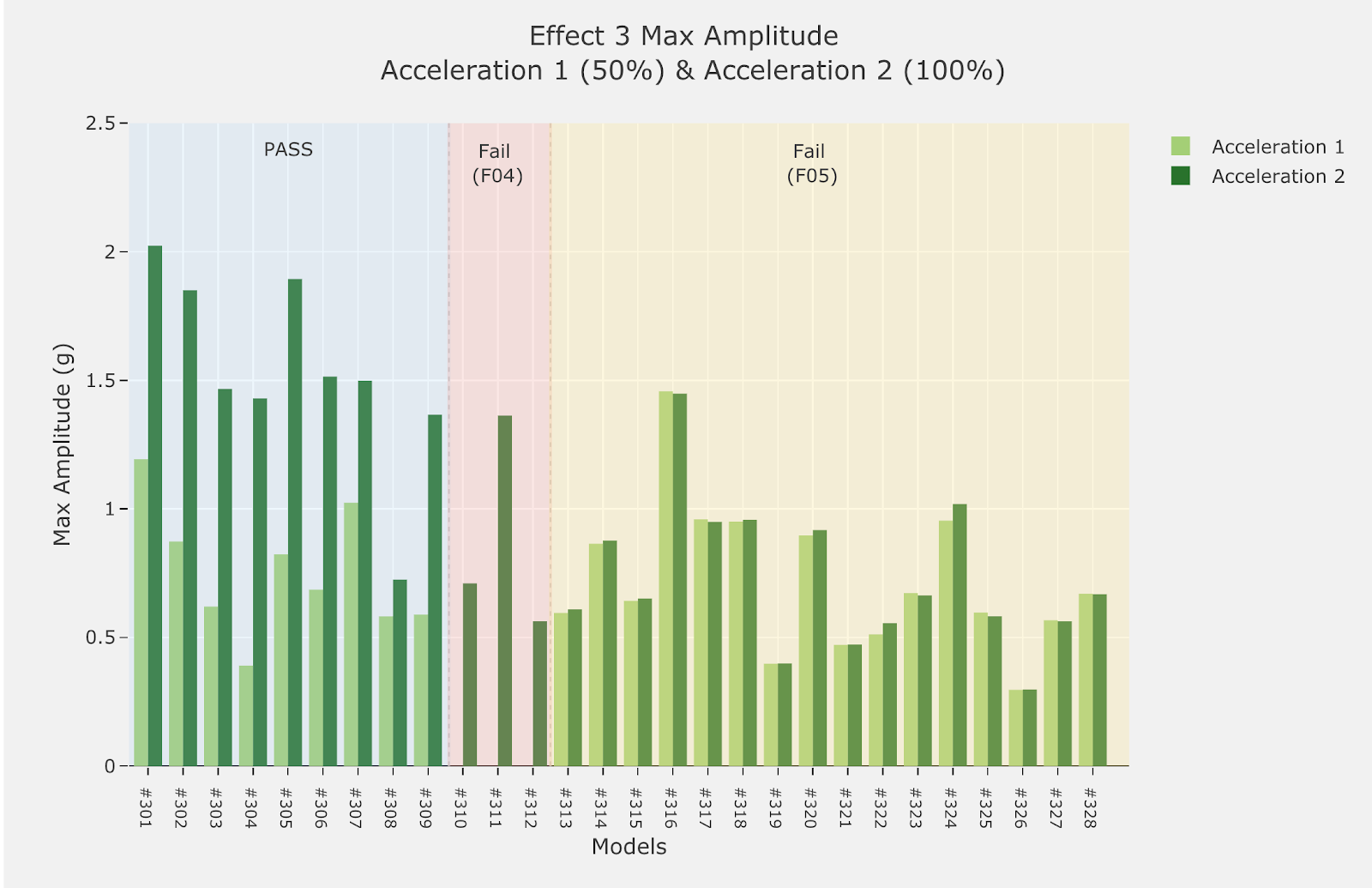
איור 8. מפת ביצועים לאפקט 3 (לפי מעבר/כישלון)