

אחרי טעינת העקבות, לוחצים על הצגת העקבות כדי לראות את העקבות שהועלו. כרטיסיות של כל עקבה מופיעות בחלונית העליונה של החלון. אם הקובץ שהועלה מכיל את העקבות הרלוונטיים, Winscope מציג שכבת-על של צילום המסך או של צילום המסך עם העקבות על המסך:
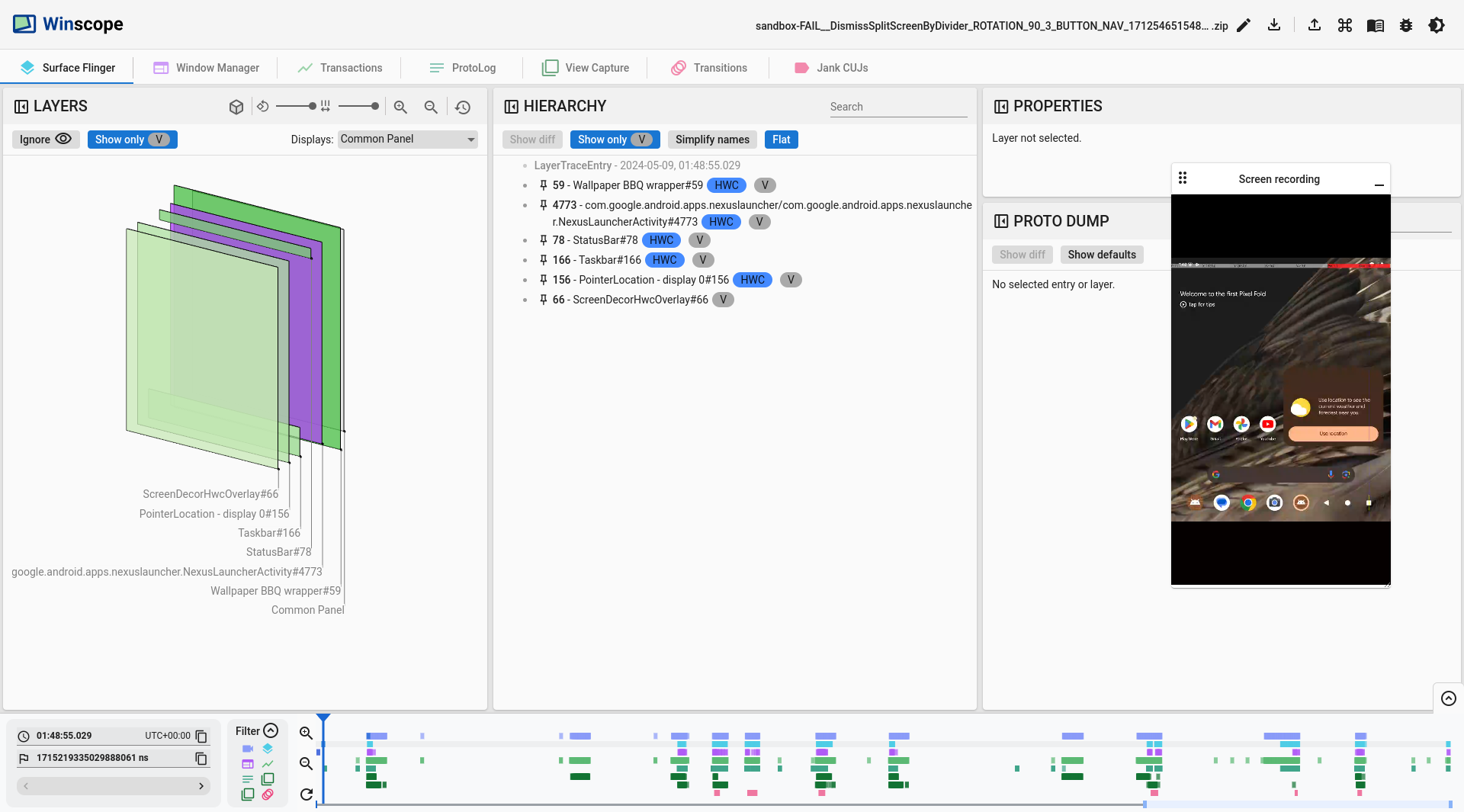
איור 1. הצגת עקבות ב-Winscope.
בקטעים הבאים מתוארים הרכיבים של ממשק המשתמש במסך View traces.
תצוגת תלת-ממד
בחלונית 3D View (תצוגה תלת-ממדית) של תצוגות Winscope, כמו WindowManager, SurfaceFlinger ו-ViewCapture, מוצגים רכיבים מלבניים מהמעקב, שמייצגים באופן חזותי את המיקום שלהם ואת הסדר שלהם בציר Z.
משתמשים באמצעי הניווט בחלונית כדי לשנות את מצב הציור של שכבות מלבניות, וגם את הריווח והסיבוב שלהן:

איור 2. אמצעי בקרה לתצוגה בתלת-ממד.
פורמט של מעבר הדרגתי
כדי לבדוק את כל הרכיבים בהיררכיה בצורה יעילה יותר, לוחצים על הלחצן rect format (פורמט מלבן) כדי להחליף את פורמט ציור המלבן לGradient (מעבר צבע). בפורמט gradient, הלחצן rect format הופך לאפור בהיר.
במצב הזה, Winscope מפחית את האטימות של כל מלבן על סמך סדר ה-z שלו. מלבנים עם סדרי z גבוהים יותר הם שקופים יותר. כך תוכלו לראות את כל הרכיבים בהיררכיה בלי לדאוג למלבנים שמסתירים זה את זה:
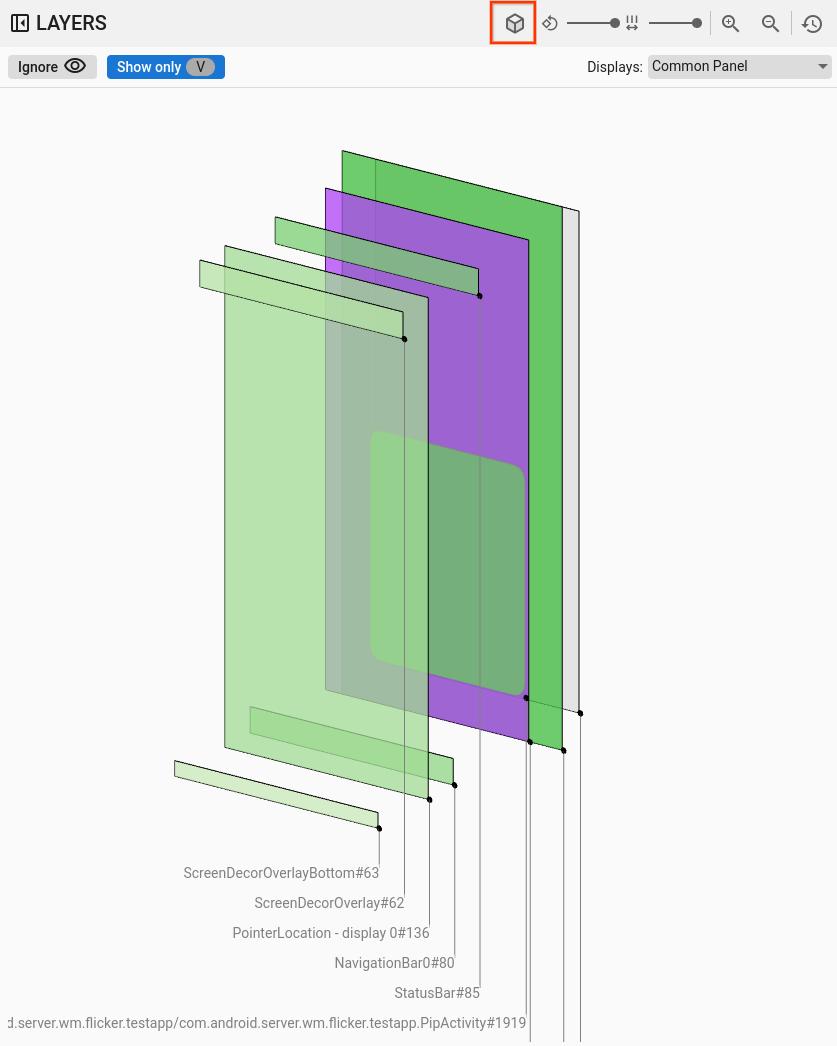
איור 3. הדרגה במלבן.
פורמט אטימות
כדי לשנות את פורמט הציור של המלבן לאטימות, לוחצים על הלחצן פורמט מלבן. בפורמט opacity, הכפתור rect format הופך לאפור כהה.
במצב הזה, Winscope מצייר כל מלבן על סמך השקיפות שלו, כמו שקיפות של משטח או תצוגה:
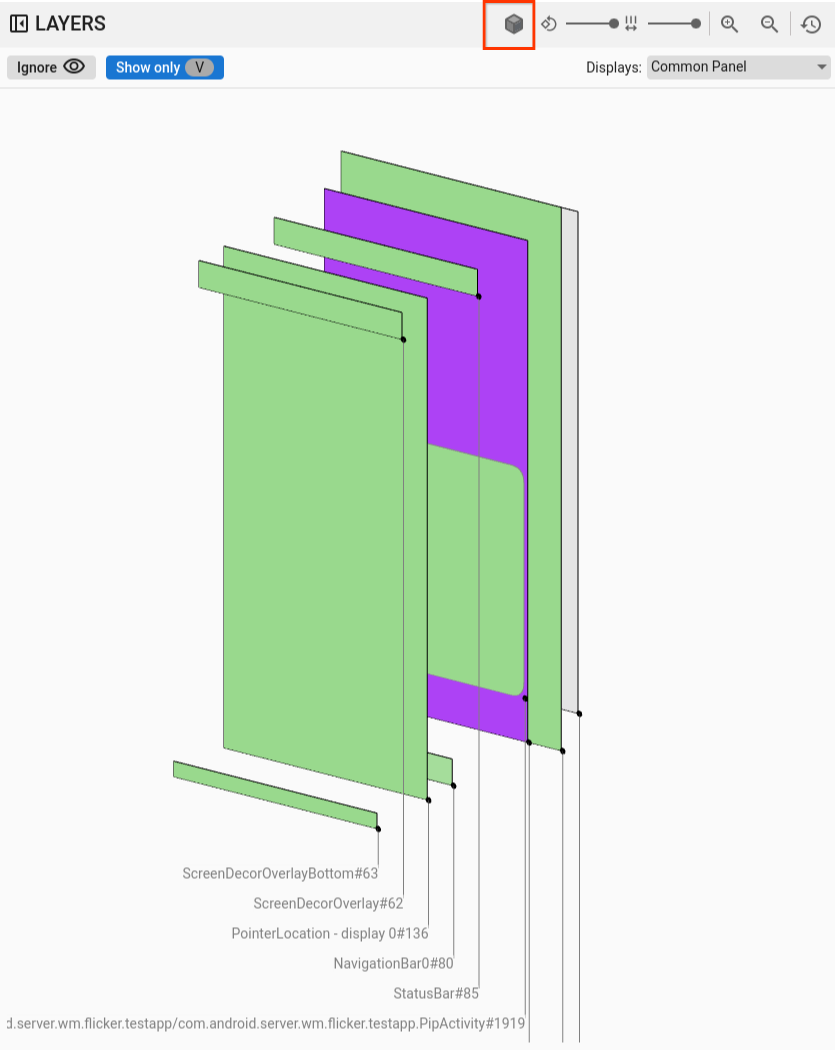
איור 4. מידת האטימות של המלבן.
פורמט של מסגרת
כדי לשנות את הייצוג של המלבן למסגרת, לוחצים על הלחצן rect format. הייצוג הזה מאפשר לבדוק ולנתח בקלות את הרכיבים השונים בהיררכיה. בפורמט wireframe, הלחצן rect format הופך לתווית ללא הצללה:
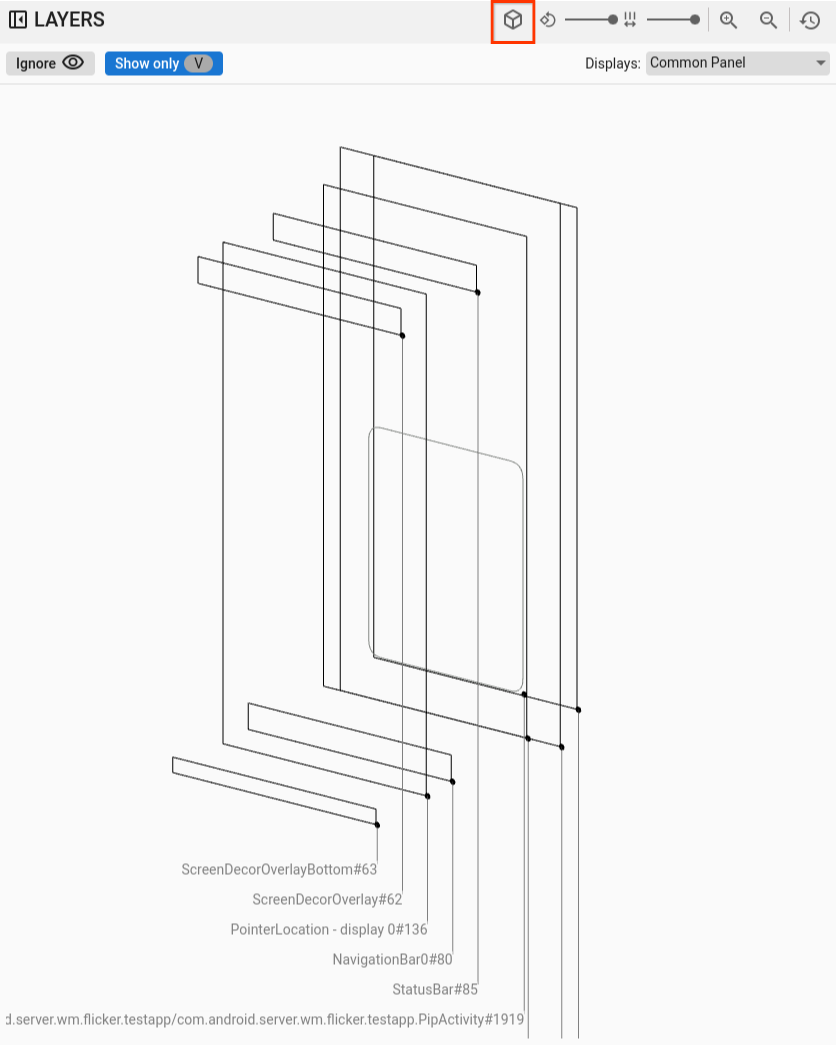
איור 5. מסגרת של מלבן.
סיבוב
משתמשים בפס ההזזה של הסיבוב כדי לשנות את הפרספקטיבה של המלבנים בין 0 ל-45 מעלות, וכך לזהות תרחישים שבהם אלמנטים יוצאים מהמסך:
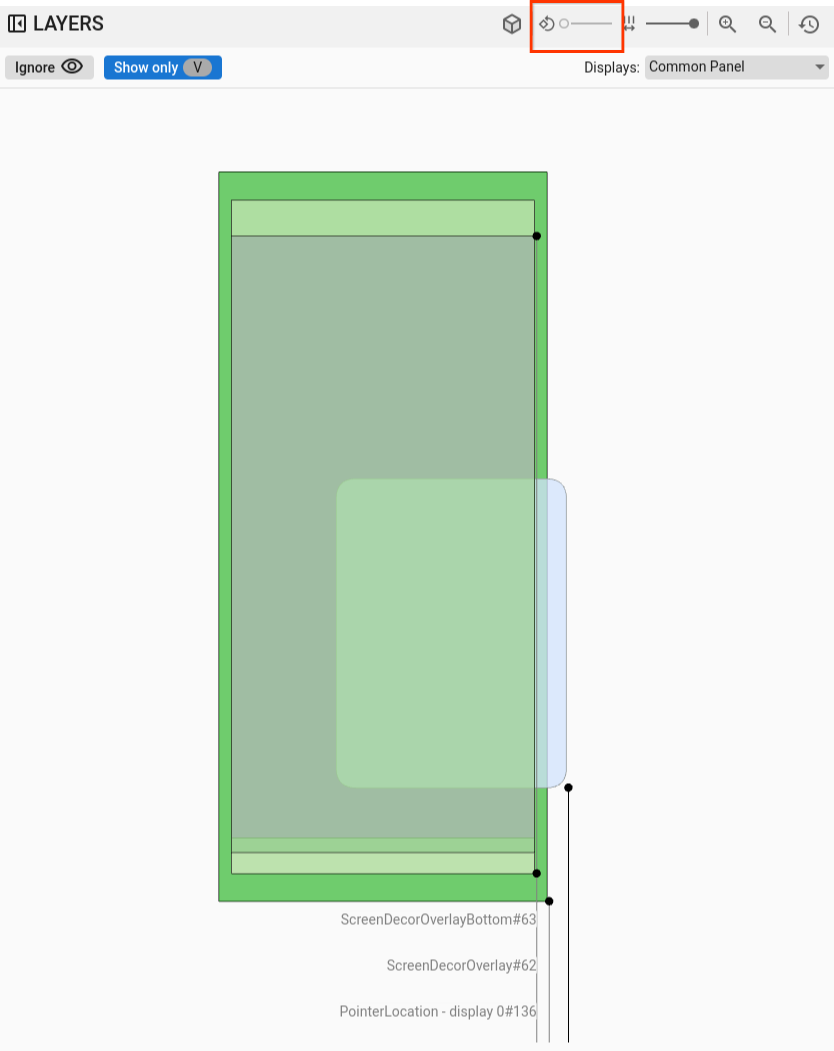
איור 6. סיבוב מלבן.
ריווח
משתמשים בפס ההזזה של הריווח כדי לשלוט בריווח בין השכבות, וליצור תצוגה שטוחה או מרווחת יותר כדי לבדוק טוב יותר את הסדר של הרכיבים בציר Z:
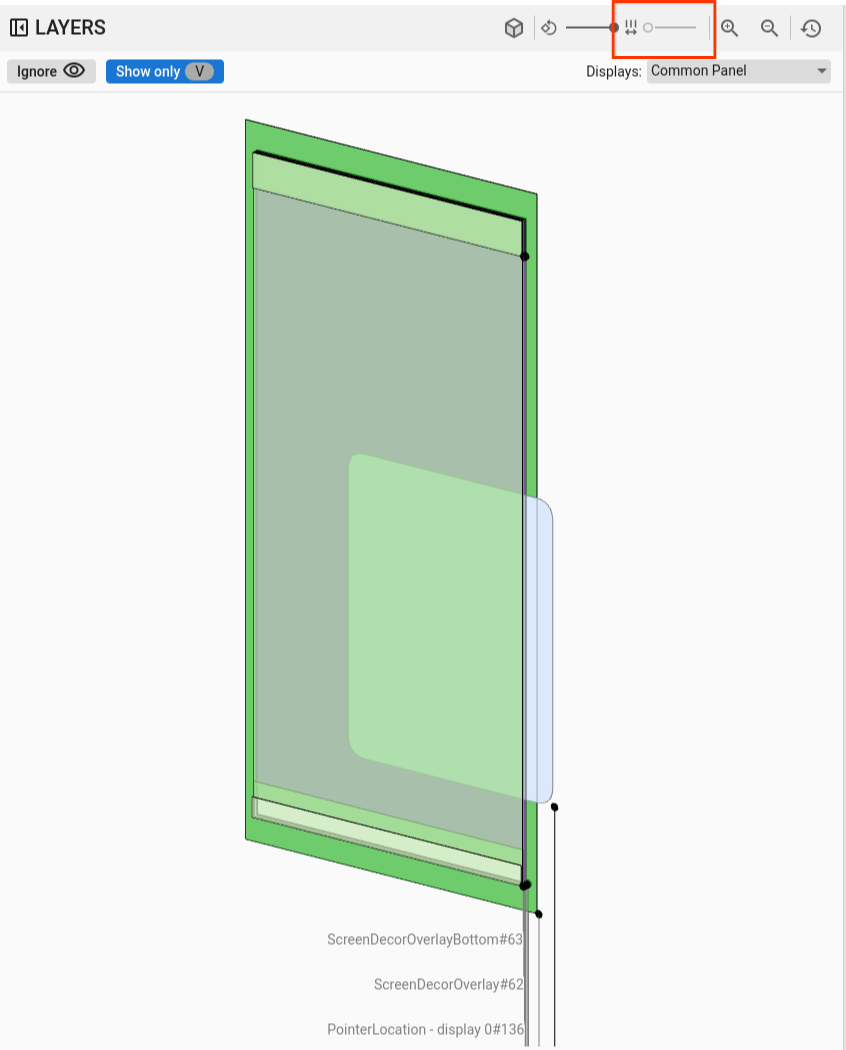
איור 7. הרווח בין המלבנים.
בחירת מסך וחלון
בתצוגות SurfaceFlinger ו-WindowManager, כשמקליטים נתונים במכשירים עם כמה מסכים, מופיע תפריט עם המסכים הזמינים, שמאפשר לבחור רק את המסכים הרלוונטיים.
ב-ViewCapture, כשמצלמים כמה חלונות מערכת, כמו חלונית ההתראות, סרגל המשימות ומרכז האפליקציות, התפריט מציג את החלונות הזמינים.
הזזה ושינוי מרחק התצוגה
כדי לשנות את המיקום של המלבנים אופקית או אנכית, לוחצים על האזור שלהם וגוררים את העכבר. כדי להתקרב, להתרחק או לאפס את רמת הזום, משתמשים בגלגל הגלילה או בלחצני הזום בסרגל הבקרה.
היררכיה
בדרך כלל, הצופים ב-Winscope כוללים צופה בהיררכיה. בתמונה 1 מוצגות היררכיות שונות על סמך הנתונים שאתם מנתחים. לדוגמה, הצופה יכול להציג את היררכיית החלונות ב-WindowManager או את היררכיית התצוגות בחלון של ממשק משתמש של המערכת.
מידע על סוגים ספציפיים של היררכיות מופיע בקטעים על העקבות הרלוונטיים.
בקטע הזה מתואר השימוש בהיררכיה באופן כללי, למשל בתכונות הצגת ההבדלים, הצגת הפריטים הגלויים בלבד, שטוחה וחיפוש.

איור 8. אמצעי בקרה להיררכיה.
לצפייה בהבדלים
כשמפעילים את התכונה הצגת ההבדלים, Winscope עוקב אחרי השינויים בין המצב הנוכחי למצב הקודם ומציג אותם באופן אוטומטי. התכונה הצגת ההבדלים מדגישה אלמנטים שהוסרו באדום, אלמנטים ששונו בכחול ואלמנטים חדשים בירוק. הייצוג החזותי הזה מאפשר לכם לזהות ולהבין במהירות את ההבדלים בין שני המצבים, וכך לעקוב אחרי שינויים ולזהות בעיות פוטנציאליות בקלות רבה יותר.
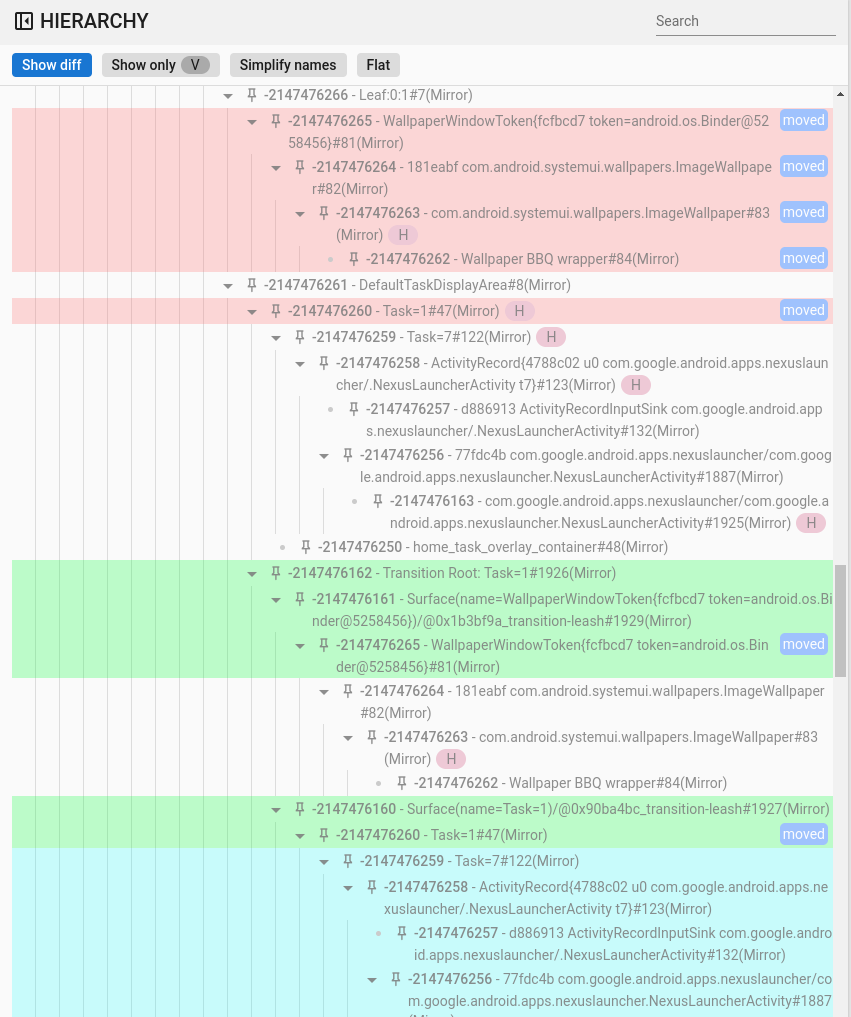
איור 9. הצגת היררכיה של הבדלים.
חיפוש וסינון
בתצוגה ההיררכית יש תכונה חיפוש שמשתמשת בביטויים רגולריים (regex). המסנן הזה מכוון גם לשם של האלמנט וגם לערך שלו (במקרה של מאפיינים). אם המסנן תואם לאלמנט צאצא בהיררכיה, כל שרשרת ההורים עד לצומת הבסיס (root) של העץ הופכת לגלוי, כמו שמוצג באיור הבא:
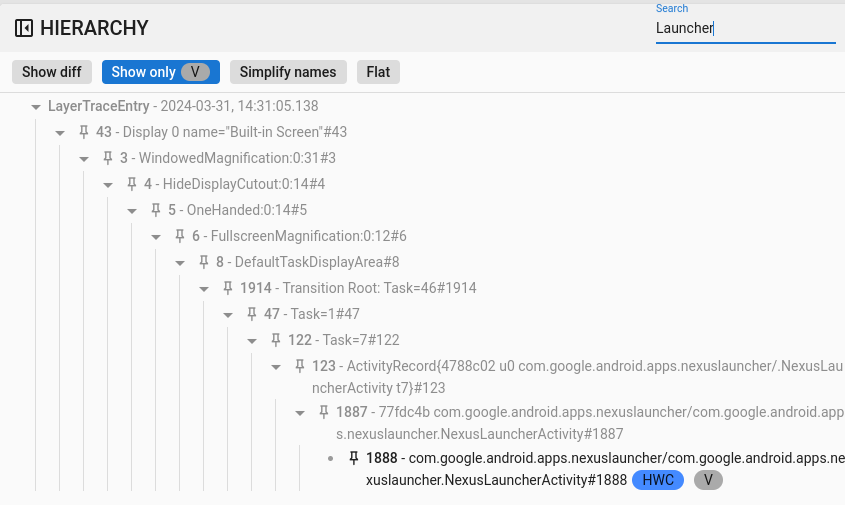
איור 10. היררכיית החיפוש.
הצגת רק מה שגלוי
אפשר להשתמש בתכונה הצגה רק של מה שגלוי כדי לסנן את כל הרכיבים המוסתרים בהיררכיה. כברירת מחדל, Winscope מציג גם רכיבים גלויים וגם רכיבים לא גלויים. Winscope מצייר אלמנטים גלויים בשחור, ואלמנטים לא גלויים באפור.
ללא שינוי
הלחצן שטוח מארגן מחדש את המבנה ההיררכי על ידי ביטול הקשרים בין רכיבי האב והצאצא. הפעולה הזו מעבדת את כל הרכיבים באותה רמה. בשילוב עם האפשרות Show only visible, ההיררכיה שמתקבלת מציגה רק את האלמנטים הגלויים, לא כולל את אלמנטי האב שלהם, כמו שמוצג באיור הבא:
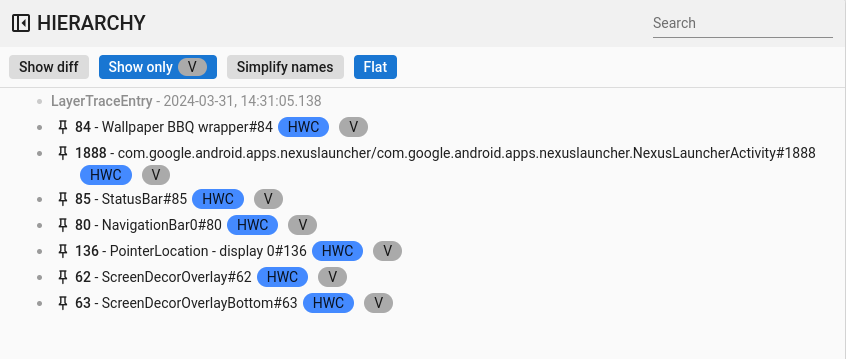
איור 11. היררכיה שטוחה.
מאפיינים
ב-Winscope, צופים רבים משלבים צופה מאפיינים. בתצוגה הזו מוצגות רשימות שונות של מאפיינים שמשויכים לרכיב שנבחר בתצוגת ההיררכיה. לדוגמה, הצופה יכול להציג את המאפיינים של פעילות ב-WindowManager או של תצוגה בממשק המשתמש של המערכת.
מידע על מאפיינים ספציפיים מופיע בקטעים על SurfaceFlinger, WindowManager ועל View Capture.
בקטע הזה מתוארת ההיררכיה הכללית בתכונות הצגת ההבדלים, חיפוש והצגת ערכי ברירת המחדל.
לצפייה בהבדלים
השימוש בתכונה הצגת ההבדלים זהה לשימוש בתכונה הצגת ההבדלים בתצוגת ההיררכיה.
חיפוש וסינון
השימוש בתכונה חיפוש זהה לשימוש בחיפוש בתצוגה ההיררכית.
הצגת ברירות המחדל
כברירת מחדל, Winscope מציג רק ערכי מאפיינים שעברו שינוי, שהם ערכים שאינם ברירת המחדל עבור סוגי הנתונים שלהם. לדוגמה, ב-Winscope לא מופיעים false לערכים בוליאניים, 0 למספרים שלמים, null לאובייקטים ו-[] למערכים.
השיפור הזה מפשט את רשימת הנכסים שמוצגת למשתמש.
עם זאת, במקרים מסוימים כדאי לקבל תצוגה מקיפה של כל המידע שקשור לרכיב. במקרים כאלה, האפשרות Show defaults (הצגת ברירות מחדל) חושפת את כל המאפיינים הזמינים ב-Winscope, כולל אלה עם ערכים ריקים או null.
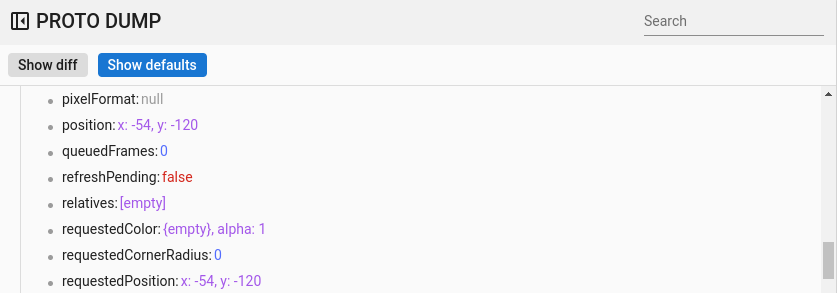
איור 12. ברירות מחדל של מאפיינים.
מקשי קיצור כלליים
ב-Winscope אפשר להשתמש בקיצורי הדרך הבאים:
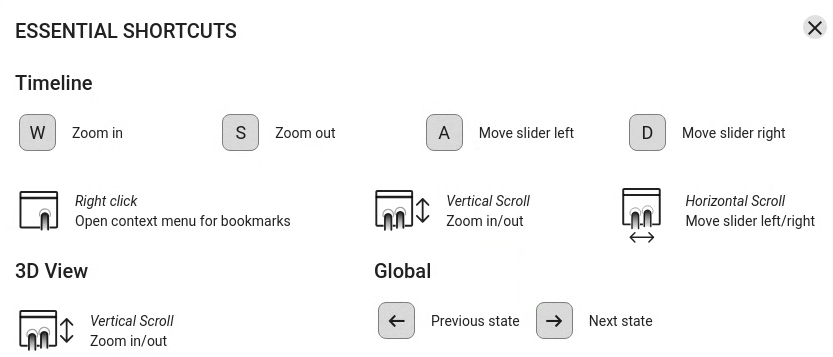
איור 13. מקשי קיצור כלליים.