החל משנת 2026, כדי להתאים את התהליך למודל הפיתוח היציב שלנו ולשמור על יציבות הפלטפורמה בסביבה העסקית, נפרסם קוד מקור ב-AOSP ברבעון השני וברבעון הרביעי. כדי ליצור תוספים ל-AOSP ולתרום לו, מומלץ להשתמש ב-android-latest-release במקום ב-aosp-main. ענף המניפסט android-latest-release תמיד יפנה לגרסה העדכנית ביותר שנדחפה ל-AOSP. מידע נוסף זמין במאמר שינויים ב-AOSP.
 Google uses AI technology to translate content into your preferred language. AI translations can contain errors.
סביבת בדיקה ופיתוח
קל לארגן דפים בעזרת אוספים
אפשר לשמור ולסווג תוכן על סמך ההעדפות שלך.
הדרך הכי מהירה וקלה לבדוק תצוגות משניות היא להשתמש בתצוגה מדומה שנמצאת בבעלות המערכת. הוא נחשב לאמין ומותר לו לארח את כל חלונות העיצוב והפעילויות, כי הוא משתף את ה-UID system_server.
אם יש לכם מכשיר שתומך בחיבור חומרה (לדוגמה, HDMI או DisplayPort דרך USB-C), אתם יכולים להשתמש במסכים חיצוניים כדי לבדוק.
כברירת מחדל, מסכים וירטואליים שלא נמצאים בבעלות של UID המערכת נחשבים לא מהימנים, ומוחלות עליהם מספר הגבלות כדי למנוע דליפה של נתוני משתמשים.
אפשר להשתמש במצב מחשב כדי לבדוק תכונות חדשות של חלונות ויכולות שנוספו לפלטפורמה ב-Android 10. זוהי אפשרות למפתחים שמיועדת למפתחי אפליקציות, והיא מאפשרת להם לבדוק אפליקציות בסביבות של ריבוי חלונות ומצב חלונות צפים.
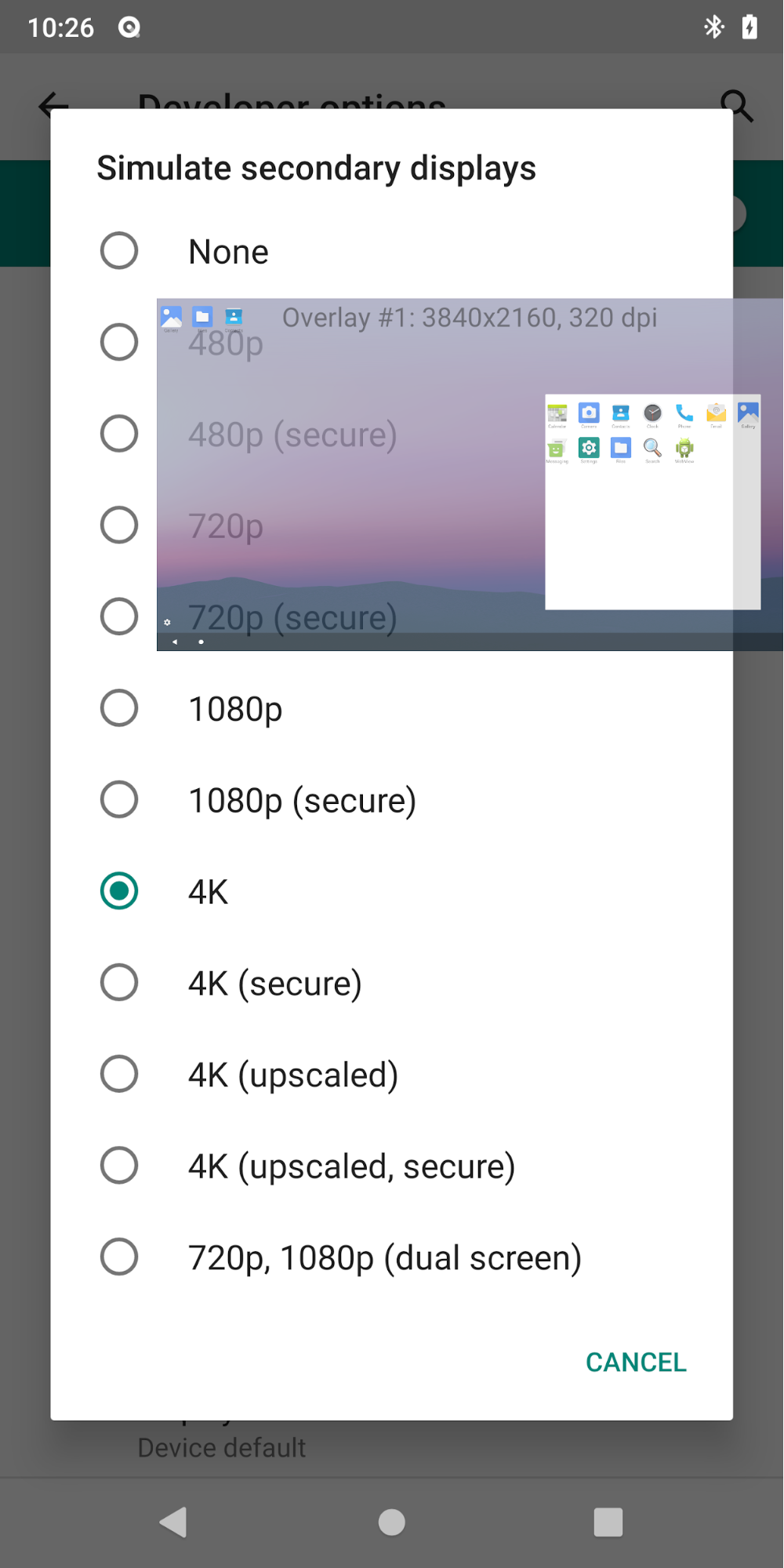
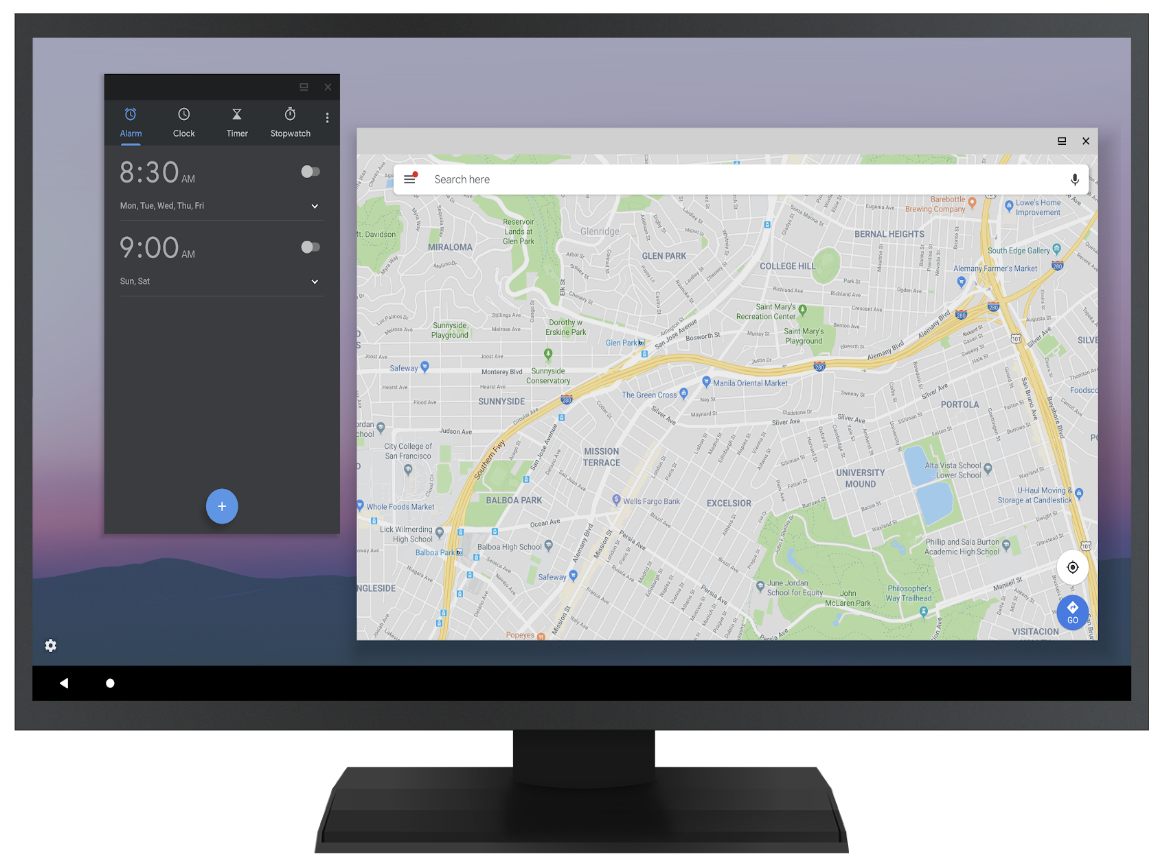
איור 1. ממשק מחשב בשני מסכים, מדומה (למעלה) וחיצוני (למטה)
יצרני מכשירים שרוצים לספק חוויה שדומה לשימוש במחשב יכולים להשתמש בתכונה הזו כדי להציג את הדרך המומלצת להטמעה של חלק מהתכונות של חלונות.
- מפעילים את האפשרות למפתחים הפעלת ממשק מחשב.
- מפעילים מחדש את הטלפון.
- מחברים את העכבר (באמצעות USB או Bluetooth).
- יוצרים תצוגה מדומה מאפשרויות המפתחים או משתמשים בתצוגת חומרה.
- אפשר להפעיל פעילויות ממרכז האפליקציות בצג הזה ולהשתמש בעכבר כדי לבצע פעולות.
מרכז האפליקציות לתצוגה מרובת מסכים (platform/development/samples/MultiDisplay) שימושי לבדיקת הפעלה של פעילות ממוקדת ולבקשת מופע חדש.
דוגמאות התוכן והקוד שבדף הזה כפופות לרישיונות המפורטים בקטע רישיון לתוכן. Java ו-OpenJDK הם סימנים מסחריים או סימנים מסחריים רשומים של חברת Oracle ו/או של השותפים העצמאיים שלה.
עדכון אחרון: 2026-06-18 (שעון UTC).
[[["התוכן קל להבנה","easyToUnderstand","thumb-up"],["התוכן עזר לי לפתור בעיה","solvedMyProblem","thumb-up"],["סיבה אחרת","otherUp","thumb-up"]],[["חסרים לי מידע או פרטים","missingTheInformationINeed","thumb-down"],["התוכן מורכב מדי או עם יותר מדי שלבים","tooComplicatedTooManySteps","thumb-down"],["התוכן לא עדכני","outOfDate","thumb-down"],["בעיה בתרגום","translationIssue","thumb-down"],["בעיה בדוגמאות/בקוד","samplesCodeIssue","thumb-down"],["סיבה אחרת","otherDown","thumb-down"]],["עדכון אחרון: 2026-06-18 (שעון UTC)."],[],[]]
