

การทดสอบเสียงของ CTS Verifier ต้องเชื่อมต่ออุปกรณ์ต่อพ่วงเสียงต่อไปนี้
- ชุดหูฟังแอนะล็อก 3.5 มม.
- ปลั๊ก Loopback เสียง
- อะแดปเตอร์ USB เป็นอนาล็อกสำหรับชุดหูฟัง
- อินเทอร์เฟซเสียง USB
- อุปกรณ์ต่อพ่วงเสียง USB แบบหลายช่องทาง
- อุปกรณ์ต่อพ่วง MIDI
ชุดหูฟังแอนะล็อก 3.5 มม.
ต้องใช้ชุดหูฟังแอนะล็อกที่เข้ากันได้กับ Android ซึ่งมีปลั๊กโทรศัพท์ 4 ตัวนำขนาด 3.5 มม. สำหรับการทดสอบที่ยืนยันการตรวจจับปลั๊กชุดหูฟังแอนะล็อก การเล่นสัญญาณเสียง และปุ่มควบคุมสื่อในสาย (เพิ่มระดับเสียง ลดระดับเสียง และปุ่มรับสาย/วางสายของชุดหูฟังหรือปุ่มควบคุมสื่อ) ชุดหูฟังเหล่านี้มีจำหน่ายอย่างแพร่หลายและมักระบุด้วยคำว่าสร้างมาเพื่อ Android แม้ว่าชุดหูฟังแบบแอนะล็อก 4 ตัวนำมาตรฐานจำนวนมากจะใช้งานร่วมกันได้ก็ตาม
ตัวอย่างชุดหูฟังและปลั๊กแสดงอยู่ในภาพต่อไปนี้
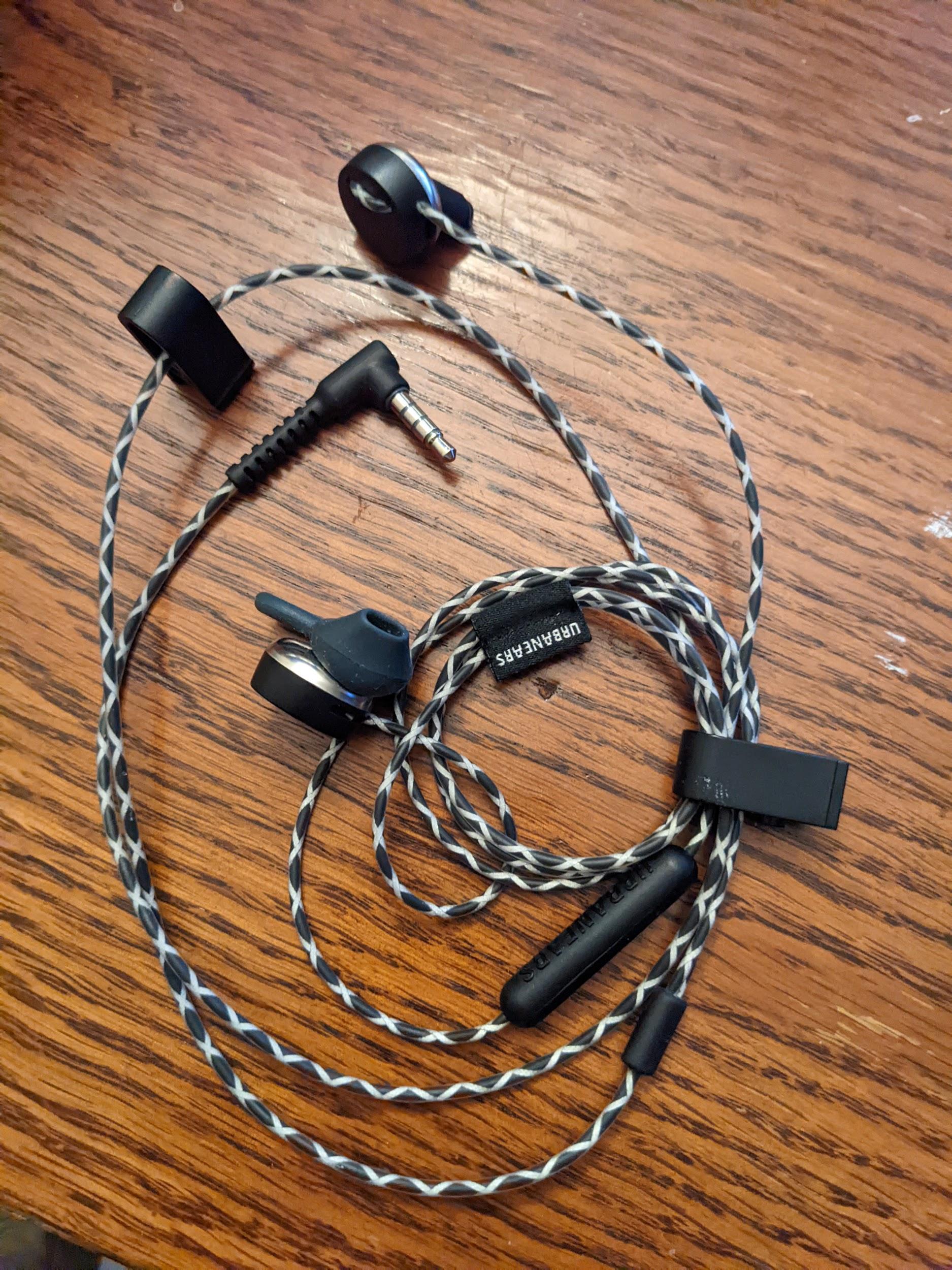
รูปที่ 1 ตัวอย่างชุดหูฟังแบบแอนะล็อกที่เข้ากันได้กับ Android
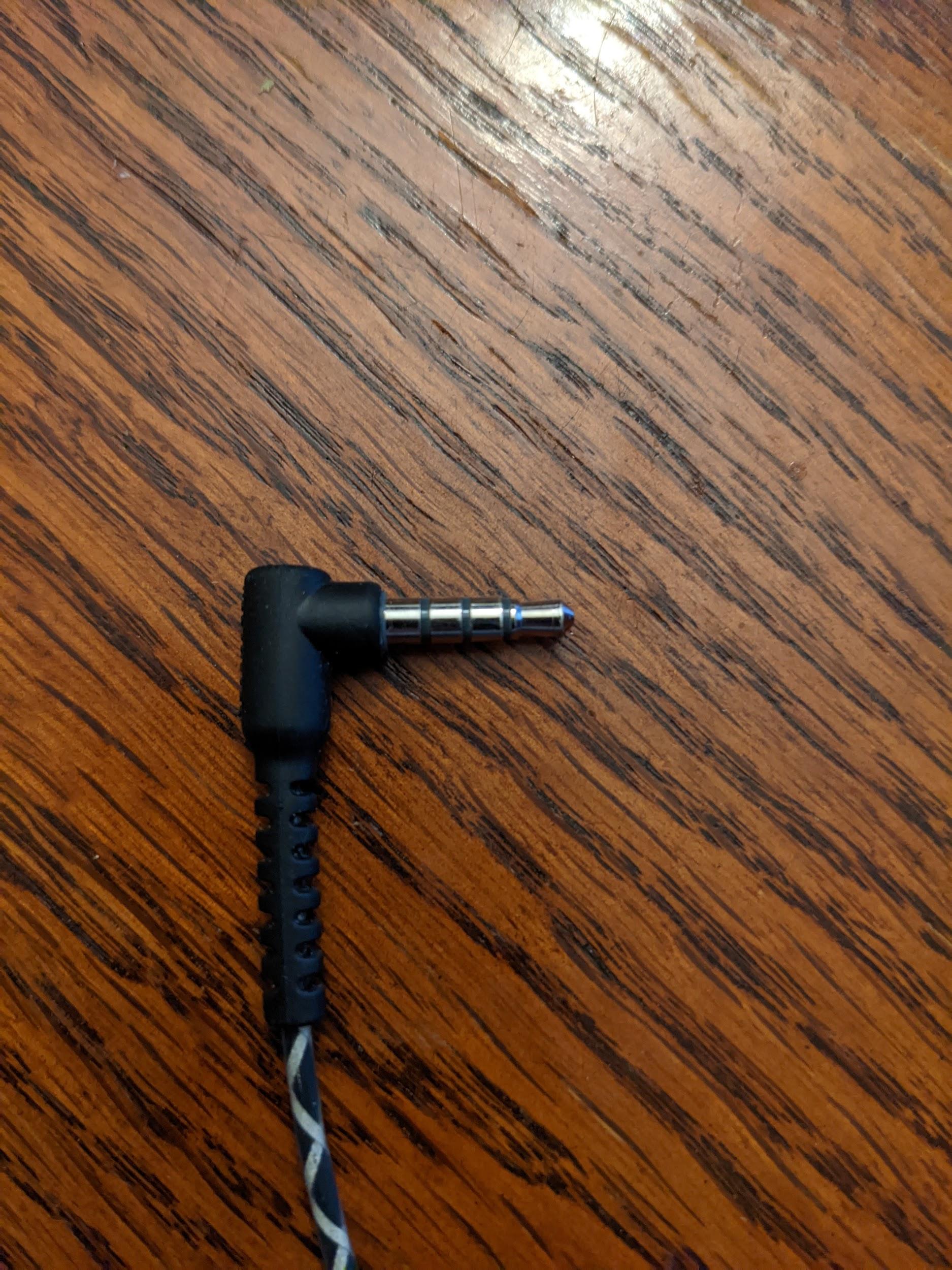
รูปที่ 2 ตัวอย่างปลั๊กโทรศัพท์แอนะล็อก 4 ตัวนำ ขนาด 3.5 มม.
ปลั๊ก Loopback เสียง
ปลั๊ก Audio Loopback มีอุปกรณ์อิเล็กทรอนิกส์ที่กำหนดเส้นทางสัญญาณที่มาจากช่องเสียบหูฟังแอนะล็อกขนาด 3.5 มม. กลับไปยังอินพุตในช่องเสียบหูฟัง ซึ่งจะเลียนแบบชุดหูฟังแบบแอนะล็อก ดังนั้นจึงปรากฏต่อ DUT ในลักษณะดังกล่าว แม้ว่าจะมีเส้นทาง Loopback ที่สมบูรณ์แบบจากเอาต์พุตไปยังอินพุตก็ตาม
ดูแผนภาพวงจรและลิงก์ไปยังผู้ผลิตได้ที่ปลั๊ก Audio Loopback
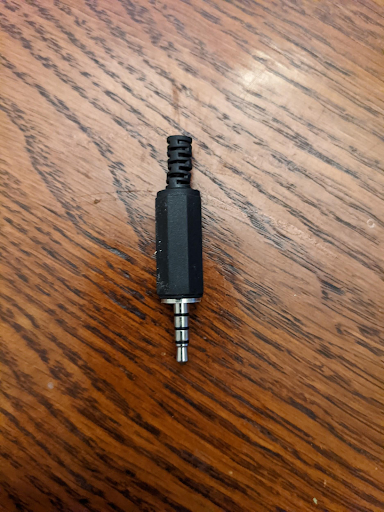
รูปที่ 3 ปลั๊ก Loopback เสียง
ปรับเทียบสำหรับ Loopback แบบแอนะล็อก
ระดับเสียงของเอาต์พุตในแจ็กชุดหูฟัง 3.5 มม. จะควบคุมโดยปุ่มปรับระดับเสียง ซึ่งโดยปกติจะอยู่ที่ด้านข้างของ DUT หากต้องการตั้งค่าระดับที่เหมาะสมสำหรับช่องเสียบชุดหูฟัง 3.5 มม. และปลั๊ก Audio Loopback ให้ทำดังนี้
- เริ่มการทดสอบ CTS Verifier ที่เป็นปัญหา
- เสียบปลั๊ก Loopback แบบแอนะล็อกในช่องเสียบชุดหูฟังแบบแอนะล็อกขนาด 3.5 มม.
- เริ่มแผงการปรับเทียบ Loopback ของเสียงและเริ่มกระบวนการเล่น
- ใช้ปุ่มปรับระดับเสียงบน DUT เพื่อปรับระดับตามที่ระบุไว้ในแผงการปรับเทียบ Audio Loopback
อะแดปเตอร์ชุดหูฟัง USB เป็นแอนะล็อก
อะแดปเตอร์ชุดหูฟัง USB เป็นแอนะล็อกจะแปลงสัญญาณเสียงดิจิทัล USB เป็นสัญญาณที่เข้ากันได้กับแจ็กชุดหูฟังแอนะล็อกมาตรฐาน โดยปกติแล้ว อะแดปเตอร์จะเชื่อมต่อกับหูฟังแอนะล็อกหรือชุดหูฟังแอนะล็อก ในแง่นี้ พอร์ตดังกล่าวเทียบเท่ากับแจ็กชุดหูฟังแอนะล็อกขนาด 3.5 มม. ที่พบใน DUT บางรุ่น อย่างไรก็ตาม เส้นทางข้อมูลในระบบจะแตกต่างกันและต้องทดสอบแยกกัน
เช่นเดียวกับแจ็กชุดหูฟังแอนะล็อก 3.5 มม. ต้องเชื่อมต่อปลั๊ก Loopback เสียงกับแจ็กแอนะล็อกบนอะแดปเตอร์สำหรับการทดสอบที่ต้องใช้ Loopback นอกจากนี้ อะแดปเตอร์ชุดหูฟัง USB เป็นแอนะล็อกจะไม่ทำให้เกิดการเชื่อมต่อ USB กับ DUT จนกว่าจะเชื่อมต่ออุปกรณ์แอนะล็อก (หรืออะแดปเตอร์ Loopback เสียง)
อะแดปเตอร์ USB บางรุ่นจะใช้กับ CTS Verifier ไม่ได้ ดูรายการอะแดปเตอร์ที่ผ่านการทดสอบได้ที่คำแนะนำเกี่ยวกับอะแดปเตอร์เสียง USB
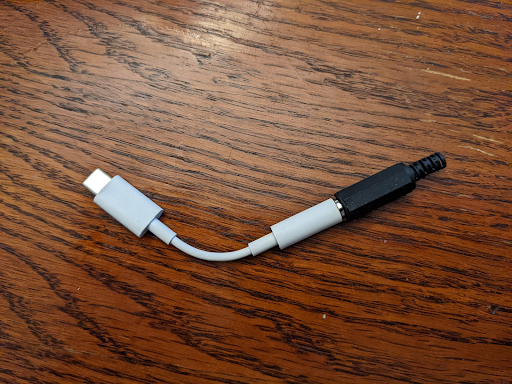
รูปที่ 4 ปลั๊ก Audio Loopback เชื่อมต่อกับอะแดปเตอร์ชุดหูฟัง USB เป็นแอนะล็อก
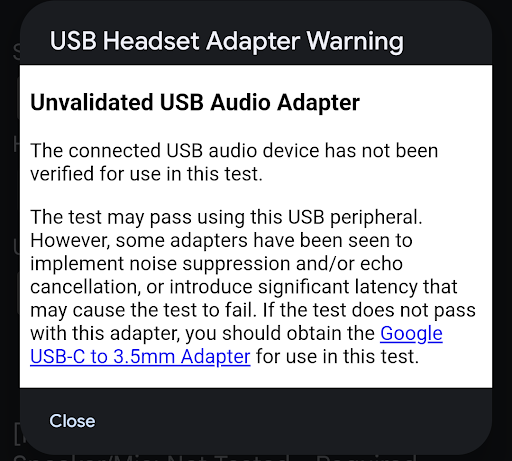
รูปที่ 5 คำเตือนเกี่ยวกับอะแดปเตอร์ชุดหูฟัง USB
อุปกรณ์ต่อพ่วงที่เชื่อมต่ออาจเพียงพอที่จะผ่านการทดสอบ อย่างไรก็ตาม อะแดปเตอร์บางตัวใช้การตัดเสียงรบกวนหรือการตัดเสียงก้อง หรือทำให้เกิดเวลาในการตอบสนองเพิ่มเติม (30 ถึง 40 มิลลิวินาที) ซึ่งอาจทำให้การทดสอบไม่สำเร็จ หากการทดสอบไม่ผ่านเมื่อใช้อะแดปเตอร์ดังกล่าว ให้ใช้อะแดปเตอร์แปลง USB-C เป็นพอร์ต 3.5 มม. ของ Google
ปรับเทียบสำหรับ Loopback ของชุดหูฟังแบบ USB เป็นแอนะล็อก
ระดับเสียงของเอาต์พุตในพอร์ตเสียง USB จะควบคุมโดยปุ่มปรับระดับเสียง ซึ่งโดยปกติจะอยู่ที่ด้านข้างของ DUT หากต้องการตั้งค่าระดับที่เหมาะสมสำหรับช่องเสียบชุดหูฟัง 3.5 มม. และปลั๊ก Loopback เสียง ให้ทำดังนี้
- เริ่มการทดสอบ CTS Verifier
- เสียบอะแดปเตอร์ชุดหูฟัง USB เป็นแอนะล็อกและปลั๊ก Loopback เสียงเข้ากับพอร์ต USB ของ DUT
- เปิดแผงการปรับเทียบเสียง แล้วเริ่มกระบวนการเล่น
- ใช้ปุ่มปรับระดับเสียงบน DUT เพื่อปรับระดับตามที่ระบุไว้ในแผงการปรับเทียบเสียง
อินเทอร์เฟซเสียง USB
อินเทอร์เฟซเสียง USB หมายถึงอุปกรณ์ภายนอกที่มีอินพุตและเอาต์พุตที่หลากหลาย โดยทั่วไปแล้ว อุปกรณ์ต่อพ่วงเหล่านี้มีไว้สำหรับการใช้งานด้านดนตรี
เนื่องจากอุปกรณ์อินเทอร์เฟซที่มีจำหน่ายในท้องตลาดมีหลากหลายประเภท และความพร้อมใช้งานมีการเปลี่ยนแปลงอยู่ตลอดเวลา CTS Verifier จึงไม่ได้ระบุยี่ห้อและรุ่นของอุปกรณ์อินเทอร์เฟซที่เฉพาะเจาะจง คุณต้องพิจารณาว่าอินเทอร์เฟซ USB ที่ระบุใช้งานได้สำหรับการทดสอบหรือไม่
ต้องใช้ฮาร์ดแวร์เพิ่มเติม
ส่วนนี้จะแสดงรายการฮาร์ดแวร์เพิ่มเติมที่จำเป็นต้องใช้กับอุปกรณ์ต่อพ่วงอินเทอร์เฟซเสียง USB
สายแพตช์
ใช้สายแพตช์ตัวผู้ขนาด 1/4 นิ้วถึง 1/4 นิ้วเพื่อเชื่อมต่อเอาต์พุตกับอินพุตของ USB
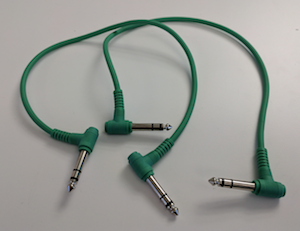
รูปที่ 6 สายแพตช์
สายอุปกรณ์ต่อพ่วง USB
สายอุปกรณ์ต่อพ่วง USB (ซึ่งโดยปกติจะมาพร้อมกับอุปกรณ์ต่อพ่วง) จะเชื่อมต่ออุปกรณ์ต่อพ่วงเสียง USB กับอุปกรณ์โฮสต์
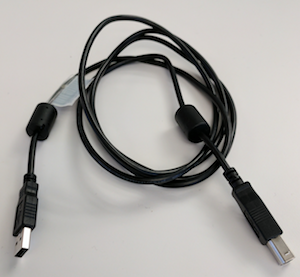
รูปที่ 7 สายอุปกรณ์ต่อพ่วง USB
อะแดปเตอร์ USB "On the Go" (OTG)
ต้องใช้อะแดปเตอร์ USB "On The Go" (OTG) เพื่อเชื่อมต่ออุปกรณ์ต่อพ่วงกับอุปกรณ์ที่ใช้ Android และระบุให้อุปกรณ์ที่ใช้ Android ทำหน้าที่เป็นโฮสต์
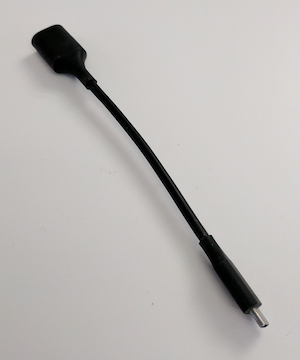
รูปที่ 8 อะแดปเตอร์ USB OTG
กำหนดค่าสำหรับ Loopback เสียง
ภาพต่อไปนี้แสดงการกำหนดค่าอินเทอร์เฟซเสียง USB
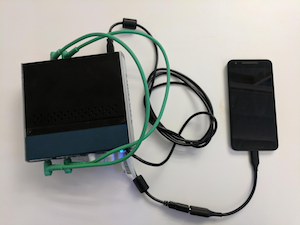
รูปที่ 9 อินเทอร์เฟซเสียง USB ที่มี Loopback เชื่อมต่อกับอุปกรณ์ที่ทำงานด้วยระบบ Android
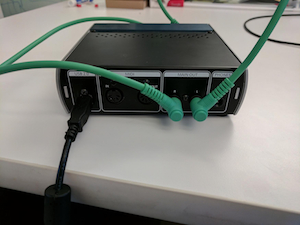
รูปที่ 10 การเชื่อมต่อที่ด้านหลังของอินเทอร์เฟซเสียง USB
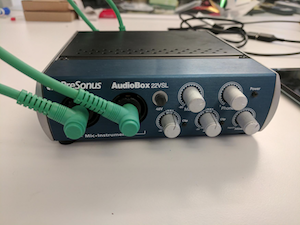
รูปที่ 11 การเชื่อมต่อที่ด้านหน้าของอินเทอร์เฟซเสียง USB
ปรับเทียบสำหรับอินเทอร์เฟซเสียง USB
ระดับเสียงของเอาต์พุตในพอร์ตเสียง USB จะควบคุมโดยปุ่มปรับระดับเสียง (อยู่ที่ด้านข้างของ DUT) และตัวควบคุมในอินเทอร์เฟซเสียง USB เอง โดยทั่วไปแล้ว ตัวควบคุมเหล่านี้จะประกอบด้วยตัวควบคุมระดับสำหรับอินพุตแต่ละรายการและตัวควบคุมการมิกซ์ที่ระบุระดับสัมพัทธ์ของสัญญาณจากแจ็กอินพุตและสัญญาณที่มาจากอินพุตเสียง USB
หากต้องการตั้งค่าระดับที่เหมาะสมสำหรับอินเทอร์เฟซเสียง USB ให้ทำดังนี้
- ใช้สายแพตช์เสียงเชื่อมต่อแจ็กอินพุตแรกกับแจ็กเอาต์พุตแรก พอร์ตใดพอร์ตหนึ่งหรือทั้ง 2 พอร์ตอาจมีป้ายกำกับเป็น 1 หรือ Left
- ทำซ้ำสำหรับอินพุตหรือเอาต์พุตของช่องที่ 2 ซึ่งอาจมีป้ายกำกับว่า 2 หรือขวา
- อย่าเชื่อมต่ออินพุตและเอาต์พุตแบบไขว้กันโดยเชื่อมต่ออินพุตแรกกับเอาต์พุตที่ 2 และเอาต์พุตที่ 2 กับอินพุตแรก
- ตั้งค่าระดับอินพุตทั้ง 2 ระดับในอินเทอร์เฟซเสียง USB เป็นค่าต่ำสุด
- หากมีในอินเทอร์เฟซ USB ให้ตั้งค่าการควบคุมมิกซ์เป็น "Playback" เท่านั้นเพื่อป้องกันการเกิดฟีดแบ็ก
- หากอินเทอร์เฟซเสียง USB มีปุ่มมอนิเตอร์ ให้ตั้งค่าเป็นระดับเสียงสูงสุดเพื่อควบคุมระดับเสียงเอาต์พุต
- เริ่มการทดสอบ CTS Verifier
- เปิดแผงการปรับเทียบเสียง แล้วเริ่มกระบวนการเล่น
- ใช้ปุ่มปรับระดับเสียงบน DUT เพื่อตั้งค่าระดับเสียงเป็นระดับสูงสุด
- ใช้ตัวควบคุมระดับอินพุตบนอินเทอร์เฟซเสียง USB เพื่อปรับระดับตามที่ระบุไว้ในแผงการปรับเทียบเสียงเพื่อให้ได้อัตราส่วนสัญญาณต่อสัญญาณรบกวนที่ดีที่สุด
อุปกรณ์ต่อพ่วงเสียง USB แบบหลายช่องทาง
การทดสอบอินพุตแบบหลายช่องทางและเอาต์พุตแบบหลายช่องทางจะยืนยันการบันทึกแบบ 4 ช่องทางและมาสก์เอาต์พุตแบบ 8 ช่องทาง (Quad, 5.1 และ 7.1) โดยใช้ฮาร์ดแวร์เสียง USB แบบหลายช่องทาง อุปกรณ์มิกซ์หรือสลับแบบ Loopback และสายเคเบิล Breakout
ฮาร์ดแวร์และสายเคเบิลอินพุต 4 ช่องสัญญาณ
การทดสอบอินพุต 4 ช่อง (การทดสอบอินพุต 4 ช่องของ USB สำหรับเส้นทางข้อมูลเสียง) ต้องใช้อินเทอร์เฟซเสียง USB แบบ 4 อินพุต/4 เอาต์พุตและสายเพื่อวนเอาต์พุตแต่ละช่องกลับไปยังอินพุตช่องที่เกี่ยวข้อง ดังนี้
ตัวเลือกที่ 1: Zoom AMS-44 (อินเทอร์เฟซเสียง USB แบบ 4-in/4-out)
- Zoom AMS-44 (ใน Amazon) หรือ Zoom AMS-44 (ใน AliExpress)
- สายแยกสัญญาณรูปตัว Y: สายแยกสัญญาณรูปตัว Y แบบสเตอริโอ 3.5 มม. เป็นโมโน 6.35 มม. (1/4 นิ้ว) แบบคู่ 2 เส้นเพื่อแยกเอาต์พุตสเตอริโอ A และ B เป็นอินพุตโมโน 1-4

รูปที่ 12 Zoom AMS-44 และสายแยกแบบตัว Y
ตัวเลือกที่ 2: Focusrite Scarlett 4i4 (อินเทอร์เฟซเสียง USB แบบ 4-in/4-out รุ่นที่ 4)
ฮาร์ดแวร์เอาต์พุต 8 ช่อง มิกเซอร์ และสายเคเบิล
การทดสอบเอาต์พุต 8 ช่อง (การทดสอบเส้นทางข้อมูลเสียง USB แบบหลายช่อง) ต้องใช้อะแดปเตอร์เสียง USB แบบ 7.1 ช่องและมิกเซอร์หรือสวิตเชอร์เสียงเพื่อกำหนดเส้นทางเอาต์พุต 8 ช่องแยกกันกลับไปยังอินพุตสเตอริโอ
- อะแดปเตอร์เสียง USB แบบ 7.1 แชแนล
- อะแดปเตอร์เสียง 7.1 แชนเนลภายนอกแบบ USB ของ Vantec (ใน Amazon) ซึ่งเป็นอะแดปเตอร์ที่สอดคล้องกับคลาสที่รายงานมาสก์เอาต์พุต Quad, 5.1 และ 7.1 แบบเนทีฟ
- สาย:
- สายเสริมสเตอริโอ 3.5 มม. 4 เส้นเพื่อเชื่อมต่อเอาต์พุต Vantec กับอินพุตมิกเซอร์หรือสวิตเชอร์
- สาย Y-cable แบบแยกสัญญาณสเตอริโอ 3.5 มม. เป็นโมโนคู่ 1 เส้นเพื่อกำหนดเส้นทางเอาต์พุตสเตอริโอแบบผสมกลับไปยังอินพุต Line-In สเตอริโอของ Vantec
เครื่องผสมสัญญาณเสียงสเตอริโอหรือสวิตเชอร์ (เลือกอย่างใดอย่างหนึ่ง)
ตัวเลือกที่ 1 (มิกเซอร์แบบแอ็กทีฟ - แนะนำ): มิกเซอร์เสียงสเตอริโอ 6 ทาง
- มิกเซอร์เสียงสเตอริโอ 6 ทาง (ใน eBay), มิกเซอร์เสียงสเตอริโอ 6 ทาง (ใน AliExpress) หรือมิกเซอร์เสียงสเตอริโอ 6 ทาง (ใน Amazon)
- แหล่งจ่ายไฟ DC: มิกเซอร์แบบแอ็กทีฟมักต้องใช้แหล่งจ่ายไฟ 5 V ถึง 24 VDC (โดยทั่วไปคือ 12 VDC, ≥ 500 mA) ที่มีขั้วต่อแบบบาร์เรลขั้วบวกตรงกลางขนาดมาตรฐาน 5.5 มม. OD × 2.1 มม. ID (เช่น ใน B&H, Amazon หรือ Electronix Express)

รูปที่ 13 การเชื่อมต่อมิกเซอร์สเตอริโอ 6 ทางที่ใช้งานอยู่กับอะแดปเตอร์ Vantec 7.1 USB
ตัวเลือกที่ 2 (ตัวสลับแบบแมนนวล): ตัวสลับเสียง 4 ช่องสัญญาณ

รูปที่ 14 การเชื่อมต่อตัวสลับเสียง 4 ช่องสัญญาณแบบแมนวลกับอะแดปเตอร์ Vantec 7.1 USB
ดูแผนภาพการเดินสายไฟโดยละเอียดและวิธีการปรับเทียบทีละขั้นตอนได้ที่การทดสอบอินพุตแบบหลายช่องทางและเอาต์พุตแบบหลายช่องทาง
อุปกรณ์ต่อพ่วง MIDI
การทดสอบ MIDI ของ CTS Verifier จะยืนยันว่าระบบ Musical Instrument Digital Interface (MIDI) ทำงานตามที่คาดไว้ในอินเทอร์เฟซ USB MIDI, บลูทูธ LE (BLE) MIDI และ MIDI เสมือน ปฏิบัติตามข้อกำหนดของอุปกรณ์ต่อพ่วงในส่วนต่อไปนี้สำหรับเวอร์ชัน Android ที่เฉพาะเจาะจงของคุณ
อุปกรณ์ต่อพ่วงที่จำเป็น (Android 16 ขึ้นไป)
ก่อนทำการทดสอบ CTS-V MIDI ใน Android 16 ขึ้นไป คุณต้องมีอุปกรณ์ต่อพ่วงต่อไปนี้
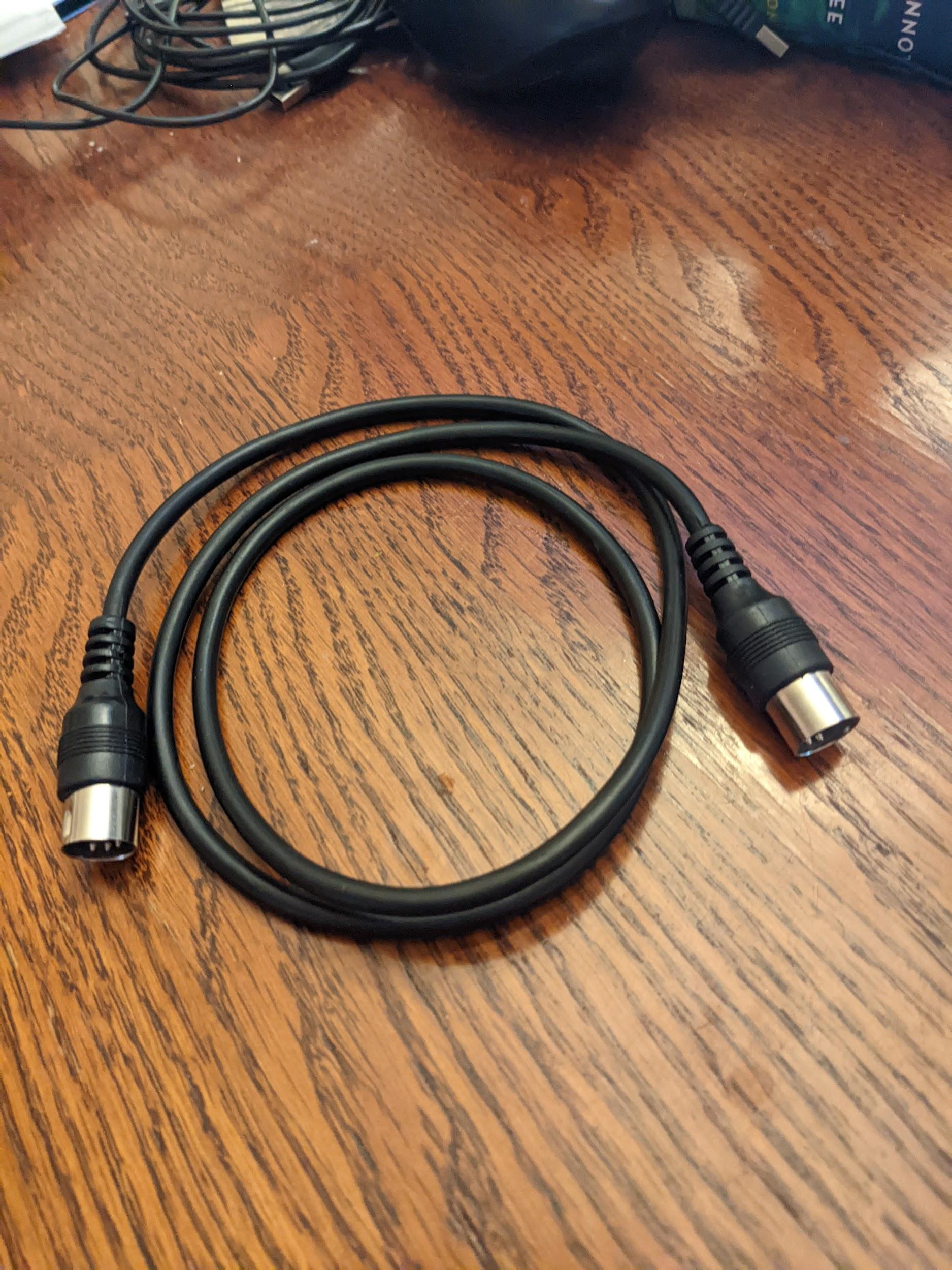
- USB MIDI ที่มีสาย Loopback ที่เชื่อมโยง เช่น Presonus Audio Box 96 ที่มีสาย DIN MIDI แบบ 5 พินมาตรฐาน
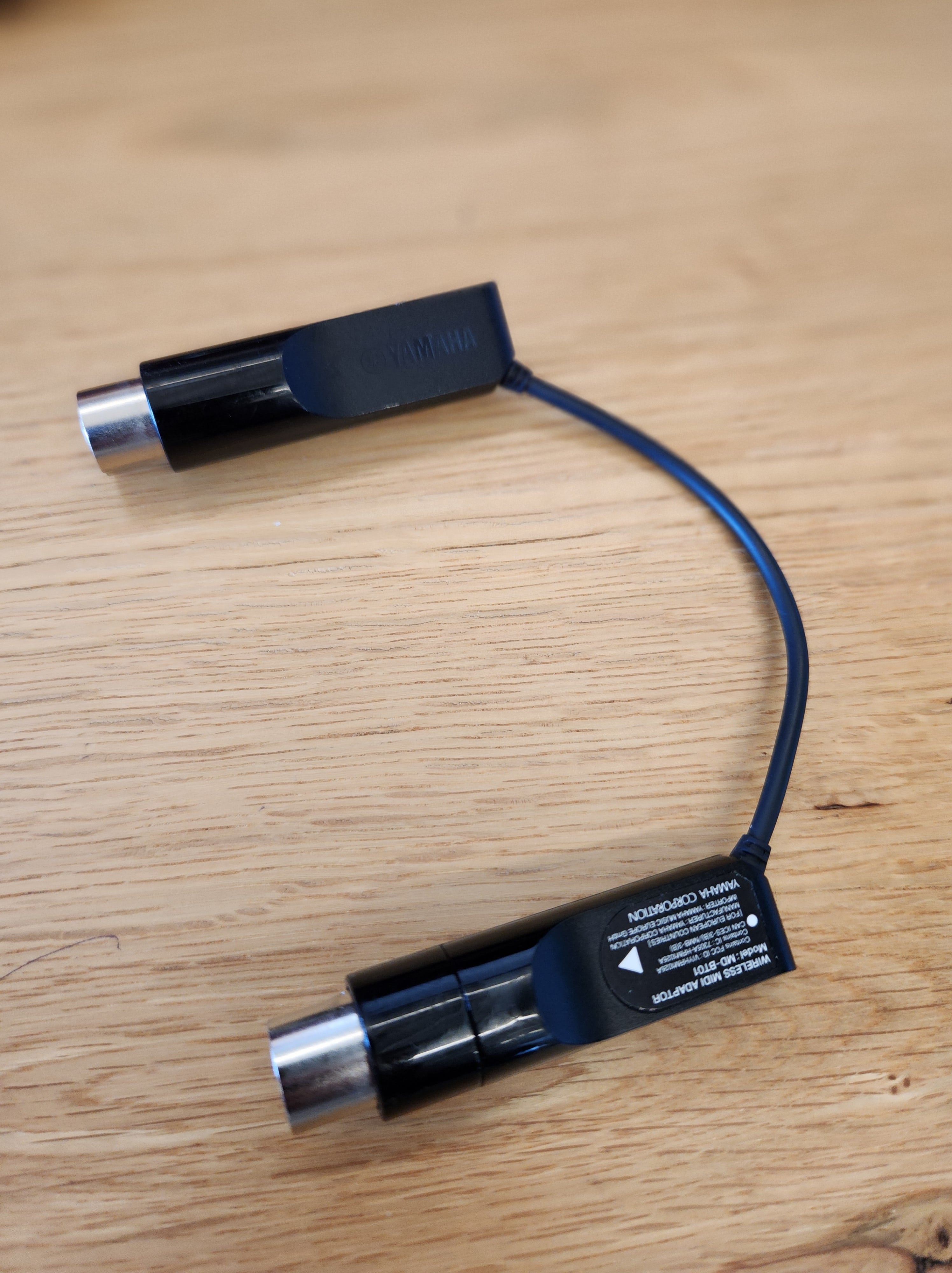
- MIDI แบบบลูทูธพร้อมสายที่เกี่ยวข้อง เช่น CME WIDI Jack พร้อมสาย MIDI TRS ขนาด 2.5 มม.
ตัวอย่างอุปกรณ์ต่อพ่วง MIDI ที่มีสาย Loopback ที่เชื่อมโยงแสดงอยู่ในรูปภาพต่อไปนี้
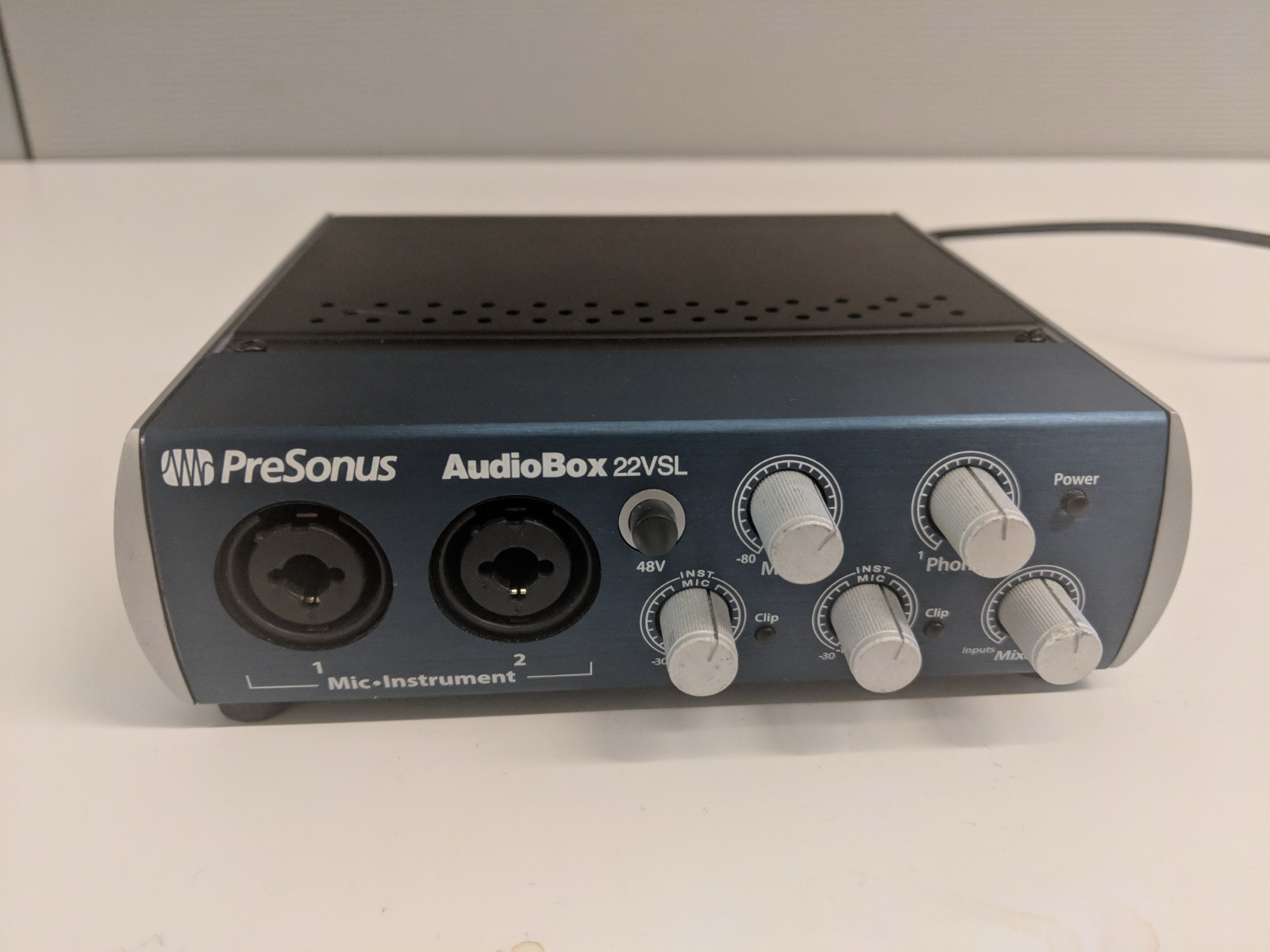
รูปที่ 15 ด้านหน้าของอินเทอร์เฟซเสียง USB ที่มีพอร์ต MIDI I/O
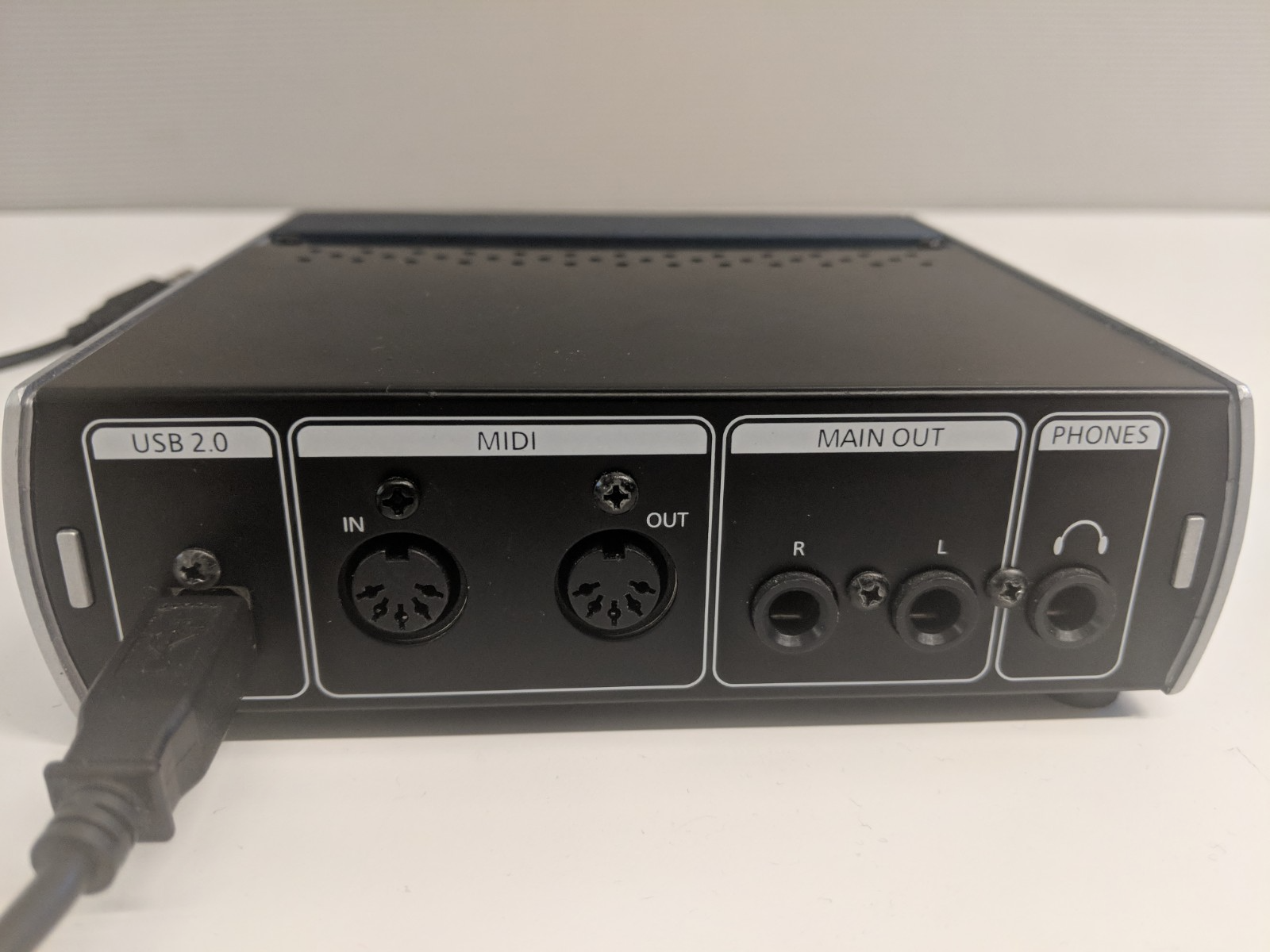
รูปที่ 16 ด้านหลังของอินเทอร์เฟซเสียง USB ที่มีพอร์ต MIDI I/O
รูปที่ 17 สาย MIDI แบบ DIN 5 พินมาตรฐาน
รูปที่ 18 อินเทอร์เฟซ MIDI แบบบลูทูธที่มี DIN แบบ 5 ขา
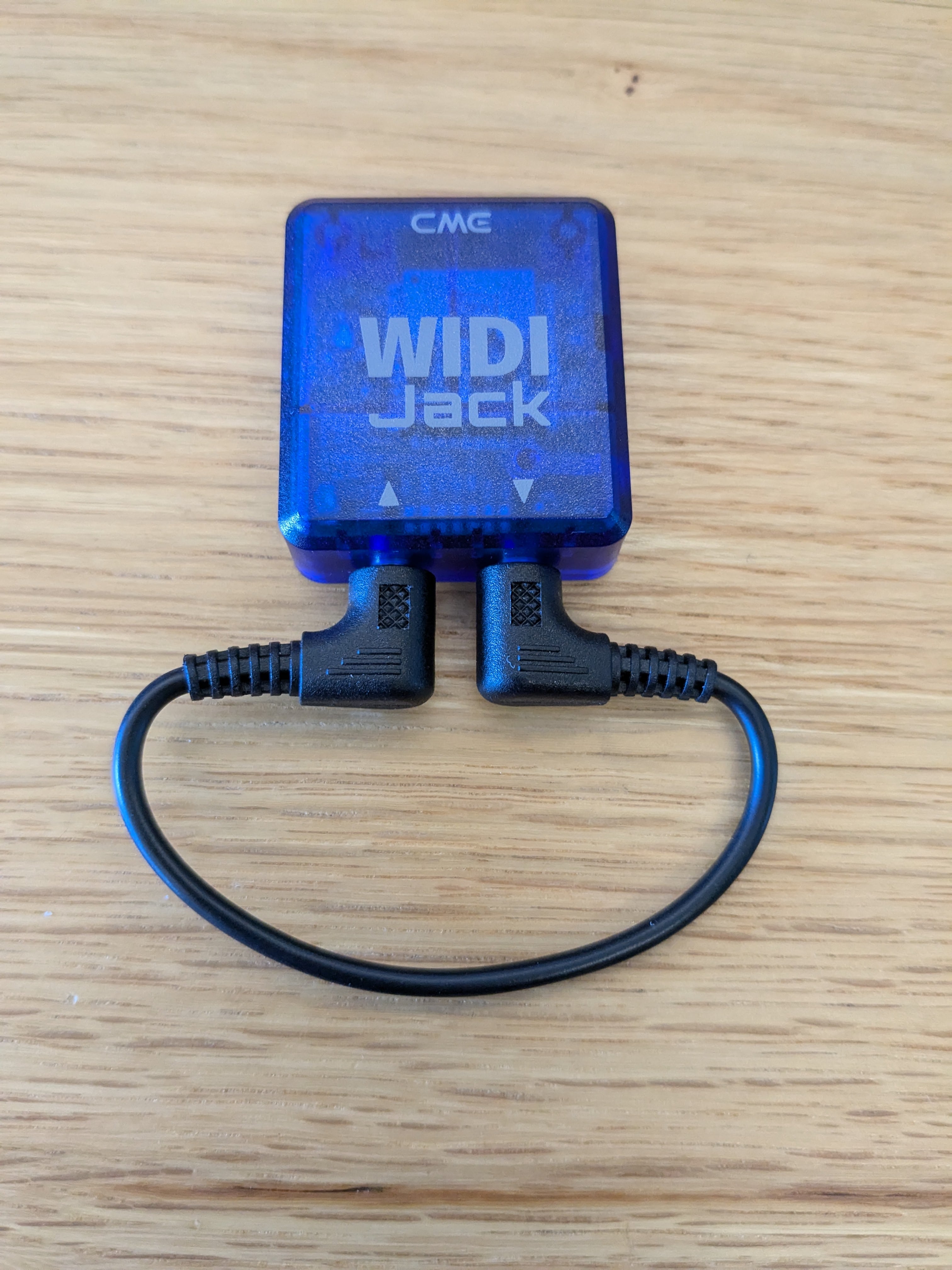
รูปที่ 19 อินเทอร์เฟซ MIDI แบบบลูทูธที่มี Loopback
อุปกรณ์ต่อพ่วงที่จำเป็น (Android 15 หรือต่ำกว่า)
ก่อนทำการทดสอบ CTS-V MIDI ใน Android 15 หรือต่ำกว่า คุณต้องมีอุปกรณ์ต่อพ่วง MIDI พร้อมสาย Loopback ที่เกี่ยวข้อง ตัวอย่างอุปกรณ์ต่อพ่วง MIDI ที่มีสาย Loopback ที่เชื่อมโยงแสดงอยู่ในภาพต่อไปนี้
รูปที่ 20 ด้านหน้าของอินเทอร์เฟซเสียง USB ที่มีพอร์ต MIDI I/O
รูปที่ 21 ด้านหลังของอินเทอร์เฟซเสียง USB ที่มีพอร์ต MIDI I/O
รูปที่ 22 สาย MIDI แบบ DIN 5 พินมาตรฐาน
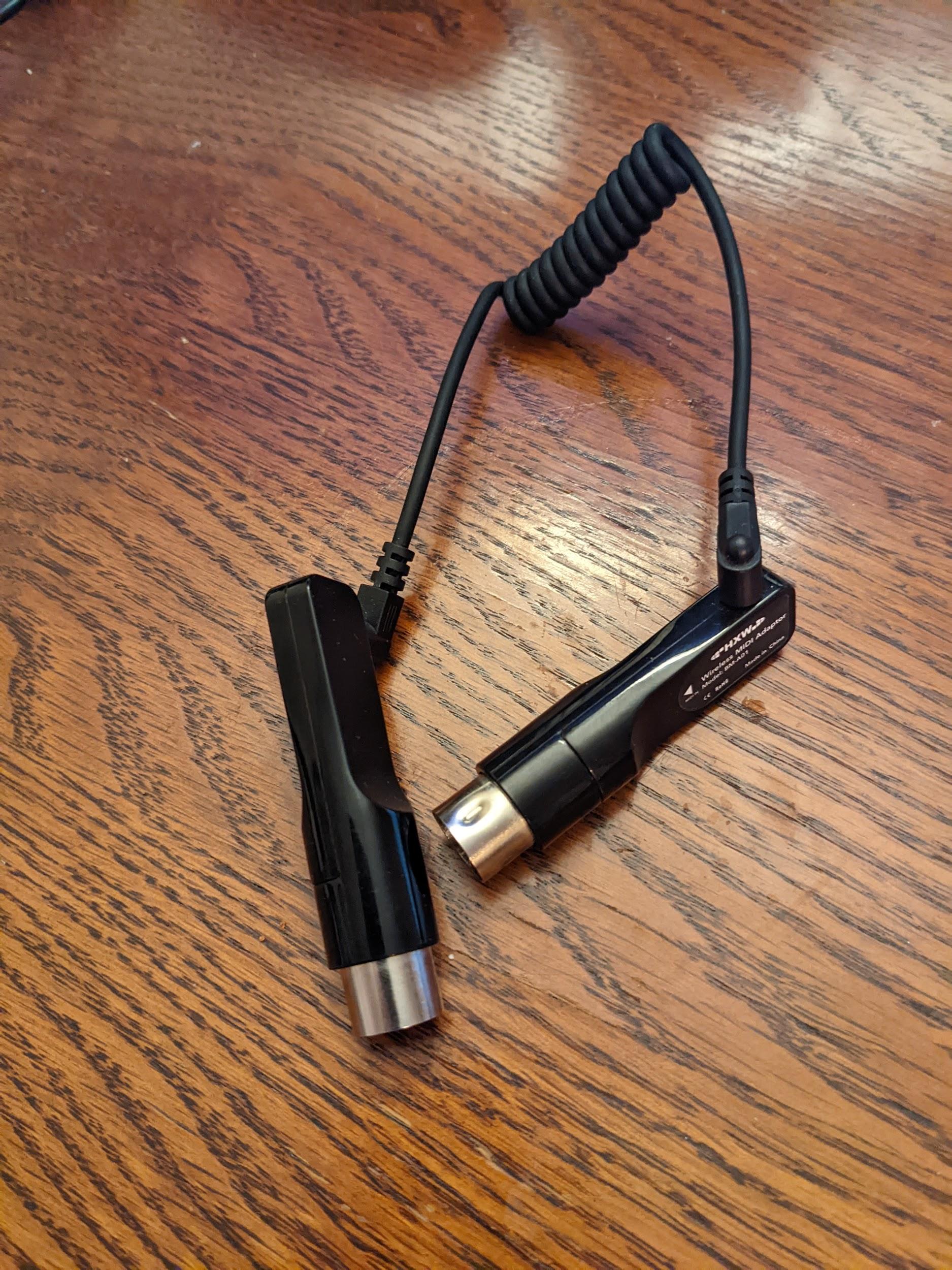
รูปที่ 23 อินเทอร์เฟซ MIDI แบบบลูทูธ เช่น Yamaha MD-BT01 หรือ Roland WM-1