

การทดสอบ ชุดเครื่องมือทดสอบความเข้ากันได้ของ Android (CTS) หลายรายการสำหรับ Android USB audio ต้องมีการเชื่อมต่ออุปกรณ์ต่อพ่วง USB audio จริง เราจึงได้ใช้การทดสอบ CTS Verifier เพิ่มเติมสำหรับอุปกรณ์เหล่านี้
การตั้งชื่อ
ในหน้านี้ เราใช้คำว่า "อุปกรณ์" และ "อุปกรณ์ต่อพ่วง" ในลักษณะที่ แม่นยำมาก
- อุปกรณ์หมายถึงอุปกรณ์ Android
- อุปกรณ์ต่อพ่วงหมายถึงอุปกรณ์ต่อพ่วงเสียง USB ภายนอก ที่เชื่อมต่อกับอุปกรณ์ Android
อุปกรณ์ต่อพ่วงที่รองรับ
ใช้อุปกรณ์ต่อพ่วงต่อไปนี้สำหรับการทดสอบโปรแกรมตรวจสอบ CTS สำหรับเสียงผ่าน USB
อินเทอร์เฟซเสียง USB
คุณต้องมีอุปกรณ์ต่อพ่วงอย่างใดอย่างหนึ่งต่อไปนี้เพื่อทำการทดสอบแอตทริบิวต์อุปกรณ์ต่อพ่วงเสียง USB นอกจากนี้ยังใช้สำหรับการทดสอบการเล่นและการทดสอบการบันทึกได้ด้วย
| ออดิโออินเทอร์เฟซ USB (PreSonus AudioBox 96) | 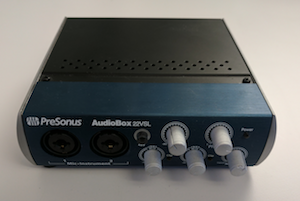
|
เอกสารอุปกรณ์ต่อพ่วงที่เกี่ยวข้อง
- ดองเกิลการวนรอบเสียงเพื่อป้อน เอาต์พุตกลับไปยังอินพุต
- อะแดปเตอร์เสียง USB สำหรับเชื่อมต่อดองเกิล Loopback หรือชุดหูฟังแบบอนาล็อก
ชุดหูฟัง USB
การทดสอบ CTS Verifier ใช้การวนรอบเสียงเพื่อวัดเวลาในการตอบสนองของอุปกรณ์ Android ที่ติดตั้ง ชุดหูฟัง USB และเพื่อตรวจหาปัญหาในเส้นทางข้อมูล USB
เนื่องจากเวลาในการตอบสนองที่สูงขึ้นและฟีเจอร์การตัดเสียงก้องอัตโนมัติที่บล็อกสัญญาณ Loopback อะแดปเตอร์ USB หลายตัวในตลาดจึงไม่เหมาะสำหรับการทดสอบ CTS Verifier ดูข้อมูลเพิ่มเติมได้ที่คำแนะนำเกี่ยวกับอะแดปเตอร์เสียง USB
การทดสอบปุ่มเสียง USB ของ CTS Verifier ไม่จำเป็นต้องใช้อุปกรณ์ต่อพ่วงชุดหูฟัง USB ที่เฉพาะเจาะจง โดยอาจเป็นอย่างใดอย่างหนึ่งต่อไปนี้
- อุปกรณ์ต่อพ่วงชุดหูฟัง USB ที่รองรับ Android ข้อกำหนดอุปกรณ์เสริมชุดหูฟัง USB อุปกรณ์ต่อพ่วงชุดหูฟังเหล่านี้มักระบุโดยผู้ผลิตว่า "ผลิตมาสำหรับ Android"
- ชุดหูฟังแบบอนาล็อกที่รองรับ
ข้อกำหนดอุปกรณ์เสริมชุดหูฟัง USB ของ Android ซึ่งเชื่อมต่อกับตัวแปลงเสียงจาก USB เป็นอนาล็อก เช่น
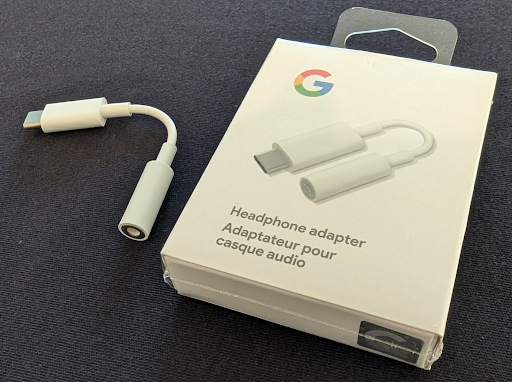
อะแดปเตอร์สำหรับแปลงช่องเสียบหูฟังจาก USB-C ดิจิทัลเป็น 3.5 มม. ของ Google
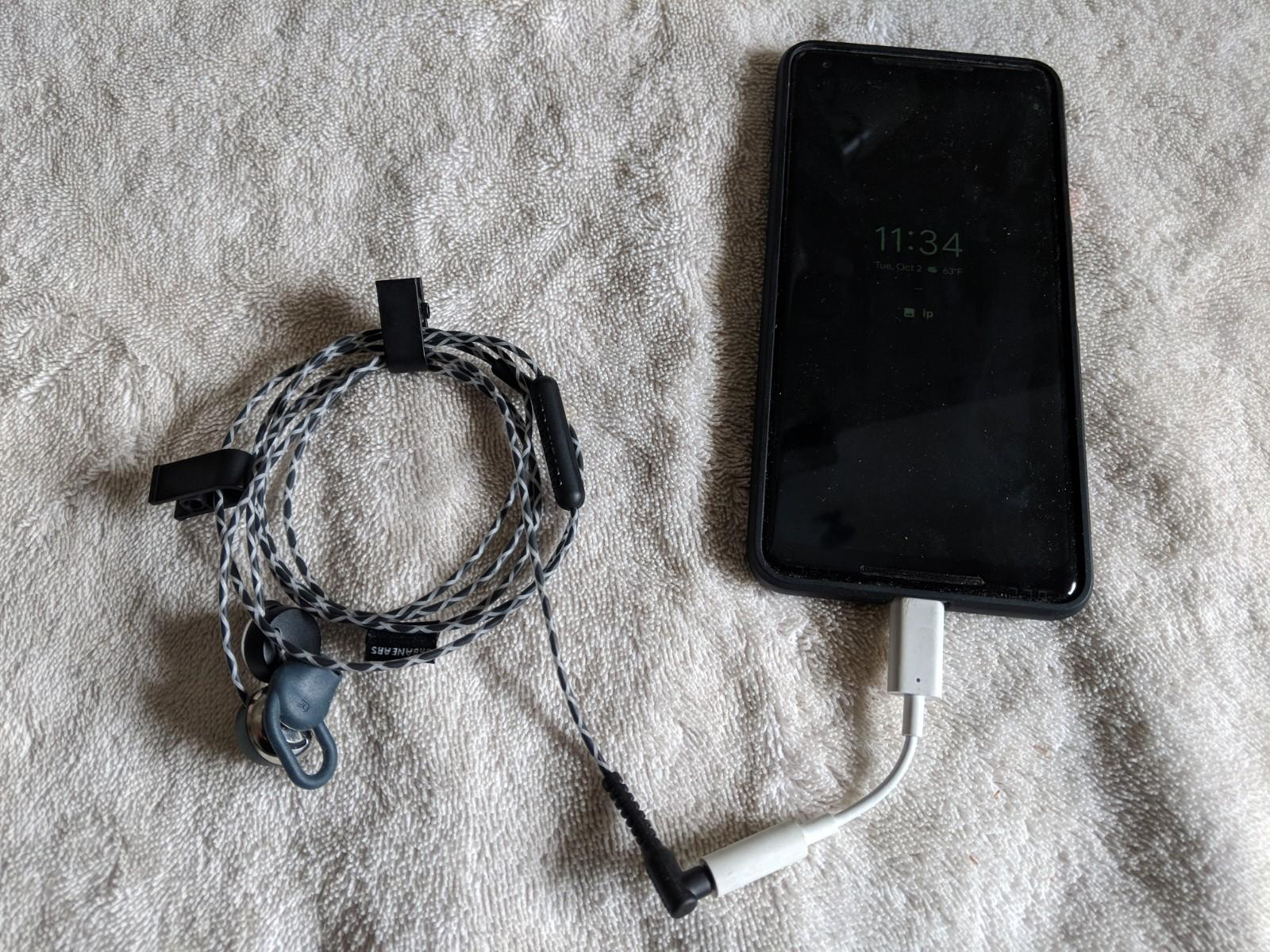
ตัวอย่างอุปกรณ์ต่อพ่วงชุดหูฟังแบบอนาล็อกที่เข้ากันได้ ได้แก่ หูฟังเอียร์บัด Bose SoundSport - อุปกรณ์ Samsung และ Android และ UrbanEars Reimers Black Belt ที่ผลิตขึ้นสำหรับชุดหูฟัง Android ชุดหูฟังแบบอนาล็อกเหล่านี้ ต้องเชื่อมต่อกับพอร์ต USB ของอุปกรณ์ด้วยตัวแปลง USB เป็นเสียง
โปรดทราบว่าไม่ว่าในกรณีใดก็ตาม ปุ่มจะต้องสร้างรหัสปุ่มเสมือนสำหรับปุ่มที่จำเป็นทั้ง 3 ปุ่ม (เพิ่มเสียง ลดเสียง เล่น/หยุดชั่วคราว) เพื่อให้การทดสอบสำเร็จ ดูรหัสคีย์เสมือนได้ที่ส่วนการแมปซอฟต์แวร์ใน ข้อกำหนดของอุปกรณ์เสริมชุดหูฟัง USB สำหรับ Android
| ชุดหูฟัง USB | 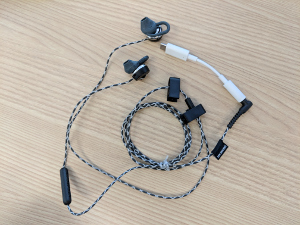
|
ฮาร์ดแวร์เพิ่มเติมที่จำเป็น
สายแพตช์ (สำหรับการวนรอบ) สายแพตช์ตัวผู้ ¼" สั้น 2 เส้นต่อกับตัวผู้ ¼" เพื่อ เชื่อมต่อเอาต์พุตกับอินพุตของ USB
| สายแพตช์ตัวผู้ 1/4 นิ้วถึงตัวผู้ 1/4 นิ้ว | 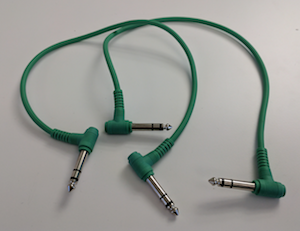
|
สายอุปกรณ์ต่อพ่วง USB
| สายเคเบิลนี้ (ซึ่งมักจะมาพร้อมกับอุปกรณ์ต่อพ่วง) จะเชื่อมต่ออุปกรณ์ต่อพ่วงเสียง USB กับอุปกรณ์โฮสต์ | 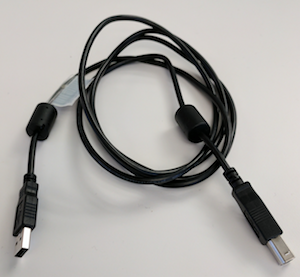
|
อะแดปเตอร์ USB "On The Go" (OTG)
| คุณต้องใช้อะแดปเตอร์ USB "On The Go" (OTG) เพื่อเชื่อมต่ออุปกรณ์ต่อพ่วงกับอุปกรณ์ Android และระบุให้อุปกรณ์ Android ทราบว่าควรรับบทบาทเป็น "โฮสต์" | 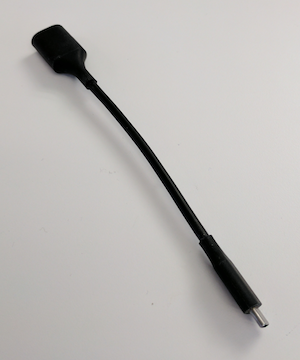
|
หูฟังอนาล็อกเพื่อตรวจสอบเอาต์พุตของอินเทอร์เฟซเสียง USB สำหรับ การทดสอบการเล่น
| ชุดหูฟังแบบอนาล็อก | 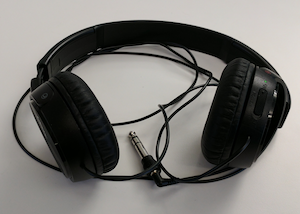
|
การทดสอบ
ในการทดสอบแต่ละครั้ง ให้ระบุว่าการทดสอบสำเร็จโดยแตะปุ่มผ่านการทดสอบ (เครื่องหมายถูก) หรือระบุว่าการทดสอบล้มเหลวโดย คลิกปุ่มการทดสอบล้มเหลว (เครื่องหมายตกใจ)
การทดสอบแอตทริบิวต์
บทคัดย่อ
การทดสอบนี้จะยืนยันว่าแอตทริบิวต์ต่างๆ รวมถึงอัตราการสุ่มตัวอย่างที่รองรับ การกำหนดค่าช่อง และรูปแบบตัวอย่างตรงกับชุดแอตทริบิวต์ที่ทราบล่วงหน้า ของอุปกรณ์
กระบวนการ
หลังจากเรียกใช้การทดสอบจากเมนูหลักแล้ว ให้เชื่อมต่ออุปกรณ์ต่อพ่วงเสียง USB หากแอตทริบิวต์ตรงกัน ระบบจะเปิดใช้ปุ่มผ่านการทดสอบ (เครื่องหมายถูก)
| เลือกแอตทริบิวต์อุปกรณ์ต่อพ่วงเสียง USB ทดสอบ | 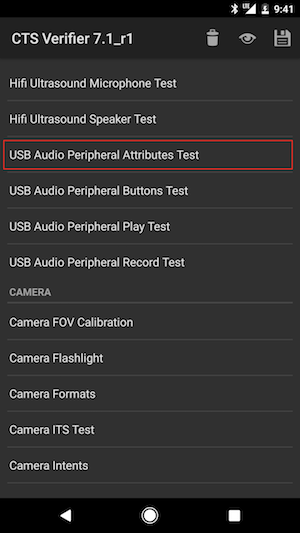
|
| แสดงสรุปของวิธีการ | 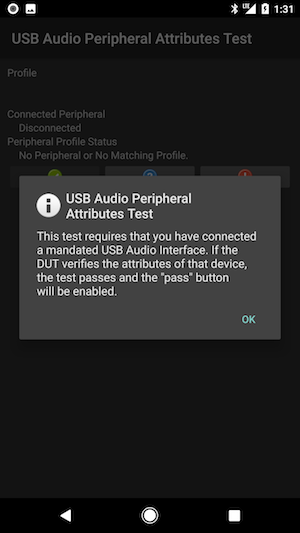
|
| หน้าจอก่อนเชื่อมต่อ | 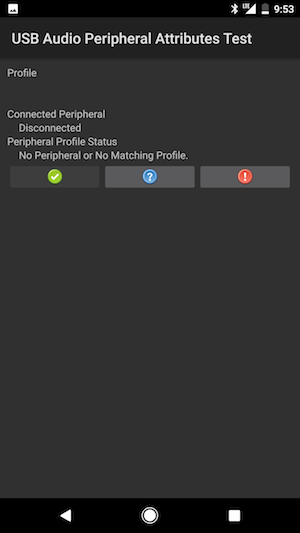
|
| อุปกรณ์ต่อพ่วงเสียง USB ที่เชื่อมต่อกับอุปกรณ์ Android ด้วย สายอุปกรณ์ต่อพ่วงและอะแดปเตอร์ OTG | 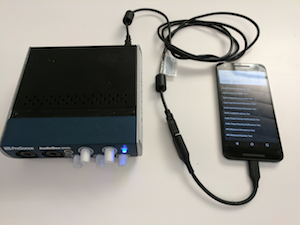
|
| หน้าจอหลังการเชื่อมต่อ | 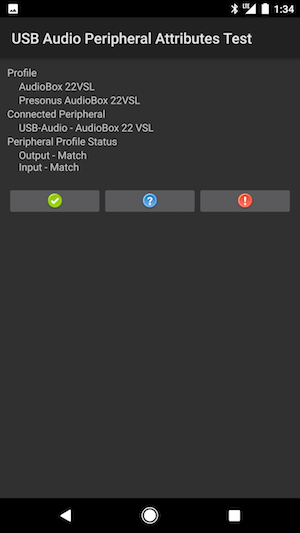
|
เล่นเสียงทดสอบ
บทคัดย่อ
การทดสอบนี้จะยืนยันว่าการเล่นเสียงทำงานได้ โดยจะทำได้ด้วยการ สร้างเสียงทดสอบ 1 KHz และนำเสนอในรูปแบบสเตอริโอ (2 ช่อง) ให้กับ อุปกรณ์ต่อพ่วงเสียง USB
กระบวนการ
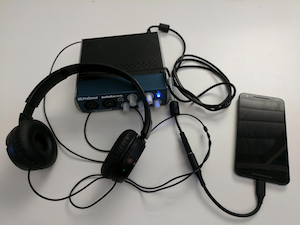
หลังจากเรียกใช้การทดสอบจากเมนูหลักแล้ว ให้เชื่อมต่ออินเทอร์เฟซเสียง USB รวมถึงชุดหูฟังแบบอนาล็อก เข้ากับแจ็คเอาต์พุตชุดหูฟังในอินเทอร์เฟซ เพื่อตรวจสอบ
กดปุ่มเล่น หากได้ยินเสียงทดสอบในทั้ง 2 แชแนลของชุดหูฟัง ให้ระบุว่าการทดสอบผ่านโดยคลิกปุ่มทดสอบ ผ่าน (เครื่องหมายถูก) หากช่องใดช่องหนึ่งหรือทั้ง 2 ช่องไม่ เล่นเสียง ให้ระบุว่าการทดสอบล้มเหลวโดยคลิกปุ่มทดสอบ ล้มเหลว (เครื่องหมายตกใจ)
หมายเหตุ
| เลือก USB Audio Peripheral Play Test | 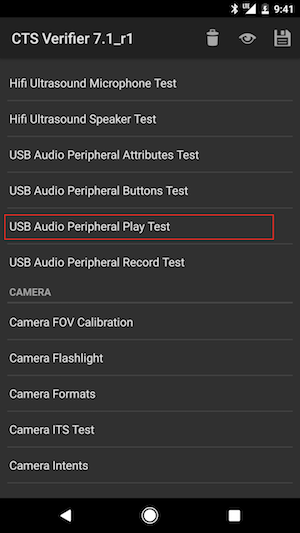
|
| แสดงสรุปของวิธีการ | 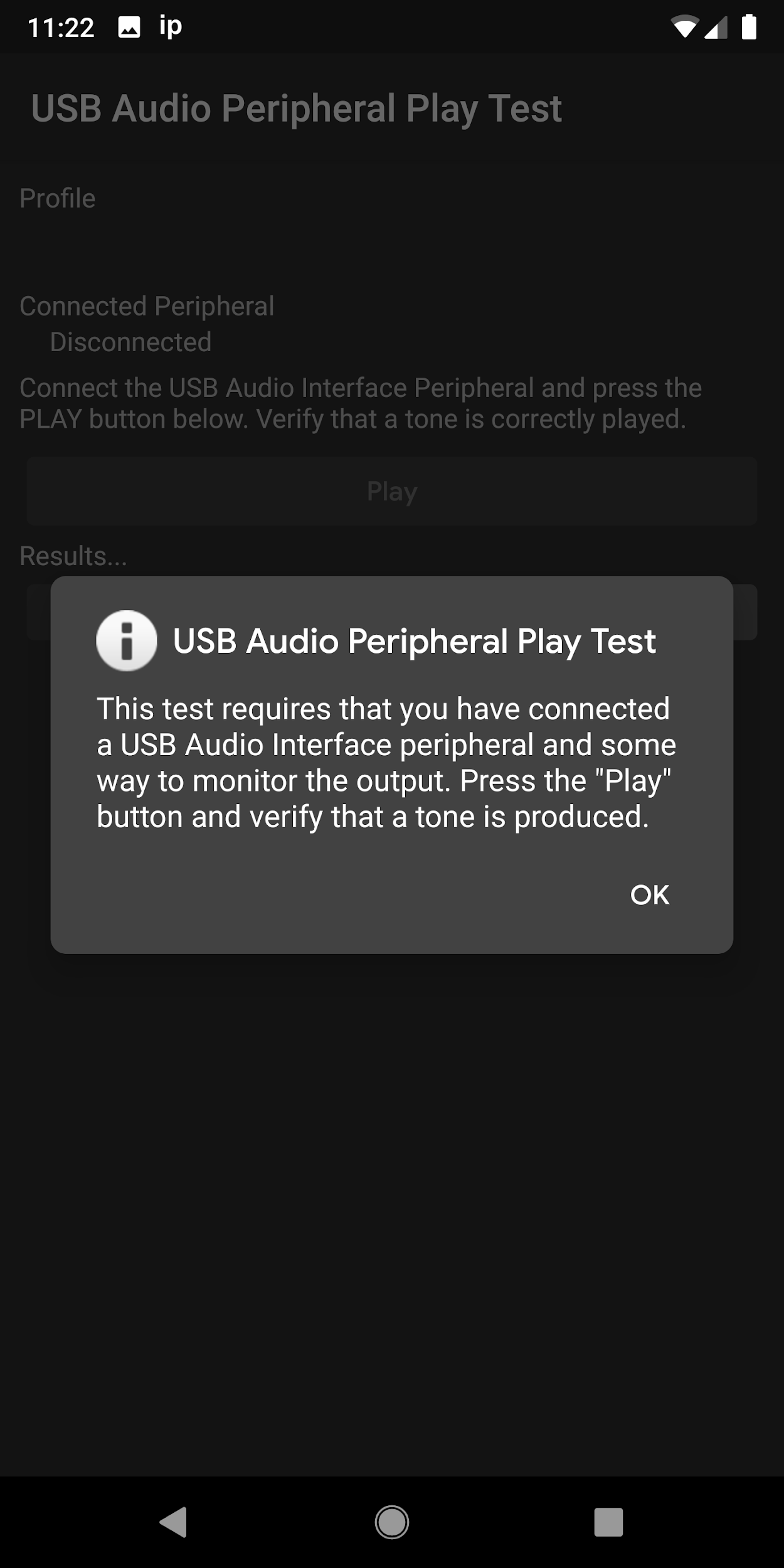
|
| หน้าจอก่อนเชื่อมต่อ | 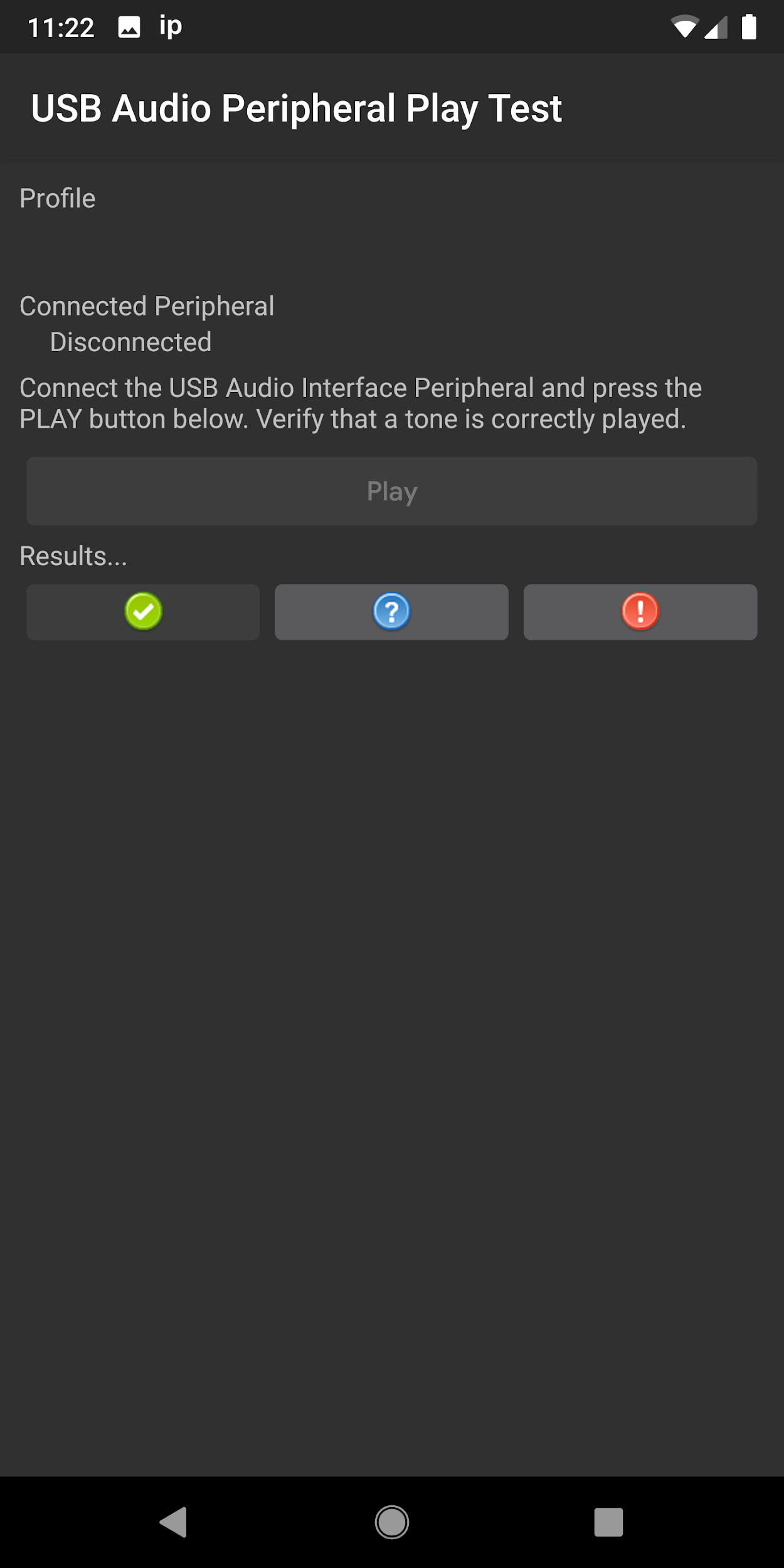
|
|
เชื่อมต่ออุปกรณ์ต่อพ่วงเสียง USB กับอุปกรณ์ Android
หูฟังเชื่อมต่อกับช่องเสียบเอาต์พุตหูฟังในอินเทอร์เฟซเสียง USB สำหรับการตรวจสอบ |
|
| หน้าจอหลังการเชื่อมต่อ | 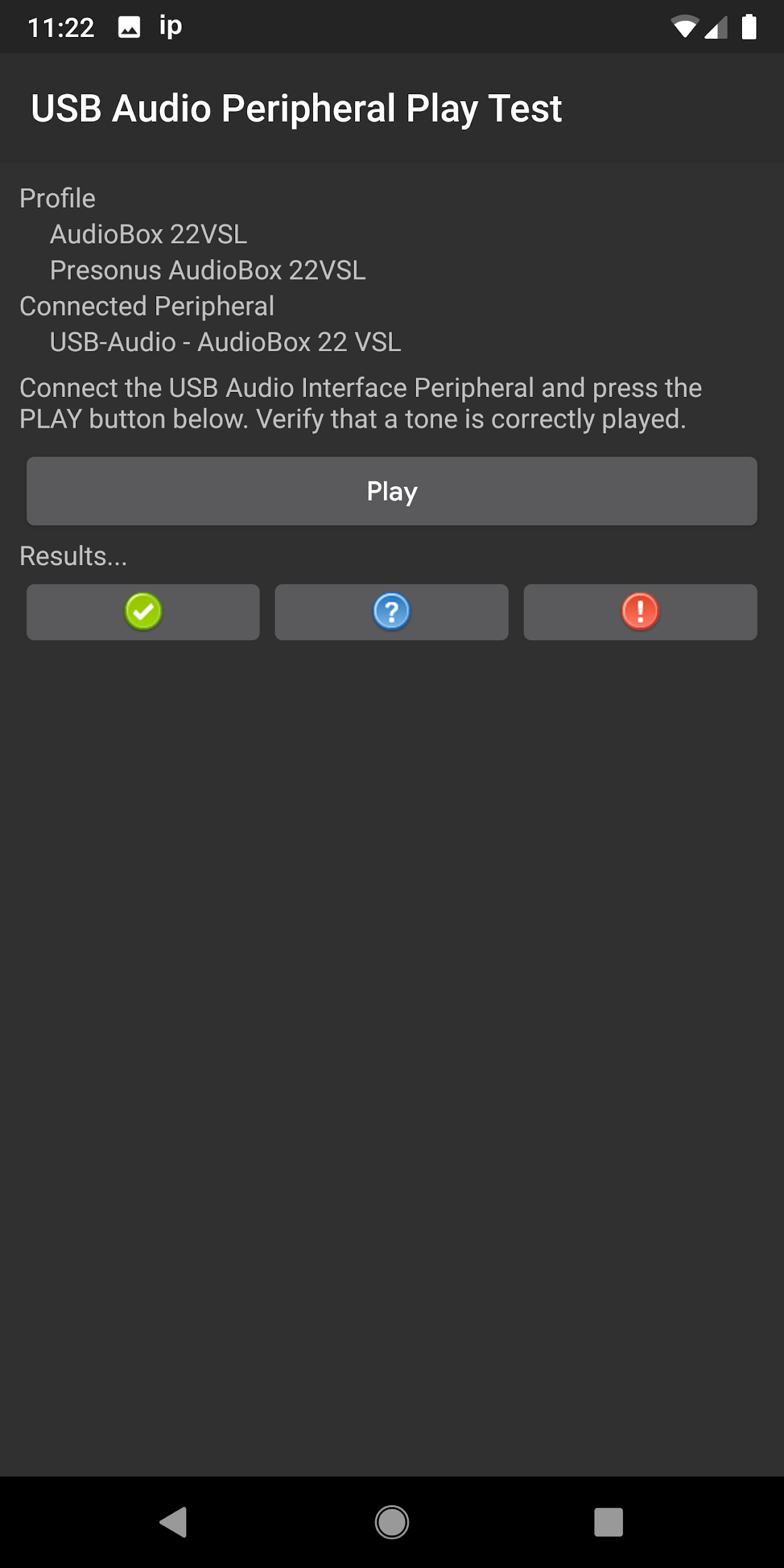
|
การทดสอบการบันทึก (ลูปแบ็ก)
บทคัดย่อ
การทดสอบนี้จะยืนยันว่าการบันทึกเสียงทำงานได้โดย สร้างโทนเสียงที่เอาต์พุตของอินเทอร์เฟซเสียง USB ซึ่งจะ กำหนดเส้นทางผ่านสายแพตช์ไปยังอินพุตของอุปกรณ์ต่อพ่วงเสียง USB
กระบวนการ
หลังจากเรียกใช้การทดสอบจากเมนูหลักแล้ว ให้เชื่อมต่ออินเทอร์เฟซเสียง USB เชื่อมต่อเอาต์พุตแบบอนาล็อกกับอินพุตแบบอนาล็อกด้วยสายแพตช์ กดปุ่มบันทึกลูปแบ็ก หากทั้ง 2 ช่องของ เสียงทดสอบที่บันทึกไว้แสดงในมุมมองด้านล่าง ให้ระบุว่าการทดสอบผ่านโดย คลิกปุ่มการทดสอบผ่าน (เครื่องหมายถูก) หากไม่เห็นช่องใดช่องหนึ่งหรือทั้ง 2 ช่อง ให้ระบุว่าการทดสอบล้มเหลวโดยคลิกปุ่มทดสอบไม่สำเร็จ (เครื่องหมายตกใจ)
หมายเหตุ
ตรวจสอบว่าแจ็คอินพุตและเอาต์พุตทั้ง 2 แจ็คของอุปกรณ์ต่อพ่วง เชื่อมต่ออย่างถูกต้อง ปรับระดับอินพุตเพื่อแสดงสัญญาณที่บันทึกไว้อย่างถูกต้อง
| เลือก USB Audio Peripheral Record Test | 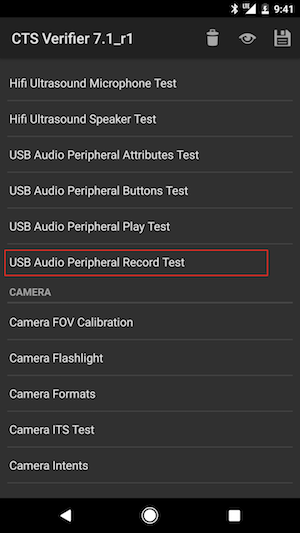
|
| แสดงสรุปของวิธีการ | 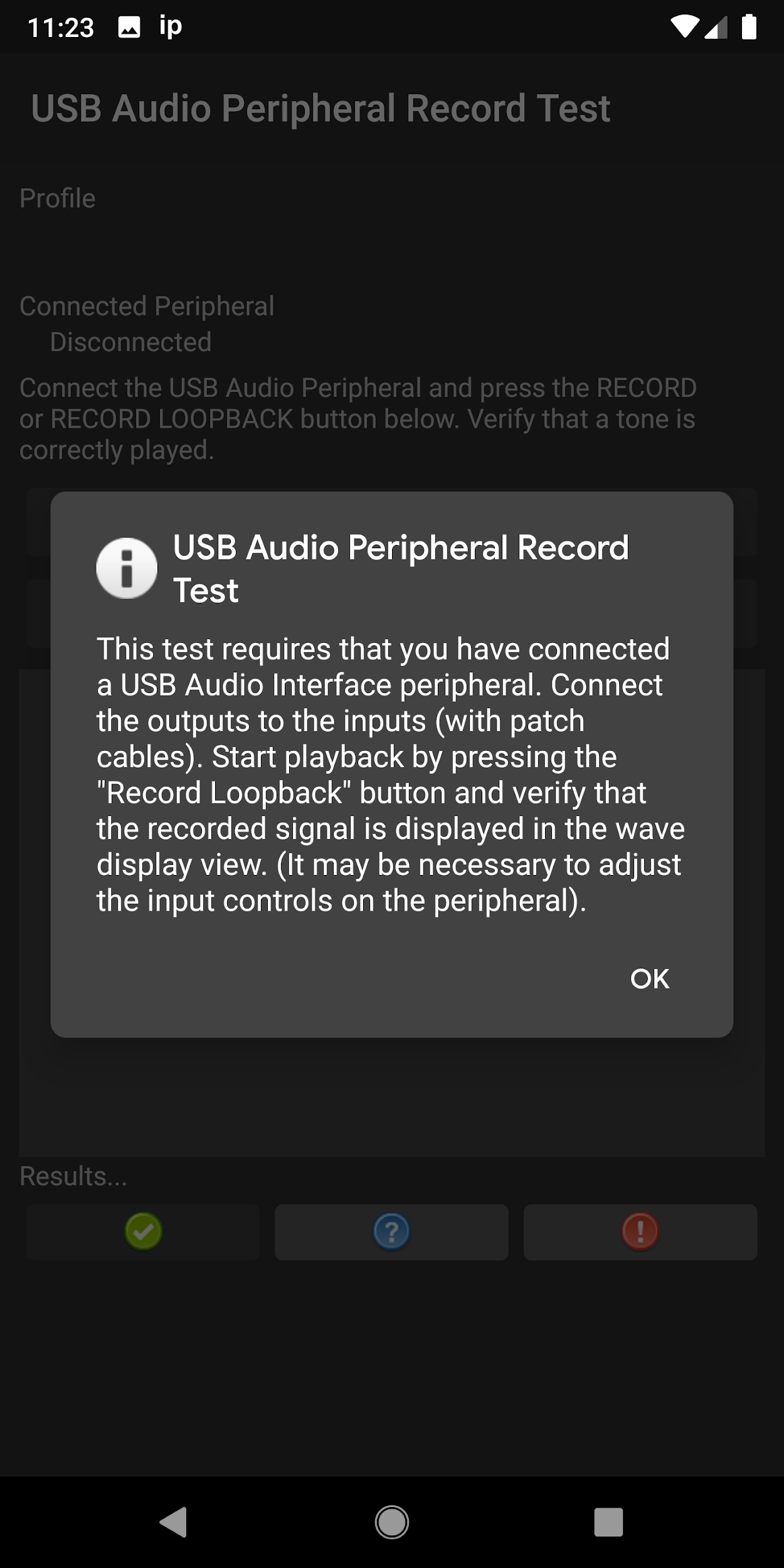
|
| หน้าจอก่อนเชื่อมต่อ | 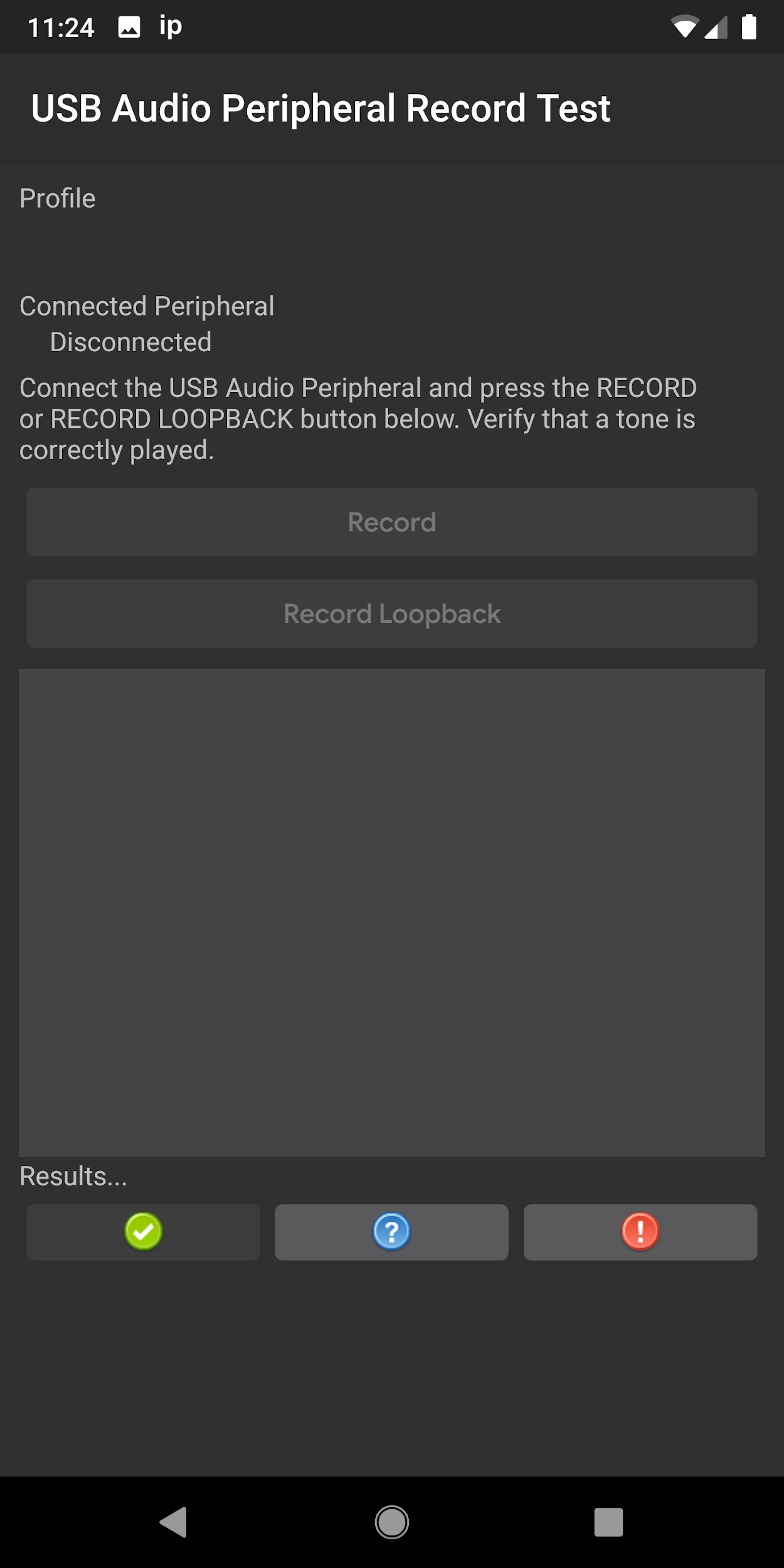
|
| อินเทอร์เฟซเสียง USB ที่มีฟีเจอร์ลูปแบ็กเชื่อมต่อกับอุปกรณ์ Android | 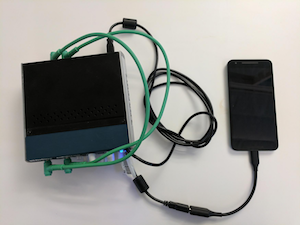
|
| การเชื่อมต่อที่ด้านหลังของอินเทอร์เฟซเสียง USB | 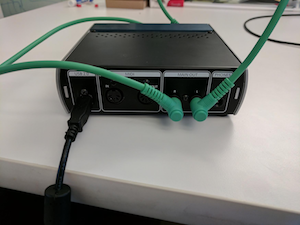
|
| การเชื่อมต่อที่ด้านหน้าของอินเทอร์เฟซเสียง USB | 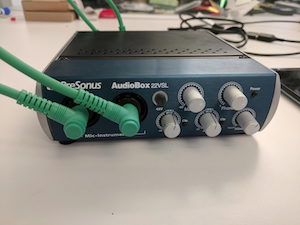
|
| หน้าจอหลังการเชื่อมต่อ | 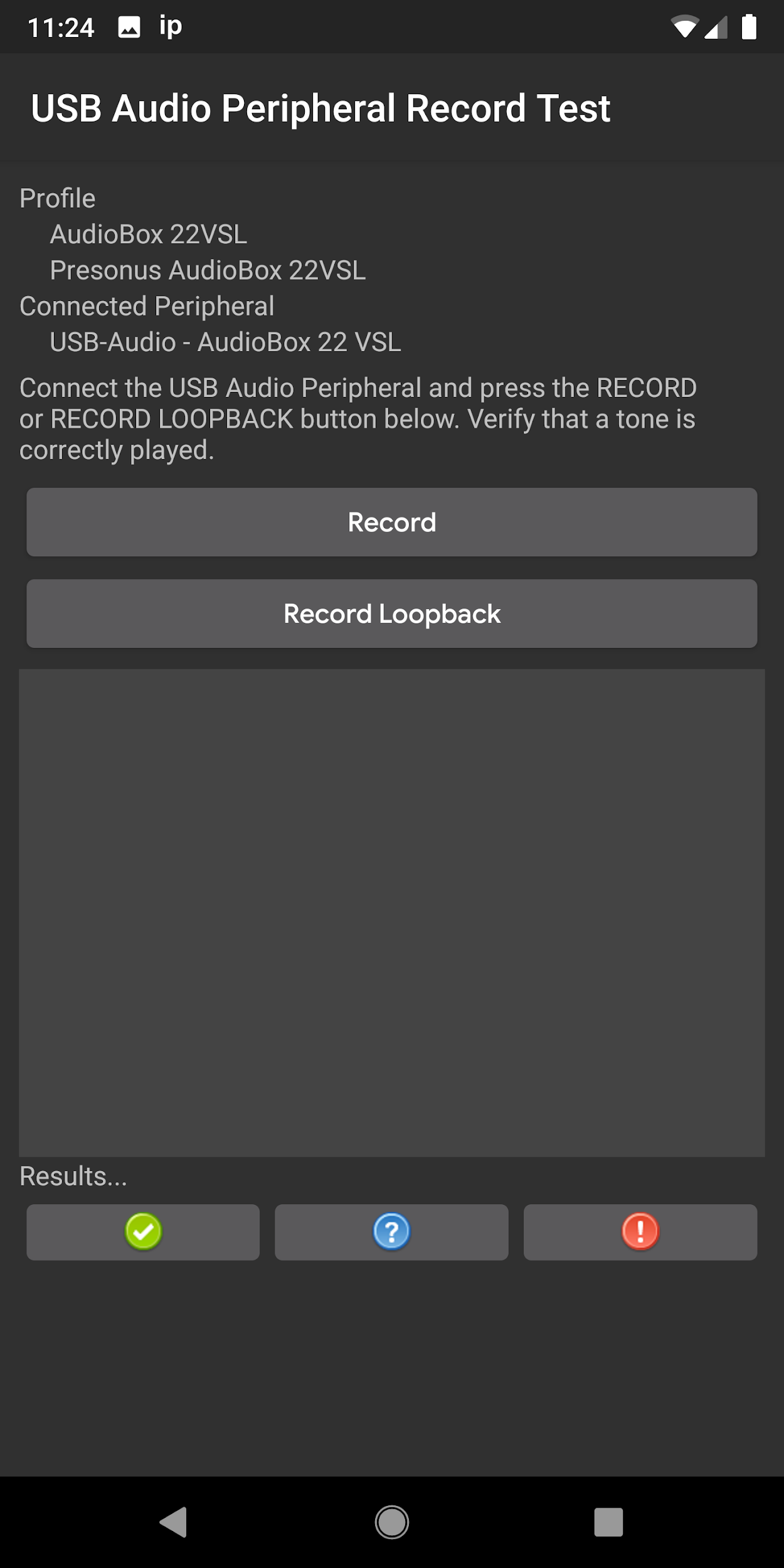
|
| หน้าจอหลังการเชื่อมต่อพร้อมการทดสอบการบันทึกที่กำลังทำงาน | 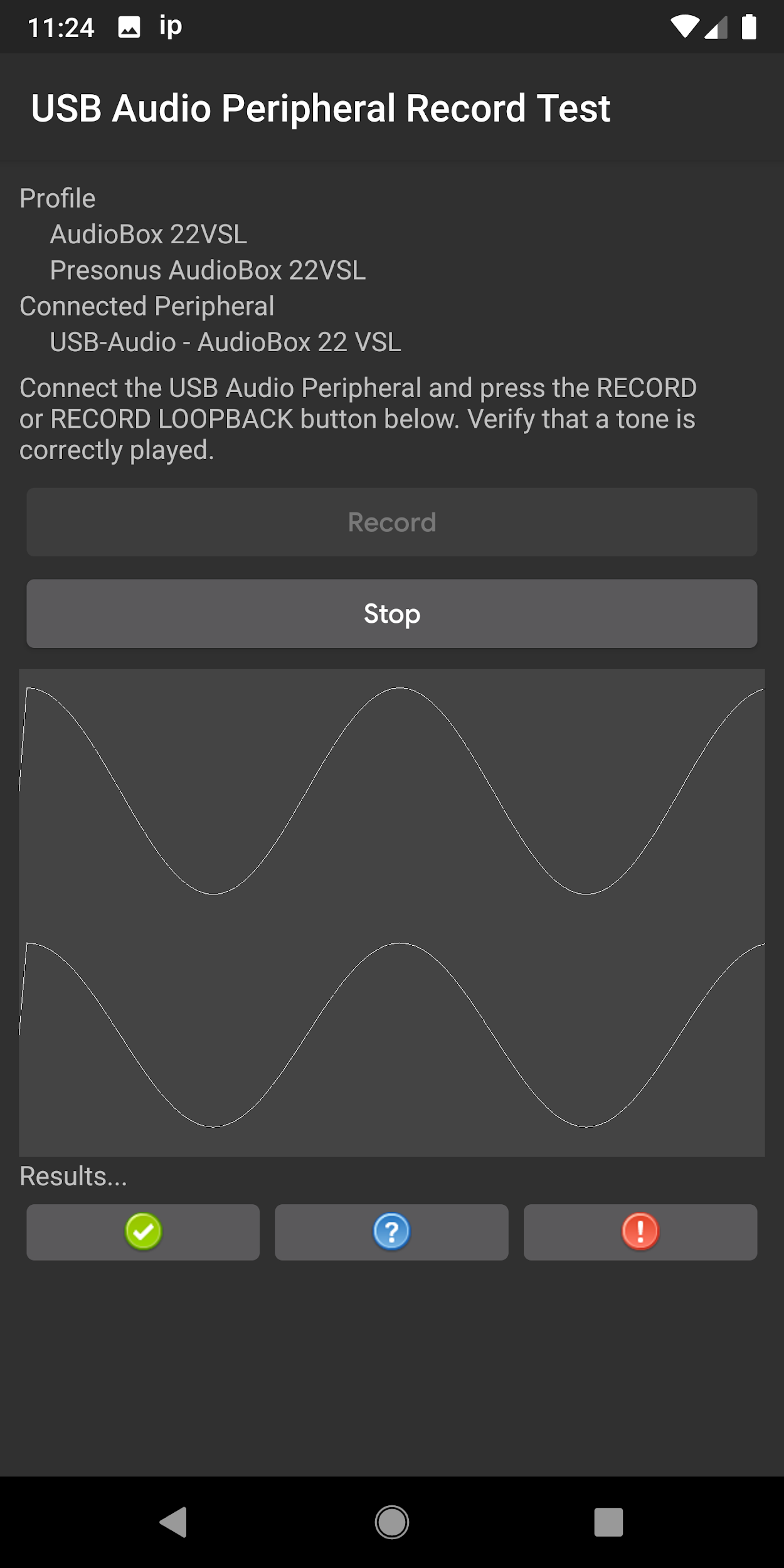
|
การทดสอบปุ่มชุดหูฟัง
บทคัดย่อ
การทดสอบนี้จะยืนยันว่าระบบรู้จักปุ่มสื่อ/การรับส่งใน ชุดหูฟังที่แนะนำอย่างถูกต้อง
กระบวนการ
หลังจากเรียกใช้การทดสอบจากเมนูหลักแล้ว ให้เชื่อมต่อชุดหูฟัง USB อุปกรณ์ต่อพ่วง กดปุ่มสื่อ/การควบคุมการเล่น (เล่น หยุดชั่วคราว เพิ่มระดับเสียง และลดระดับเสียง) แต่ละปุ่มบนชุดหูฟัง เมื่อระบบจดจำแต่ละคำได้ คำนั้นจะ ปรากฏในแผงทดสอบ เมื่อระบบจดจำปุ่มทั้งหมดแล้ว ปุ่มผ่านการทดสอบ (เครื่องหมายถูก) จะเปิดใช้ คลิกปุ่ม บัตรทดสอบเพื่อระบุว่าสำเร็จ หากระบบไม่รู้จักปุ่มทั้งหมด ให้ระบุว่าการทดสอบล้มเหลวโดยคลิกปุ่มทดสอบ ล้มเหลว (เครื่องหมายตกใจ)
หมายเหตุ
|
อุปกรณ์ต่อพ่วงชุดหูฟัง USB ที่เชื่อมต่อกับอุปกรณ์ Android
เตรียมอะแดปเตอร์ OTG |
|
| เลือก USB Audio Peripheral Buttons Test | 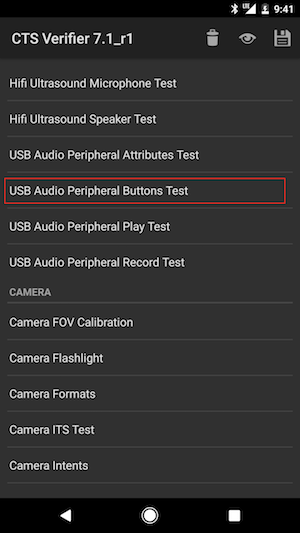
|
| แสดงสรุปของวิธีการ | 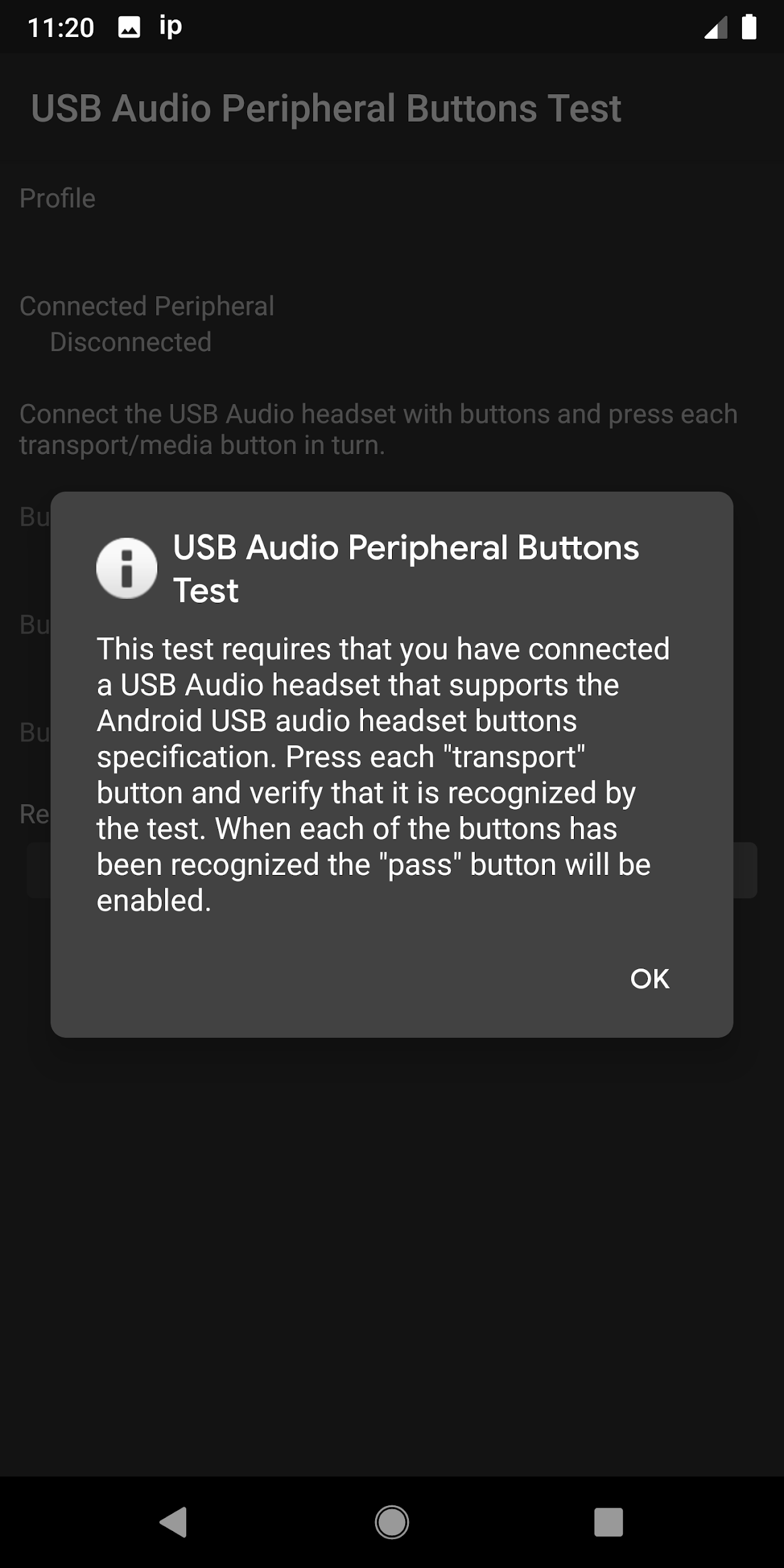
|
|
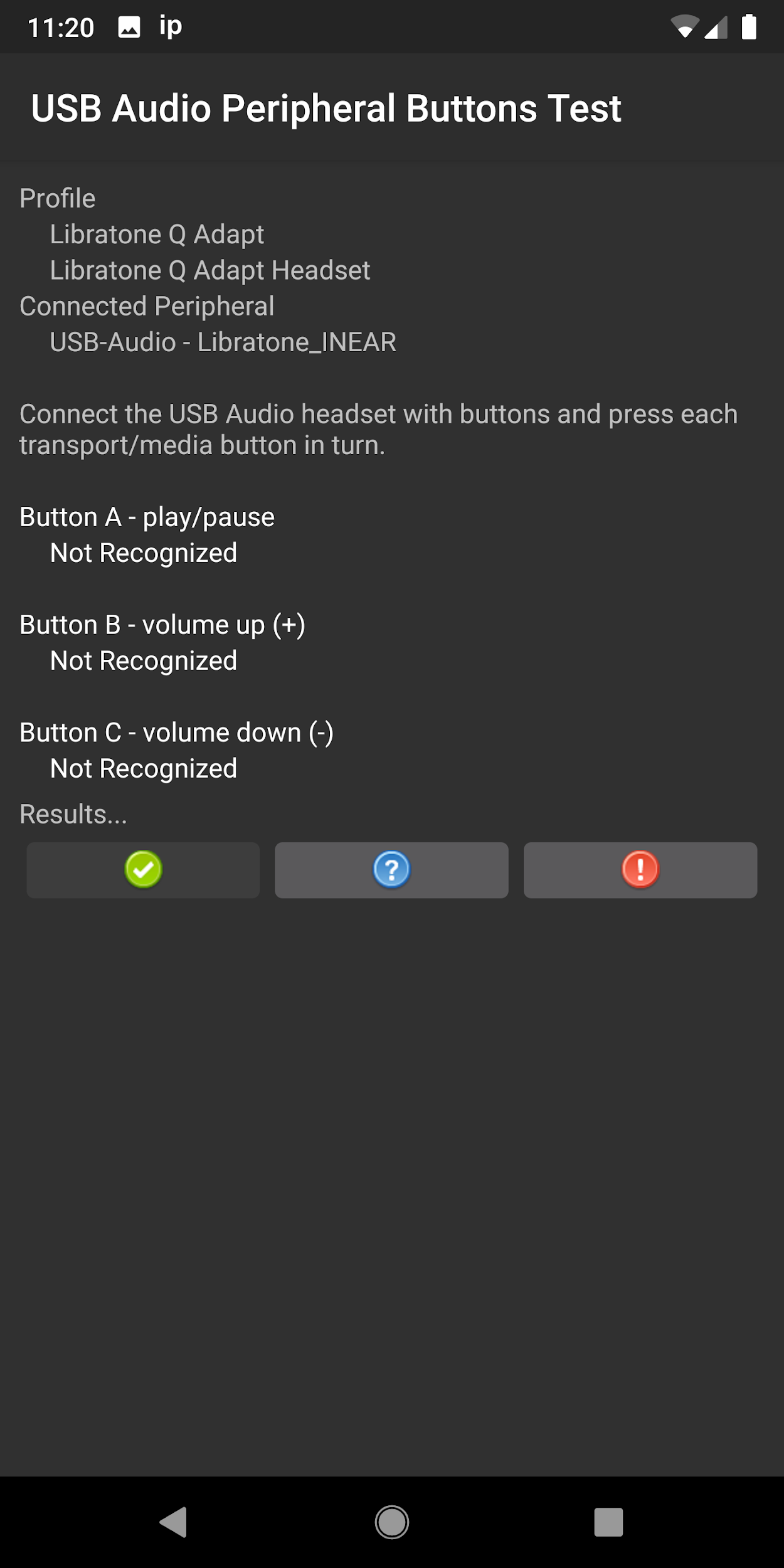
เชื่อมต่ออุปกรณ์ต่อพ่วงแล้ว แต่ยังไม่รู้จักปุ่ม
โปรดทราบว่าปุ่มที่คาดไว้ (ปุ่มที่โปรไฟล์อุปกรณ์รู้จัก) จะระบุด้วยข้อความสีขาว ส่วนปุ่มที่ไม่ได้เป็นส่วนหนึ่งของอุปกรณ์ต่อพ่วงที่ใช้ทดสอบจะแสดงเป็นข้อความสีเทา |
|
| เชื่อมต่ออุปกรณ์ต่อพ่วงแล้วและระบบ รู้จักปุ่มที่คาดไว้ | 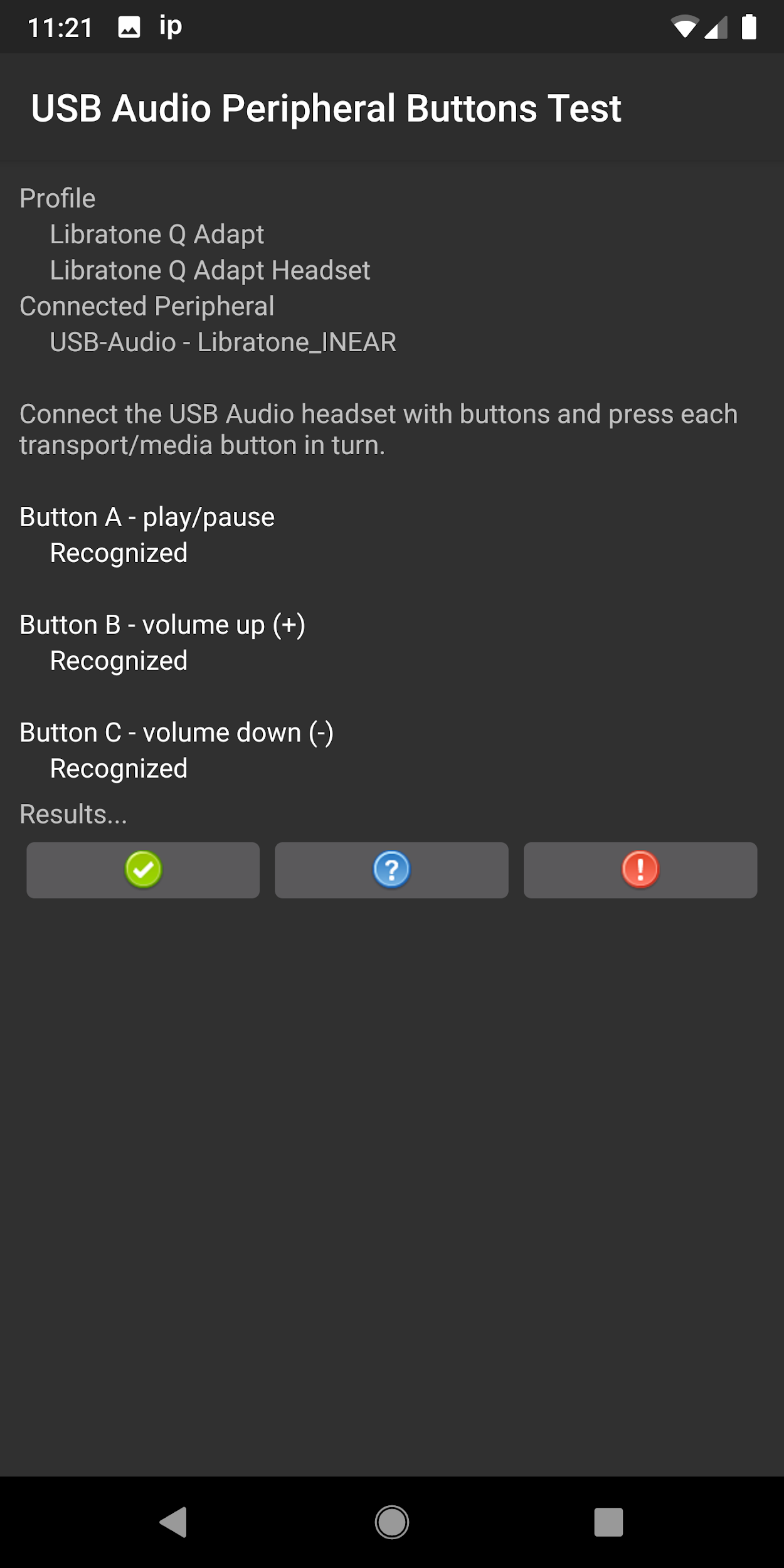
|
คำแนะนำเกี่ยวกับอะแดปเตอร์เสียง USB
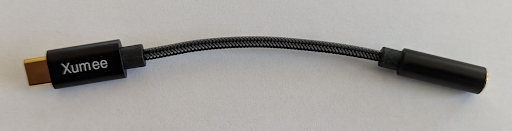
ส่วนนี้แสดงรายการอะแดปเตอร์ USB-C เป็น 3.5 มม. ที่แนะนำ ซึ่งผ่านการทดสอบฟังก์ชันการทำงานกับ OboeTester และการทดสอบ CTS Verifier
Android 17 เพิ่มอะแดปเตอร์เสียง USB-C เป็น 3.5 มม. ใหม่ลงในรายการคำแนะนำสำหรับอะแดปเตอร์เสียง USB
| ผู้ผลิต | รหัสผู้ให้บริการ | รหัสผลิตภัณฑ์ | ร้านค้า |
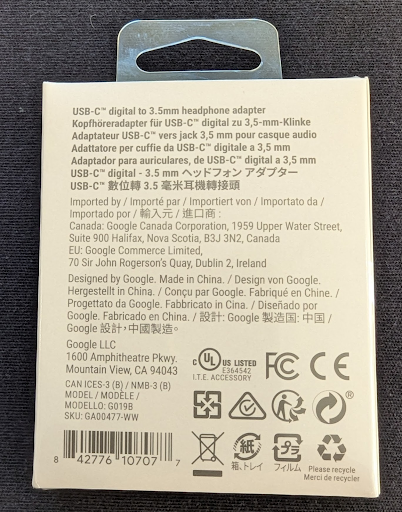
| Google
โปรดทราบว่า Google ไม่ได้ผลิตอะแดปเตอร์ USB อีกต่อไปและไม่มีจำหน่ายใน Google Play Store |
0x18D1 | 0x5025, 0x5034 | Walmart |
|
|
||
| Xumee | 0x0BDA | 0x4BE2 | Amazon |
| 0x3302 | 0x56C5 | ||
|
|||
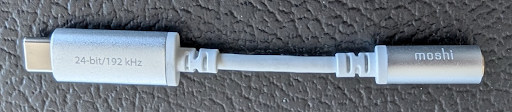
| Moshi | 0x282B | 0x0033 | Amazon, Moshi |
|
|||
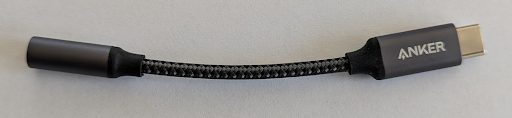
| Anker
เมื่อวัดเวลาในการตอบสนองโดยใช้การทดสอบ CTS Verifier อะแดปเตอร์ Anker มีเวลาในการตอบสนองสูงกว่าอุปกรณ์ Google 3.23 มิลลิวินาที |
0x0572 | 0x1B08 | Amazon |
|
|||
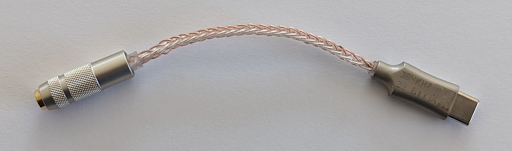
| TTGK Realtek ALC5686 | 0x0BDA | 0x4BD1 | Amazon |
|
|||