

כדי להריץ בדיקות אודיו ב-CTS Verifier, צריך לחבר את ציוד האודיו ההיקפי הבא:
תקע ללולאת אודיו
תקע האודיו loopback מכיל רכיבים אלקטרוניים שמנתבים את האות שמגיע משקע האוזניות האנלוגי בגודל 3.5 מ"מ בחזרה אל הכניסה בשקע האוזניות. הפעולה הזו מדמה אוזניות אנלוגיות, ולכן כך הן מוצגות ב-DUT, אבל עם מסלול מושלם של לולאה חוזרת (loopback) מהפלט לקלט.
לתרשים מעגל ולקישור ליצרן, אפשר לעיין בתקע של לולאת אודיו.
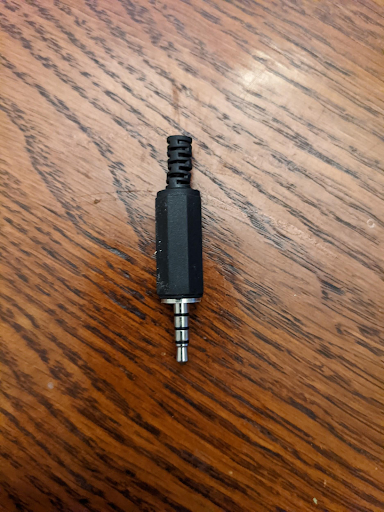
איור 1. תקע ללולאת אודיו.
כיול של לולאת משוב אנלוגית
עוצמת הקול של הפלט בשקע האוזניות בגודל 3.5 מ"מ נשלטת על ידי לחצני עוצמת הקול, שבדרך כלל ממוקמים בצד של ה-DUT. כדי להגדיר רמה מתאימה לשקע האוזניות בגודל 3.5 מ"מ ולתקע של משוב האודיו, צריך לבצע את הפעולות הבאות:
- מריצים את הבדיקה הרלוונטית ב-CTS Verifier.
- מכניסים את תקע האנלוגי של ה-loopback לשקע האוזניות האנלוגי בגודל 3.5 מ"מ.
- מפעילים את החלונית Audio Loopback Calibration ומתחילים את תהליך ההפעלה.
- משתמשים בלחצני עוצמת הקול ב-DUT כדי לשנות את הרמה בהתאם להוראות שבחלונית Audio Loopback Calibration.
מתאם מאוזניות USB לאוזניות אנלוגיות
מתאם מאוזניות אנלוגיות ל-USB ממיר את אות האודיו הדיגיטלי של ה-USB לאות שתואם לשקע סטנדרטי של אוזניות אנלוגיות. המתאם מיועד בדרך כלל לחיבור אוזניות אנלוגיות או אוזניות אנלוגיות משולבות מיקרופון. במובן הזה, הוא שווה ערך לשקע האוזניות האנלוגי בגודל 3.5 מ"מ שנמצא בחלק מהמכשירים שנבדקים. עם זאת, נתיב הנתונים שלה במערכת שונה, ולכן צריך לבדוק אותה בנפרד.
בדומה לשקע האוזניות האנלוגי בגודל 3.5 מ"מ, צריך לחבר תקע של אודיו loopback לשקע האנלוגי במתאם כדי לבצע בדיקות שדורשות loopback. בנוסף, מתאם אוזניות USB לאנלוגי לא יגרום לחיבור USB ל-DUT עד שמכשיר אנלוגי (או מתאם לולאת אודיו) יחובר.
חלק ממתאמי ה-USB לא יפעלו עם CTS Verifier. רשימה של מתאמים שנבדקו זמינה במאמר המלצה על מתאם אודיו USB.
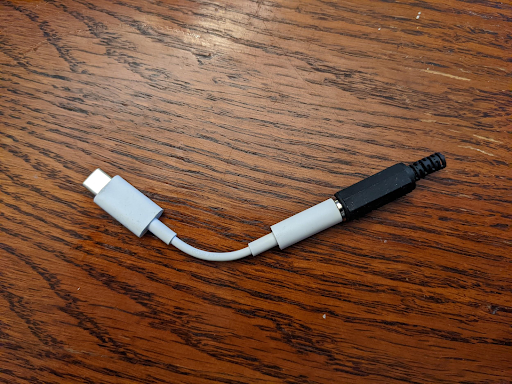
איור 2. תקע של משוב אודיו מחובר למתאם אוזניות מ-USB לאנלוגי.
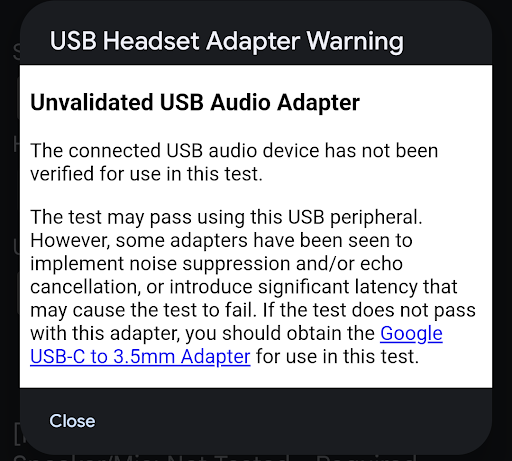
איור 3. אזהרה לגבי מתאם לאוזניות USB.
יכול להיות שהציוד ההיקפי המחובר מספיק כדי לעבור בדיקה. עם זאת, חלק מהמתאמים מטמיעים סינון רעשים או ביטול הד, או מוסיפים זמן אחזור (30 עד 40 אלפיות השנייה) שיכול לגרום לכישלון הבדיקה. אם הבדיקה לא עוברת עם המתאם הזה, צריך להשתמש במתאם USB-C דיגיטלי ל-3.5 מ"מ של Google.
כיול של אוזניות אנלוגיות עם משוב בחיבור USB
עוצמת הקול של הפלט ביציאת האודיו של ה-USB נשלטת על ידי כפתורי עוצמת הקול, שבדרך כלל נמצאים בצד של ה-DUT. כדי להגדיר רמה מתאימה לשקע האוזניות בגודל 3.5 מ"מ + תקע אודיו ללולאה חוזרת:
- מריצים את הבדיקה של CTS Verifier.
- מכניסים את המתאם של אוזניות אנלוגיות ל-USB ואת התקע של לולאת המשוב של האודיו ליציאת ה-USB של המכשיר הנבדק.
- פותחים את חלונית הכיול של האודיו ומתחילים בתהליך ההפעלה.
- משתמשים בלחצני עוצמת הקול ב-DUT כדי לשנות את הרמה בהתאם להוראות שבחלונית כיול האודיו.
ממשק אודיו ב-USB
ממשק אודיו USB הוא מכשיר חיצוני עם מגוון של כניסות ויציאות. הציוד ההיקפי הזה מיועד בדרך כלל לשימוש מוזיקלי.
בגלל המגוון הרחב של מכשירי ממשק שזמינים מסחרית, והזמינות שלהם משתנה כל הזמן, כלי האימות של CTS לא מציין יצרן ודגם ספציפיים של מכשיר הממשק. הבודק צריך לקבוע אם ממשק USB נתון פועל לצורך הבדיקה.
חומרה נוספת שנדרשת
בקטע הזה מפורט הציוד הנוסף שנדרש לשימוש בציוד ההיקפי של ממשק האודיו USB.
כבלים לחיבור בין מכשירים
משתמשים בכבלי תיקון עם מחברים זכריים בגודל 1/4 אינץ' עד 1/4 אינץ' כדי לחבר את היציאות לכניסות של ה-USB.
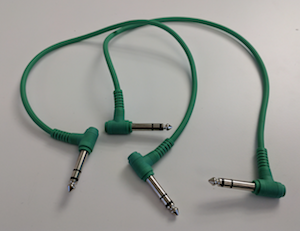
איור 4. כבלים לחיבור בין מכשירים.
כבל של ציוד היקפי בחיבור USB
כבל ה-USB של הציוד ההיקפי (שבדרך כלל מגיע עם הציוד ההיקפי) מחבר את הציוד ההיקפי של האודיו ב-USB למכשיר המארח.
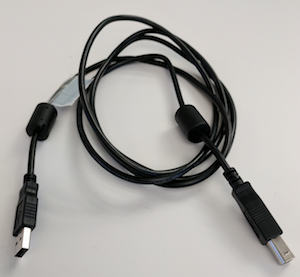
איור 5. כבל USB לציוד היקפי.
מתאם USB On the Go (OTG)
כדי לחבר פיזית את הציוד ההיקפי למכשיר Android ולציין למכשיר Android שהוא צריך לקבל את התפקיד של מארח, נדרש מתאם USB On The Go (OTG).
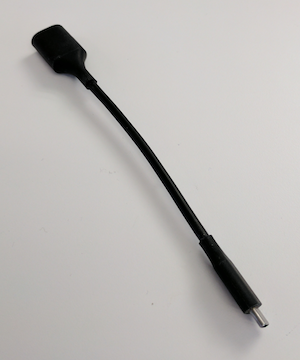
איור 6. מתאם USB OTG.
הגדרת לולאה חוזרת של אודיו
באיורים הבאים מוצגות ההגדרות של ממשק האודיו של ה-USB:

איור 7. ממשק אודיו USB עם loopback שמחובר למכשיר Android.
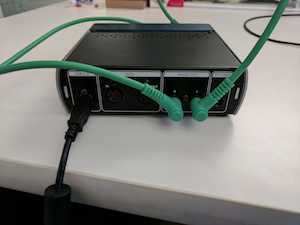
איור 8. חיבורים בחלק האחורי של ממשק האודיו של USB.
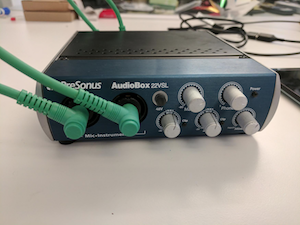
איור 9. חיבורים בחלק הקדמי של ממשק שמע USB
כיול של ממשק אודיו ב-USB
עוצמת הקול של הפלט ביציאת האודיו של ה-USB נשלטת על ידי לחצני עוצמת הקול (שנמצאים בצד של ה-DUT) והפקדים בממשק האודיו של ה-USB עצמו. אמצעי הבקרה האלה כוללים בדרך כלל בקרת רמה לכל קלט ובקרת מיקס שמציינת את הרמה היחסית של האות משקעי הקלט וכל אות שמגיע מקלט האודיו של ה-USB.
כדי להגדיר רמה מתאימה לממשק האודיו של ה-USB:
- באמצעות כבלי ה-patch של האודיו, מחברים את שקע הכניסה הראשון לשקע היציאה הראשון. אחת מהן או שתיהן עשויות להיות מסומנות בתווית 1 או שמאל.
- חוזרים על הפעולה עבור הקלט או הפלט של הערוץ השני, שאולי מסומן בתווית 2 או ימין.
- אל תחברו את הכניסות והיציאות בצורה הפוכה, כלומר אל תחברו את הכניסה הראשונה ליציאה השנייה ואת היציאה השנייה לכניסה הראשונה.
- מגדירים את שתי רמות הקלט בממשק האודיו של ה-USB לערך הנמוך ביותר.
- אם יש בחיבור ה-USB אפשרות לשליטה במיקס, צריך להגדיר אותה ל'הפעלה' בלבד כדי למנוע פידבק.
- אם לממשק האודיו של ה-USB יש כפתור Monitor, מגדירים אותו לעוצמת קול מלאה כדי לשלוט בעוצמת הקול של הפלט.
- מריצים את הבדיקה של CTS Verifier.
- פותחים את חלונית הכיול של האודיו ומתחילים בתהליך ההפעלה.
- משתמשים בלחצני עוצמת הקול ב-DUT כדי להגדיר את הרמה לרמה המקסימלית.
- משתמשים בפקדים של רמת הקלט בממשק האודיו של ה-USB כדי לשנות את הרמה, כמו שמוסבר בחלונית כיול האודיו, כדי להבטיח את יחס האות לרעש הטוב ביותר.