

ניהול מכשירים
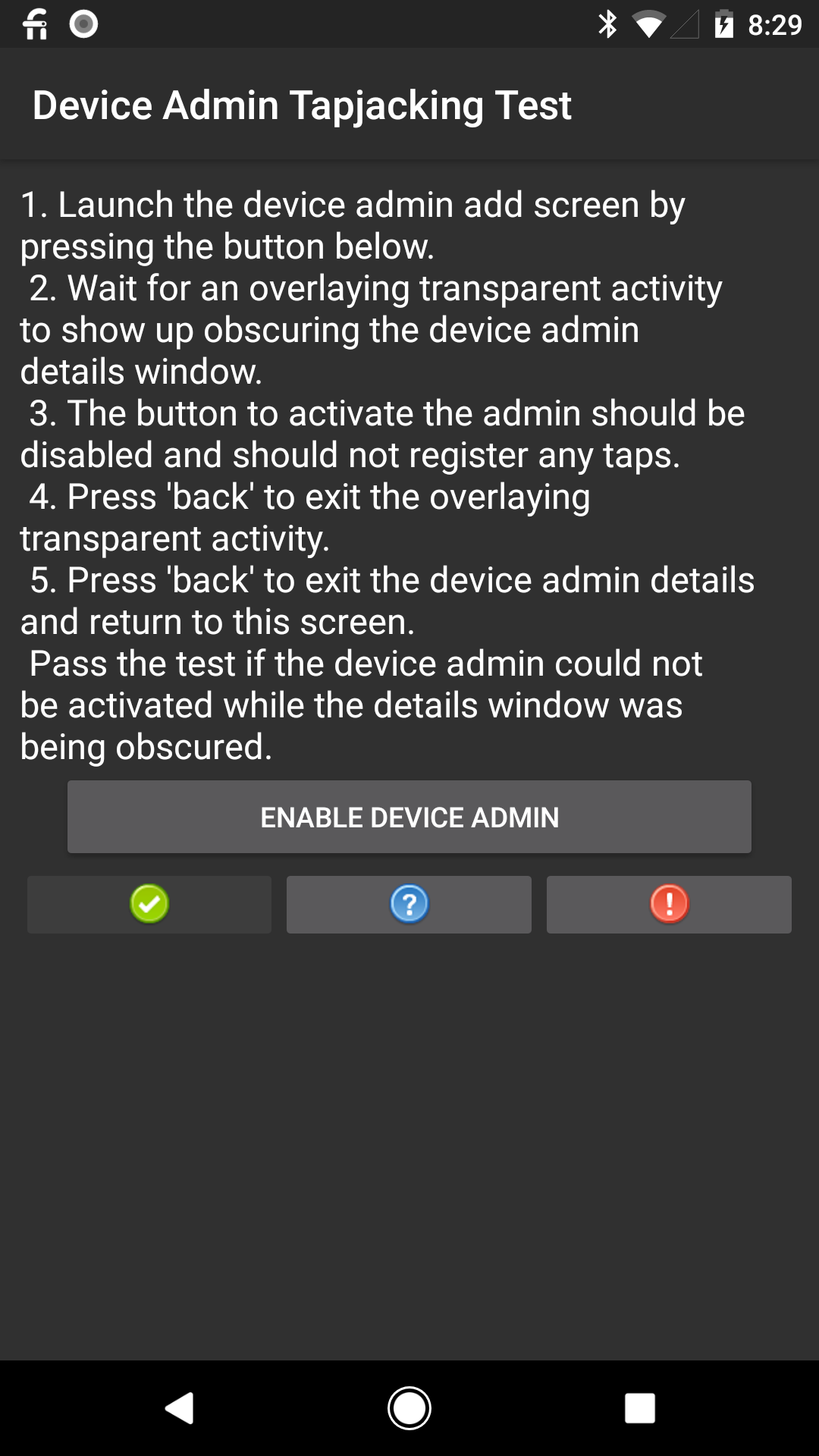
בדיקה: Cts Verifier > Device Administration > Device Admin Tapjacking Test
com.android.cts.verifier.admin.tapjacking.DeviceAdminTapjackingTestActivity
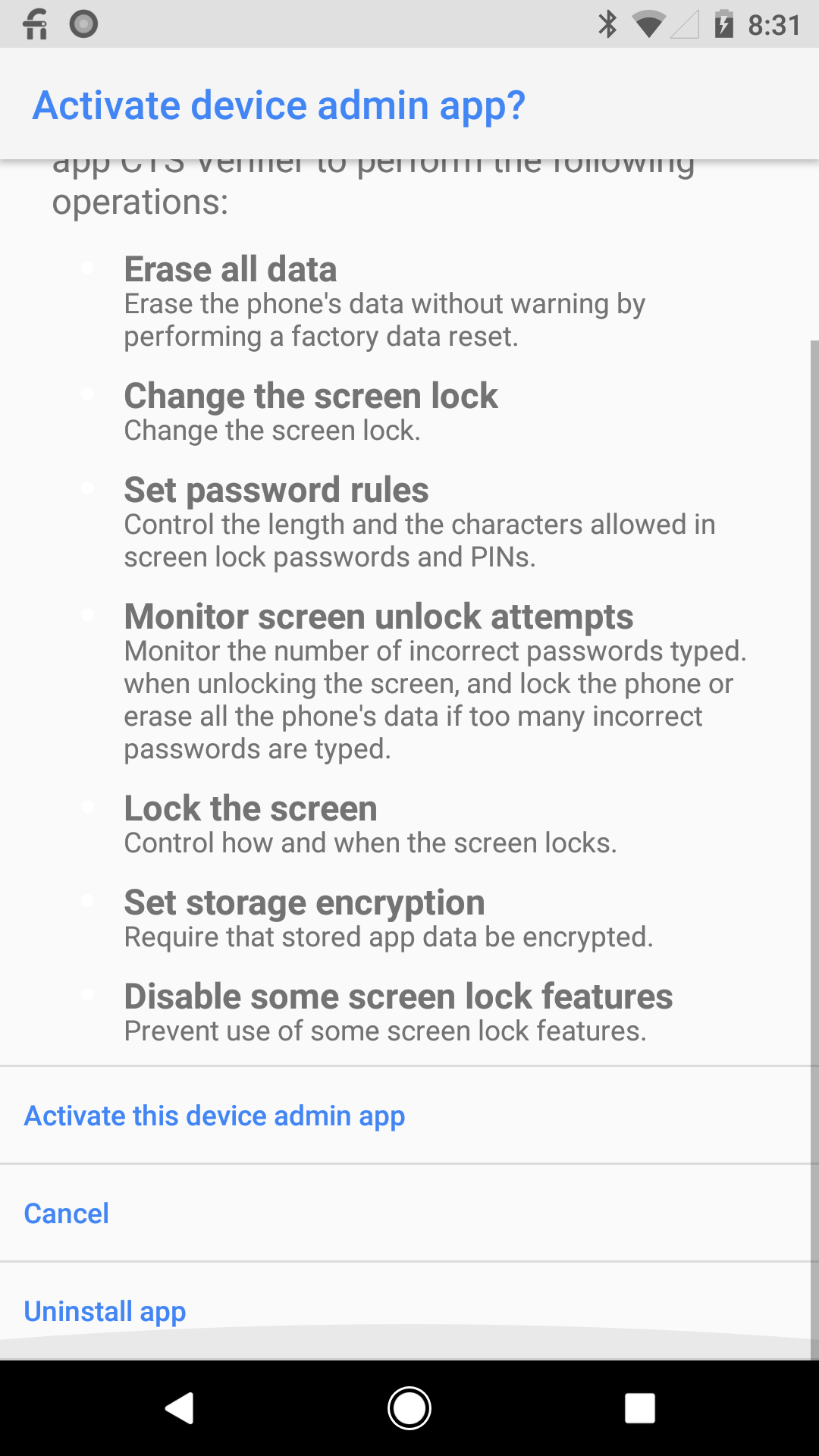
הבדיקה פתוחה לפרשנות אם היא מתנהגת כמצופה או לא. אפשר להקיש על הלחצנים דרך שכבת העל, אבל יכול להיות שהתיאור לא יהיה ברור.
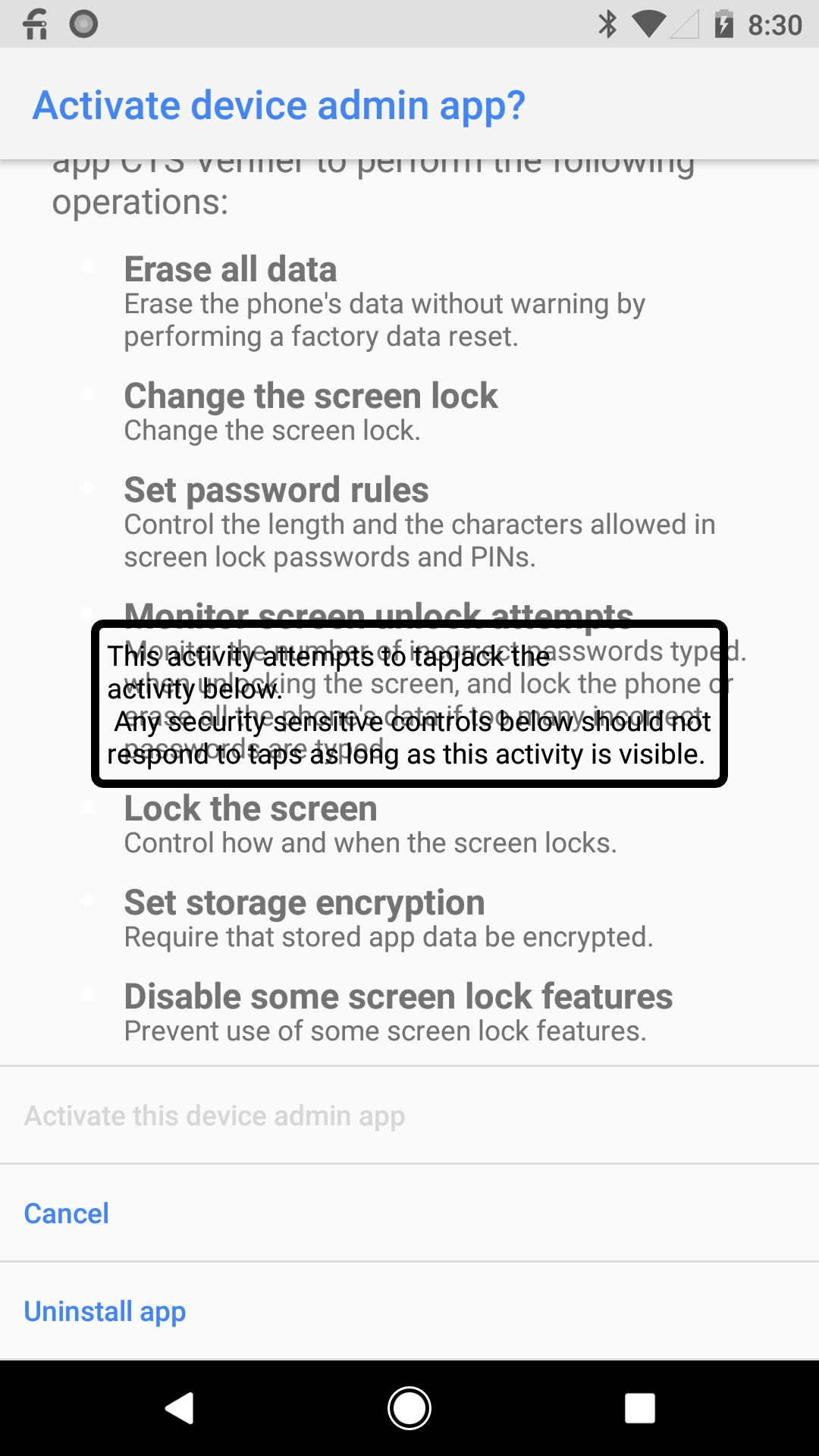
הלחצן להפעלת האדמין צריך להיות מושבת, ולא יירשמו הקשות עליו.
אי אפשר להפעיל את אפליקציית ניהול המכשיר, אבל מוצגת הודעה קופצת בגלל שאפליקציה אחרת מוצגת מעל האפשרויות האלה, אי אפשר להגיב לפעולה שלך בהגדרות. לכן, ההקשה נרשמת ועדיין אפשר להקיש על 'ביטול' וללחוץ על הסרת האפליקציה.
בהמשך מפורטות התוצאות הצפויות בשלב 3.
|
|
|
| 3. מקישים על [הפעלת הרשאות אדמין במכשיר] | 3.1. האפשרות [הפעלת האפליקציה לניהול המכשיר] מופעלת. | 3.2. האפשרות [הפעלת האפליקציה לשותפים] מושבתת. |
איור 1. תוצאות צפויות לבדיקת ניהול המכשיר.
בדיקה של מכשיר נלווה
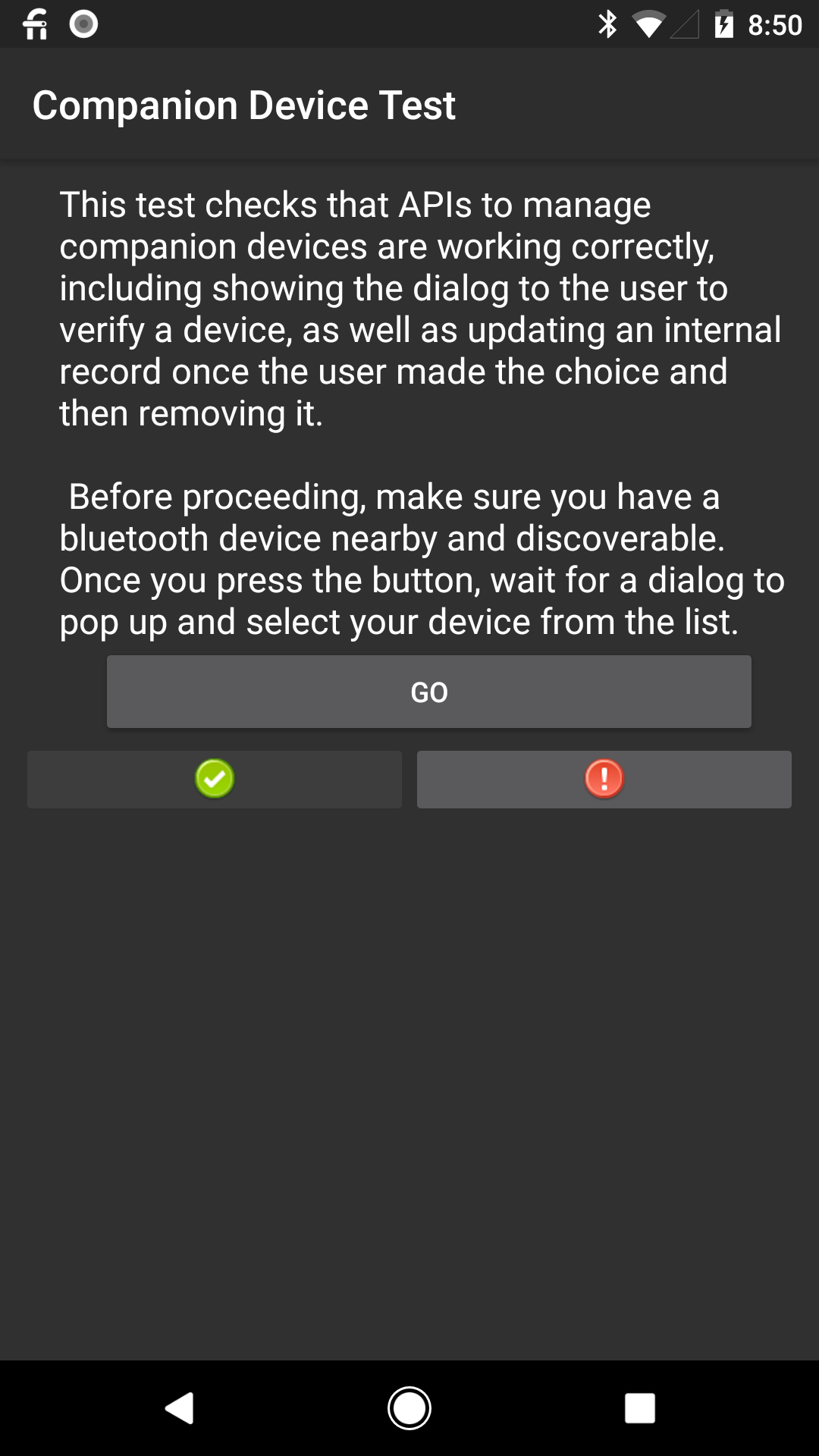
הבדיקה של המכשיר הנלווה היא com.android.cts.verifier.companion.CompanionDeviceTestActivity.
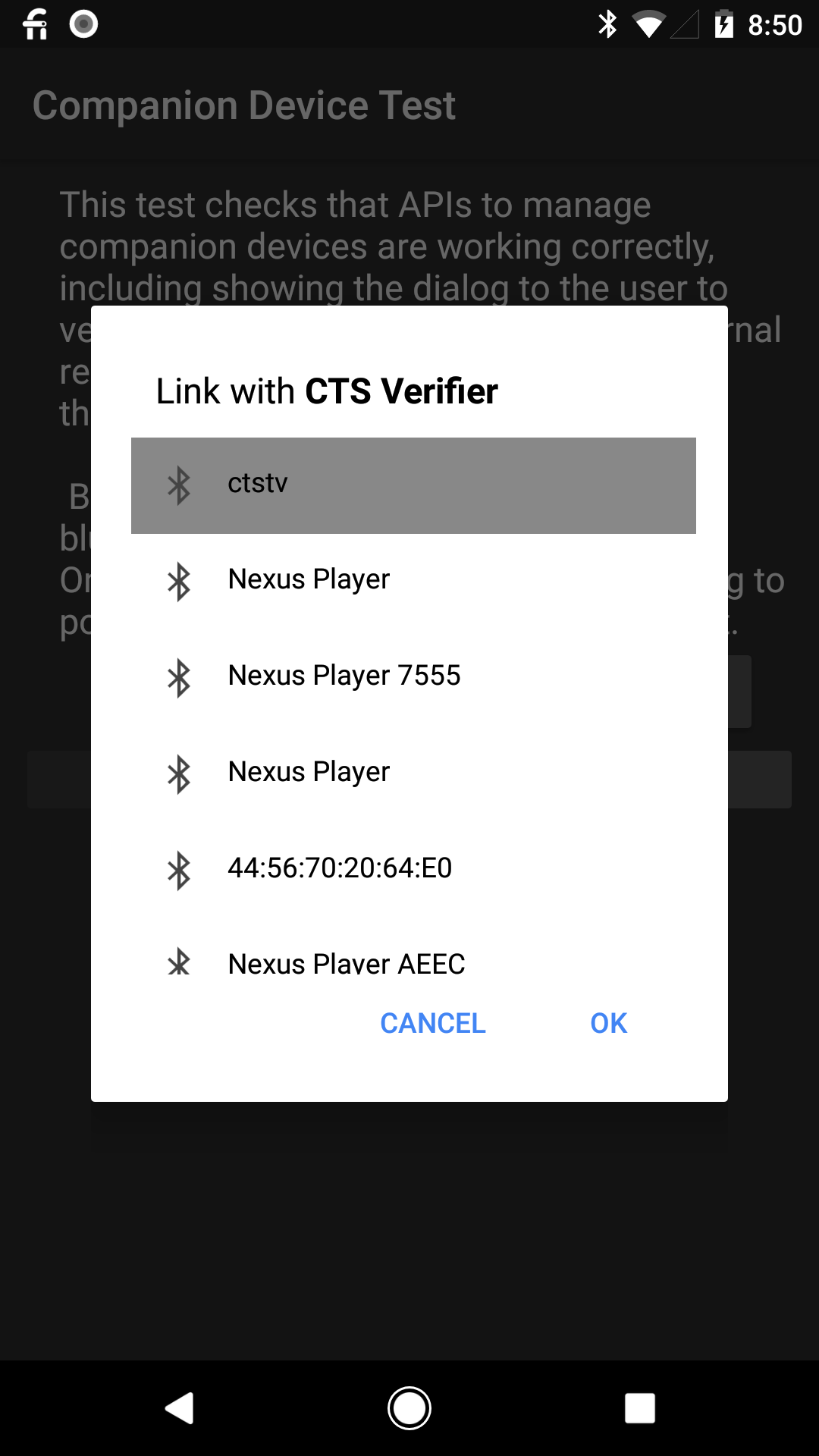
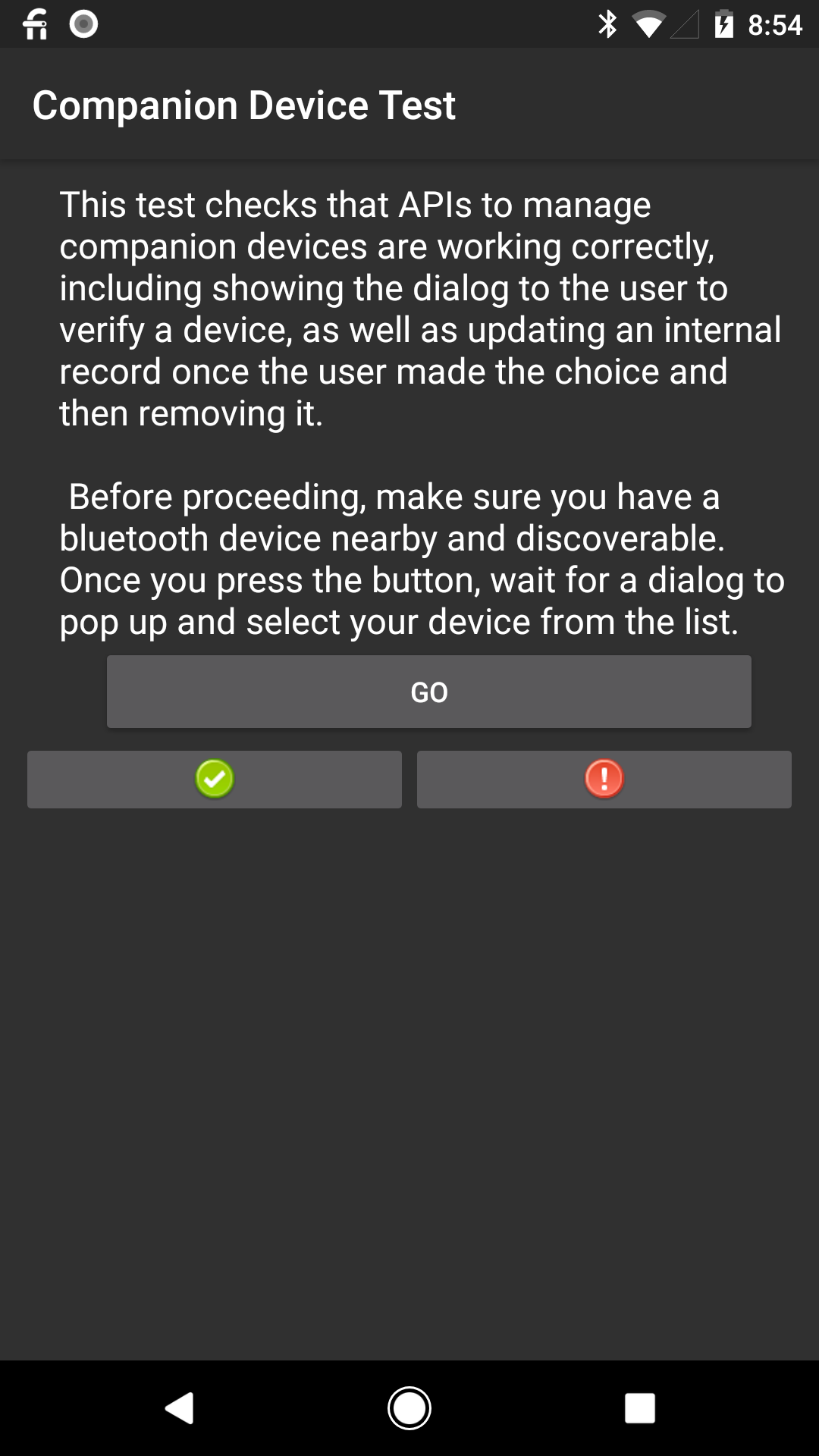
אחרי שבוחרים את המכשיר ברשימה ולוחצים על אישור, יכול להיות שלא ברור אם הבדיקה הסתיימה כמו שצריך.
תוצאות החיפוש הצפויות מפורטות בהמשך.
|
|
|
| 1. מקישים על [הפעלה]. | 2. מקישים על מכשיר Bluetooth. | 3. מקישים על [כרטיס] |
איור 2. התוצאות הצפויות של בדיקת המכשיר הנלווה.
בדיקת שידור של דואר קולי
הבדיקה של שידור ההודעה הקולית היא com.android.cts.verifier.voicemail.VoicemailBroadcastActivity.
כדי לשלוח הודעה קולית לטלפון, מתקשרים למכשיר, דוחים את השיחה במכשיר ומשאירים הודעה קולית.
רשימת הודעות קוליות היא דרך לשלוח נתוני אודיו מהמכשיר ומידע מפורט על הודעות קוליות נכנסות, במקום לשלוח רק את הודעת ה-SMS על קבלת הודעה קולית** (MWI).
הבדיקה בודקת את ההתנהגות לגבי קבלת ההודעה על קבלת דואר קולי. אם נעשה שימוש ברשימת הודעות קוליות, יכול להיות שהספק לא ישלח את ההודעה על קבלת דואר קולי ויפריע לבדיקה, ולכן צריך להשבית את האפשרות הזו.
בדיקה של אביזר או מכשיר USB
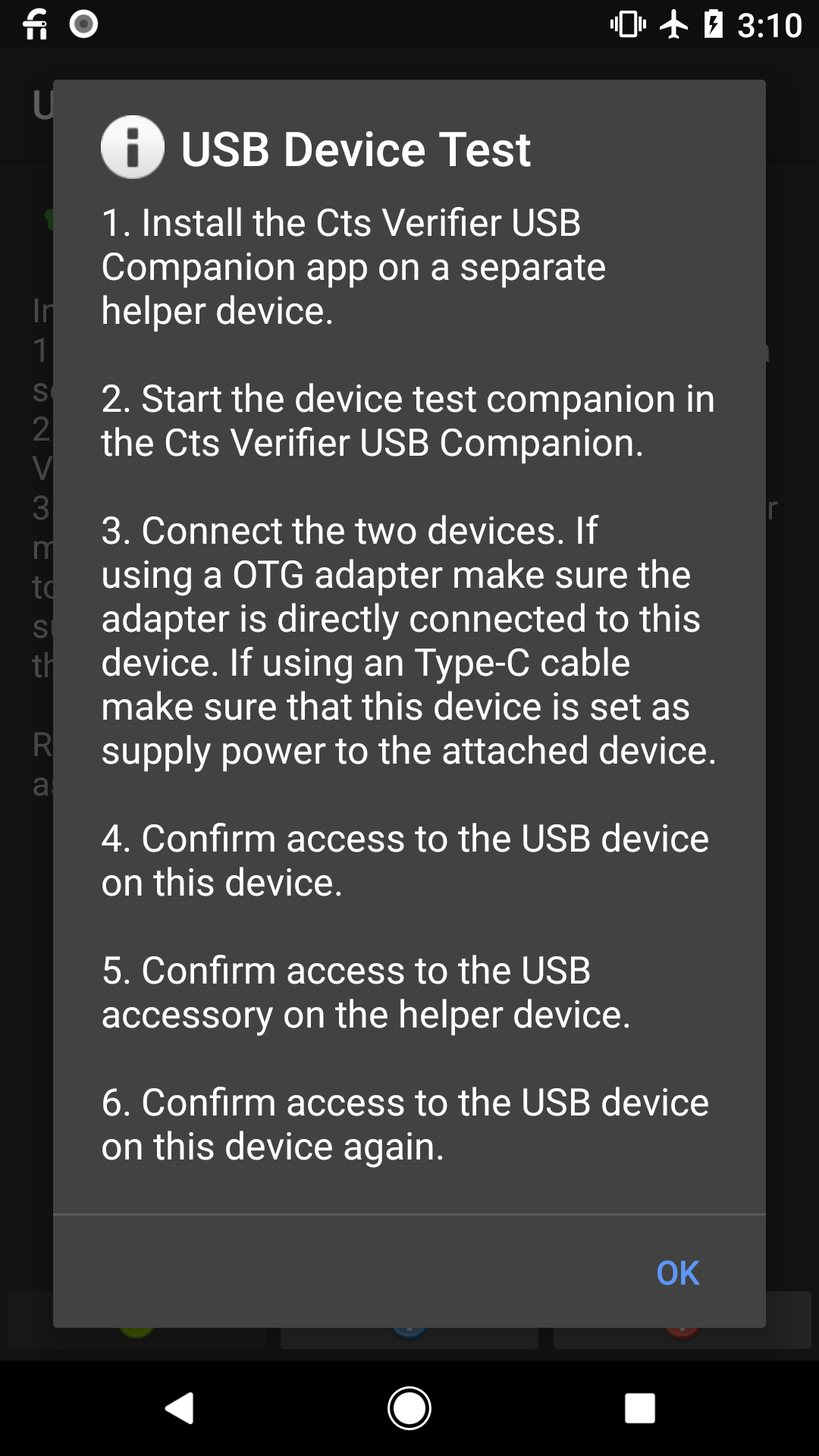
איור 3. הוראות לבדיקה של שידור הודעות קוליות.
הוראות ספציפיות למניעת התנהגות לא יציבה:
- התקנה של CtsVerifier.apk ב-DUT
- מתקינים את CtsVerifierUSBCompanion.apk ב-Pixel
- מוודאים שכל כבלי ה-USB מנותקים
- מפעילים את CtsVerifierUSBCompanion ב-Pixel ובוחרים את האביזר הנלווה לבדיקה
- מפעילים את CtsVerifier ב-DUT ובוחרים בבדיקת אביזר ה-USB
- מחברים את מתאם ה-OTG ל-Pixel ואז מחברים את המכשיר לבדיקה באמצעות כבל USB-A(זכר) ל-C
- מאשרים את תיבות הדו-שיח של הקישור בסדר הבא:
- Pixel
- DUT
- Pixel
- המתנה לסיום הבדיקה
בדיקה של גילוי חיישנים דינמי
כל יצרן מכשירים יכול להחליט אם לתמוך ב-API (isDynamicSensorDiscoverySupported) או לא.
אם מכשיר תומך ב-API, יצרן המכשיר צריך להשיג חיישן חיצוני שאפשר להשתמש בו כדי לעבור את הבדיקה. יצרן המכשיר יצטרך לאתר מכשיר כדי להתחבר למכשיר שלו ולבדוק חיישנים דינמיים.
אם יצרן המכשיר לא מצליח לאתר את המכשיר, אפשר להשתמש בהגדרה הבאה.
- רוכשים לוח פיתוח TI EK-TM4C123GXL.
Option 1
Option 2 מורידים ומתקינים את lm4tools.
ב-Linux או ב-Mac מריצים את הפקודה:
cd /tmp
git clone https://github.com/utzig/lm4tools.git
cd lm4tools
make
sudo PREFIX=/usr make install
ב-Windows, אפשר להשתמש ב-LMFlash ישירות מ-TI כדי לבצע פעולת Flash מממשק משתמש גרפי.
מאחזרים קובץ בינארי שסופק על ידי Google בשם
usb_sensor_dummy_accel.bin.מעבירים את המתג בלוח למצב DEBUG ומחברים כבל מיקרו USB ליציאה עם התווית DBG.
מריצים את הפקודה הבאה:
lm4flash -v -E usb_accel_dummy.binהערה: אם יש בעיית הרשאה, צריך להפעיל את הפקודה עם
sudoאחרי שההפעלה מסתיימת, מנתקים את כבל ה-USB מיקרו מיציאת ה-DBG, מחזירים את המתג שבו השתמשתם קודם למצב DEVICE, ואז מחברים צד אחד של כבל ה-USB מיקרו לחריץ ה-USB שמסומן DEVICE. הקצה השני של הכבל צריך להיות מחובר ישירות למכשיר.
עכשיו אפשר להריץ את הבדיקה הזו של CTS-V, שאמורה לגלות את המכשיר שחיברתם ולשמש כמד תאוצה מזויף.
בדיקת הסרה של ניהול המכשיר
יכול להיות שבמסגרת הבדיקה הזו תצטרכו להתקין את CtsEmptyDeviceAdmin.apk במכשיר באופן ידני, קודם ממארח דרך adb.
לדוגמה, adb install CtsEmptyDeviceAdmin.apk.
משתמשים ב-CTS Verifier > Device Administration > Device Admin Uninstall Test.
המערכת אמורה לזהות שהאפליקציה מותקנת ולבצע שלבים נוספים.
צילום תוכן לבדיקות של הערות
החל מ-Android 14, אם יצרן ציוד מקורי (OEM) בוחר להפעיל את התפקיד NOTES, המכשיר של יצרן הציוד המקורי חייב לעבור את הבדיקה החדשה של CTS-V בנושא 'לכידת תוכן להערות'.
הניסוי 'לכידת תוכן ליצירת הערות' נמצא בCaptureContentForNotesVerifierActivity.java בקטגוריה FEATURES, כמו שמוצג באיור הבא:
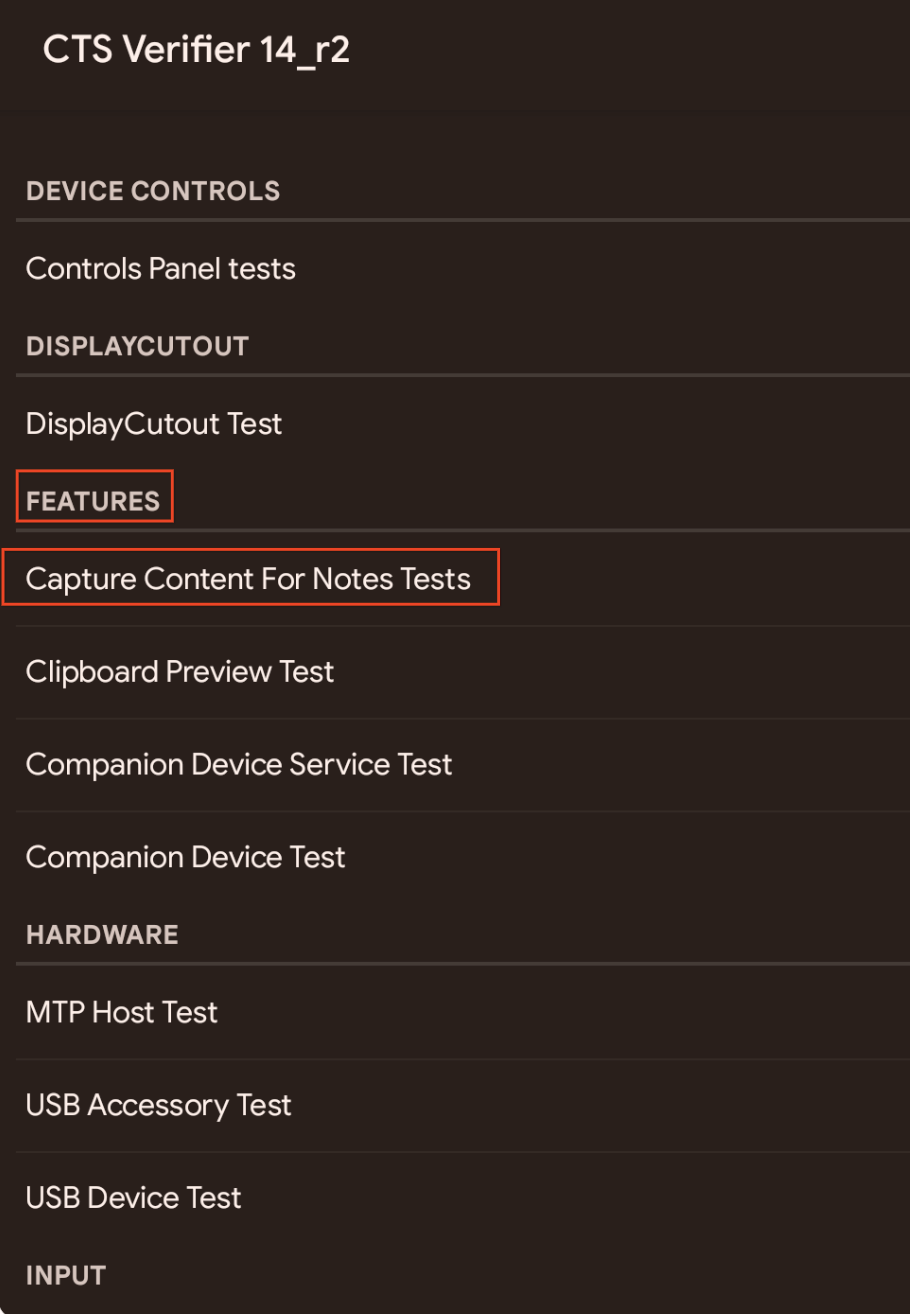
איור 4. לכידת תוכן לבדיקת הערות בחבילת CTS-V.
בבדיקה Capture Content for Notes נבדקים ממשקי ה-API הבאים:
Intent#ACTION_LAUNCH_CAPTURE_CONTENT_ACTIVITY_FOR_NOTEIntent#EXTRA_CAPTURE_CONTENT_FOR_NOTE_STATUS_CODEandroid.permission.LAUNCH_CAPTURE_CONTENT_ACTIVITY_FOR_NOTEStatusBarManager#canLaunchCaptureContentActivityForNote
לפני שמריצים את הבדיקה Capture Content for Notes (לכידת תוכן להערות):
מוודאים שהתפקיד
NOTESמופעל במכשיר. אם האפשרות פתקים מופיעה בקטע אפליקציות ברירת מחדל בחלון ההגדרות אפליקציות, סימן שהתפקידNOTESמופעל.אם המכשיר תומך בתפקיד
NOTES, מפעילים את אפליקציית ברירת המחדל לרישום הערות בחלון צף של ריבוי משימות. אפשר לעשות את זה דרך קיצור דרך לווידג'ט בנקודת הכניסה במסך הבית, או דרך פעולה של ציוד היקפי כמו כפתור בעט.מתקינים את
CtsDefaultNotesAppכמו שמתואר במאמרREADME.
במהלך הפעלת הבדיקה, חשוב לפעול לפי ההנחיות הבאות:
- אם התפקיד
NOTESמושבת, רשימת הבדיקות ריקה והבדיקה מאפשרת למשתמשים לדלג על הבדיקה. מקישים על הכפתור הירוק של אישור המעבר כדי לדלג על הבדיקה. אם התפקיד
NOTESמופעל, לחצן האישור הירוק מושבת והבדיקות מופיעות ברשימת הבדיקות כמו שמוצג באיור הבא: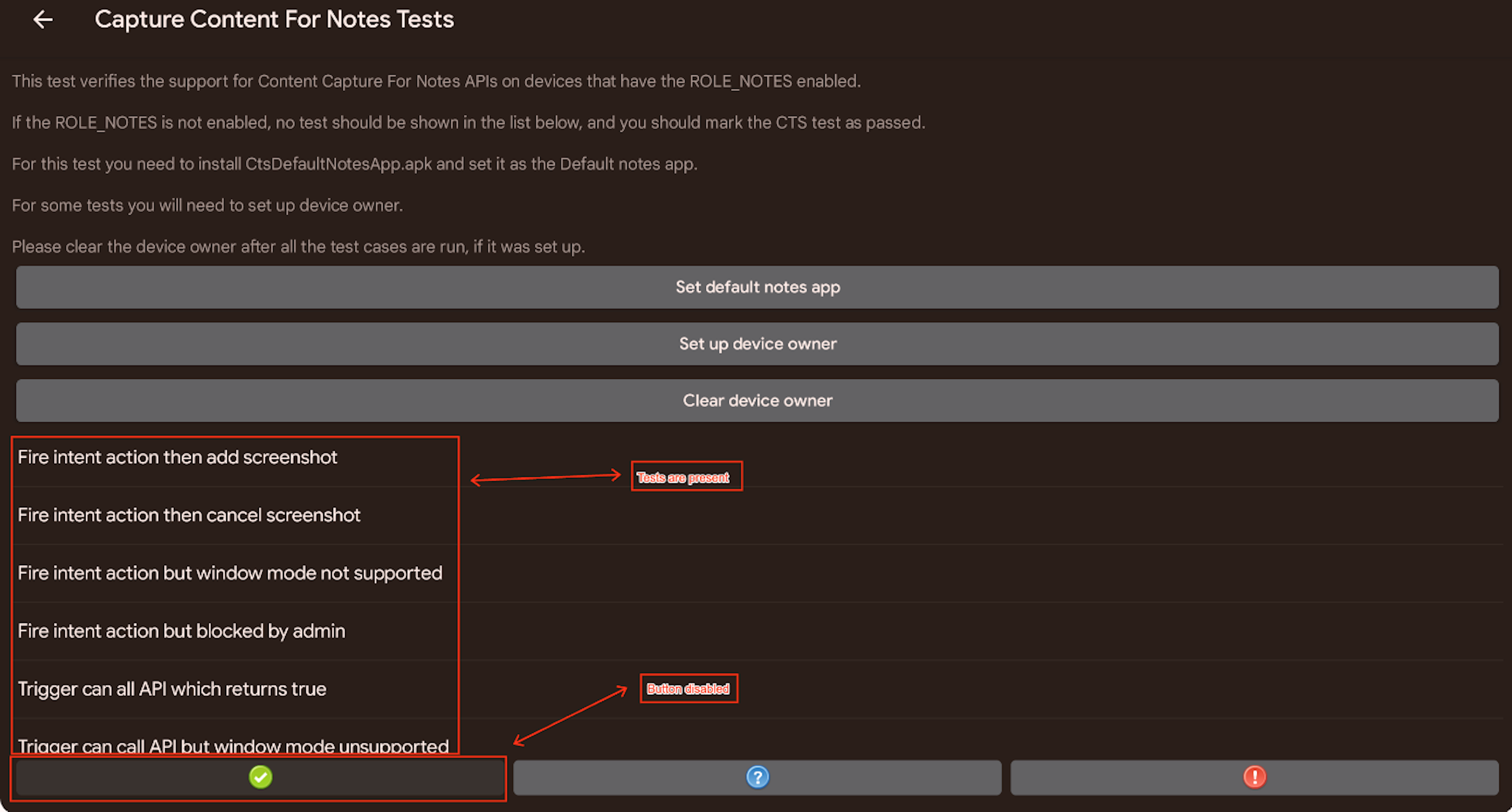
איור 5. לצלם תוכן לפתקים לבדיקה כשהתפקיד
NOTESמופעל.מריצים את חבילת מקרים לבדיקה Capture Content for Notes באופן הבא:
קוראים את ההוראות של כל בדיקה ומבצעים אותן.
מקישים על הלחצן המתאים:
- מקישים על לחצן האישור הירוק כדי לתעד הצלחה. כשהמכשיר עובר את כל הבדיקות, הכפתור הירוק Pass (עבר) מופעל.
- כדי לתעד כשל, מקישים על הכפתור האדום 'כשל'. הכפתור האדום 'כשל' מופעל אם יש בדיקה שנכשלה.