

Android כולל את ITS-in-a-box גרסה 2, מערכת בדיקה אוטומטית למערכות מצלמה עם שדה ראייה רחב (WFoV) ושדה ראייה רגיל (RFoV) בחבילת הבדיקה של תמונות המצלמה (ITS). גרסה 1 נועדה לבדיקת מצלמות של מכשירים ניידים עם שדה ראייה (FoV) של פחות מ-90 מעלות (RFoV).
הקופסה עם שדה הראייה הרחב (גרסה 2) מיועדת גם לבדיקת מצלמות עם שדה ראייה גדול מ-90 מעלות (WFoV), כך שאפשר להשתמש במערכת ITS-in-a-box אחת כדי לבדוק מצלמות שונות עם שדות ראייה שונים, בתנאי שהמצלמות יכולות להתמקד במרחק של כ-20 ס"מ.
מערכת ITS-in-a-box מורכבת מקופסת פלסטיק שנחתכה בלייזר משרטוטים של עיצוב בעזרת מחשב (CAD), מערכת תאורה פנימית, לוח תרשימים ומכשיר בבדיקה (DUT). אפשר לקנות מערכת ITS מוכנה או לבנות מערכת משלכם.
רכישת WFoV ITS-in-a-box
מומלץ לרכוש WFoV ITS-in-a-box מאחד מהספקים המוסמכים הבאים.
Byte Bridge Inc.
ארה"ב: 1502 Crocker Ave, Hayward, CA 94544-7037
סין: 22F #06-08, Hongwell International Plaza Tower A, 1600 West Zhongshan Road, Xuhui, Shanghai, 200235
www.bytebt.com
androidpartner@bytebt.com
ארה"ב: +1-510-373-8899
סין: +86-400-8866-490JFT CO LTD 捷富通科技有限公司 (לשעבר MYWAY DESIGN)
סין: No. 40, Lane 22, Heai Road, Wujing Town, Minhang District, Shanghai, China
טייוואן: 4F., No. 163, Fu-Ying Road, XinZhuang District, New Taipei City 242, Taiwan
www.jftcoltd.com
service@jfttec.com or its.sales@jfttec.com
China:+86-021-64909136
Taiwan: 886-2-29089060
סרטון הדרכה
זהו סרטון הדרכה שמסביר איך להגדיר את WFoV ITS-in-a-box.
איך בונים WFoV ITS-in-a-box
במקום לרכוש WFoV ITS-in-a-box (גרסה 2), אפשר לבנות מכשיר משלכם. בקטע הזה מפורטות הוראות להרכבת מערכת ITS-in-a-box (גרסה 2) עם שדה ראייה רחב (WFoV), שמאפשרת לבדוק מצלמות עם שדה ראייה רחב (מעל 90 מעלות).
היסטוריית גרסאות
בטבלה הבאה מתוארת היסטוריית הגרסאות של מתקן הבדיקה של מצלמת ITS WFoV, והיא כוללת קישורי הורדה לכל גרסה של קובצי הייצור.
| תאריך | Revision | הורדת קובץ הפקה | יומן שינויים |
|---|---|---|---|
| דצמבר 2022 | 2.9 | WFoV Rev 2.9 |
|
| אוקטובר 2019 | 2.8 | לא זמין |
|
| אוקטובר 2018 | 2.7 | לא זמין |
|
| אוגוסט 2018 | 2.6 | לא זמין |
|
| אוגוסט 2018 | 2.5 | לא זמין |
|
| יוני 2018 | 2.4 | לא זמין |
|
שרטוטים מכניים
בשרטוט המכני הבא של מערכת ITS-in-a-box עם שדה ראייה רחב מוצגים החומרים הנדרשים להרכבה. כדי להתחיל, מורידים את קבצי הייצור העדכניים של WFoV ITS-in-a-box.
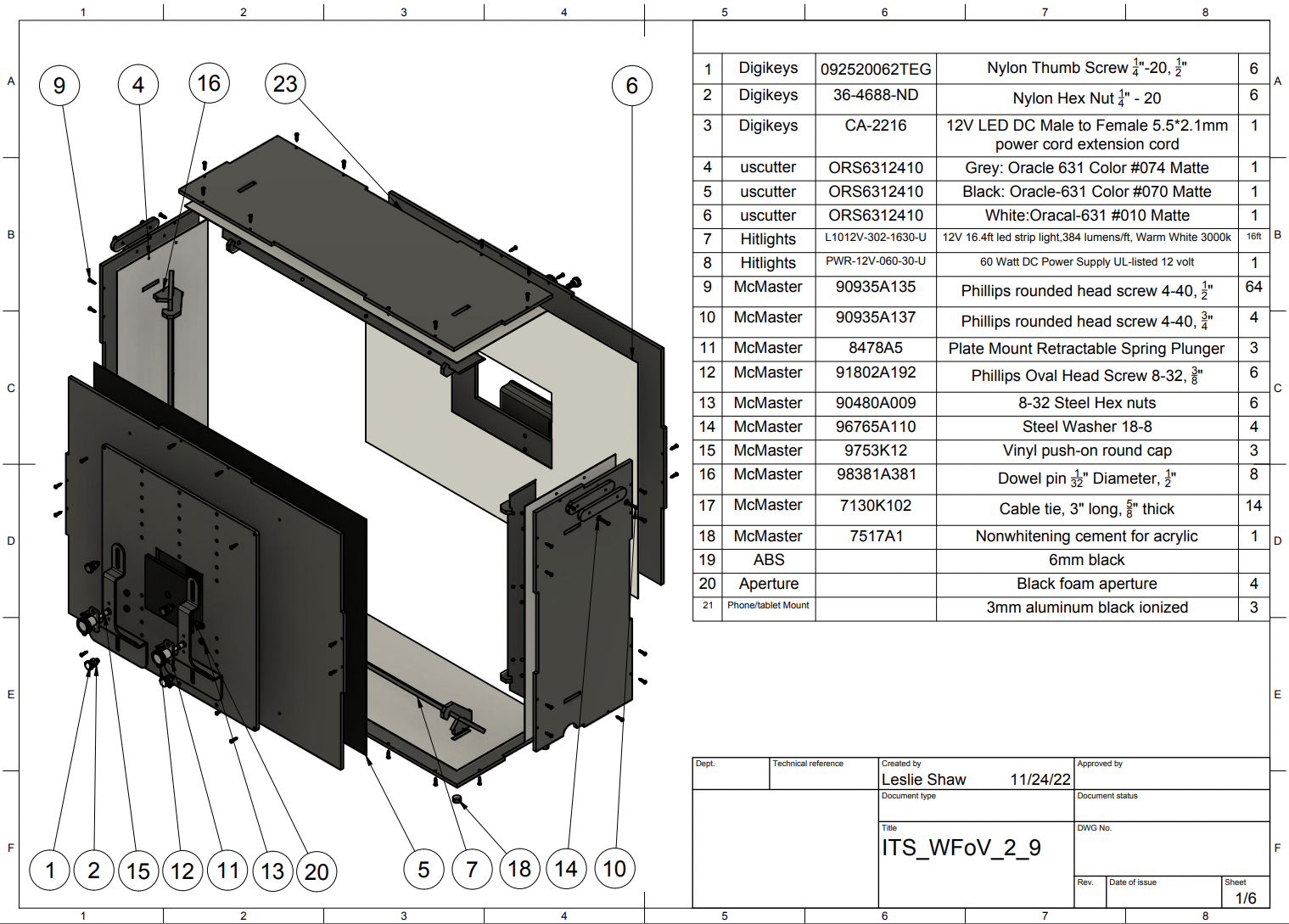
איור 1. ציור מכני של WFoV ITS-in-a-box
רוכשים את הציוד מתוך רשימת החומרים (BOM). גוזרים את חתיכות הפלסטיק והויניל.
כלים נדרשים
הכלים הבאים זמינים:
- מברג פיליפס
- שפיץ פלייר
- מגזרי תיל
- Scissors
- בקבוק ריסוס עם מים
- סכין X-ACTO
שלב 1: מורחים ויניל צבעוני
כדי להחיל ויניל צבעוני:
מדביקים את הוויניל הצבעוני על הצד החלק של האקרילוניטריל בוטאדיאן סטירן (ABS) וגוזרים את הפתחים הדרושים כמו שמוצג באיור 2. חשוב להקפיד להדביק את הוויניל הלבן עם הפתח המלבני הגדול בצד של הטאבלט, ואת הוויניל השחור עם הפתח העגול בצד של המכשיר הנייד.
מדביקים את הוויניל האפור על לוחות הצד כמו שמוצג באיור 2, ומדביקים את הרגליים בארבע הפינות של הלוח התחתון כמו שמוצג באיור 3.
מידע נוסף זמין ב-wikiHow.
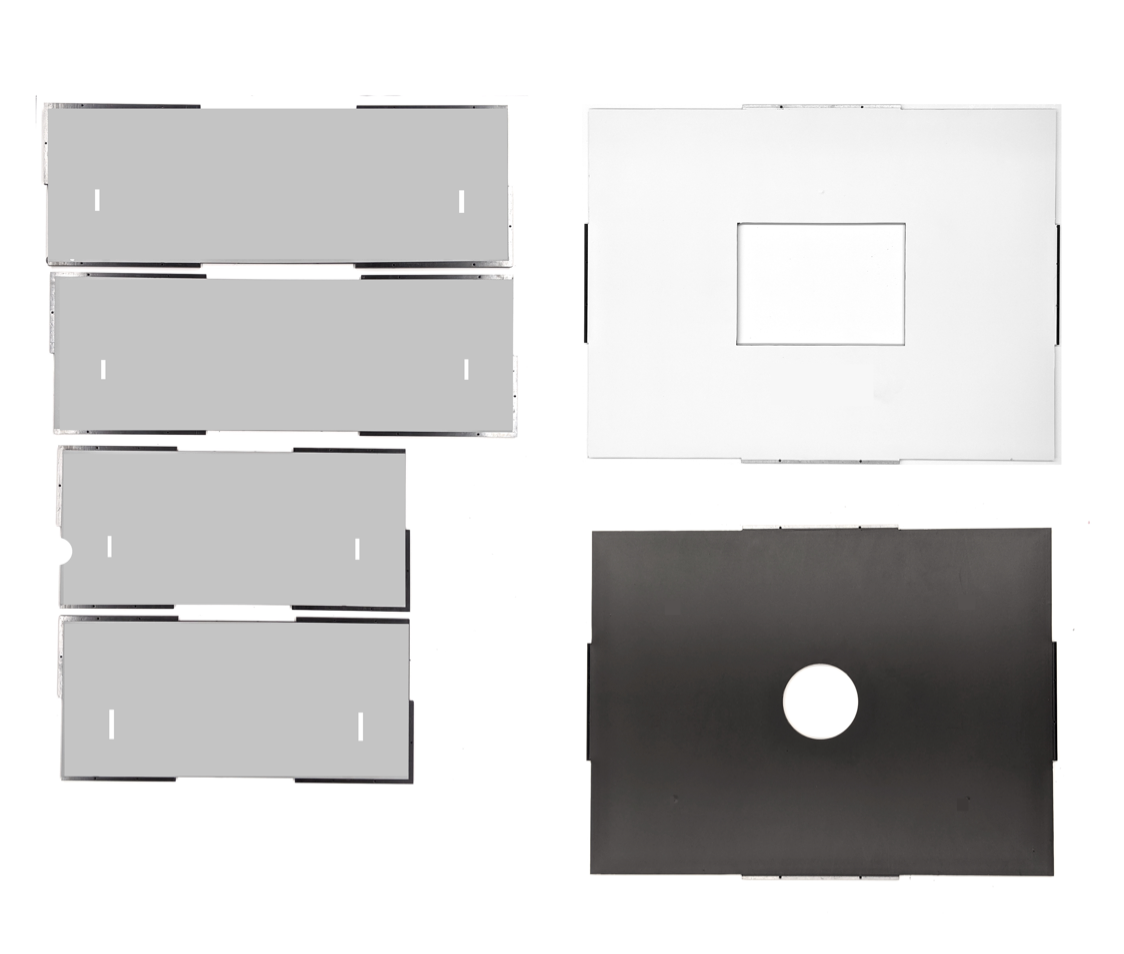
איור 2. חלקים מ-ABS עם ויניל בצד החלק (הפנימי של הקופסה)
מצמידים את הרגליים לארבע הפינות של הפאנל התחתון, כמו שמוצג באיור 3.
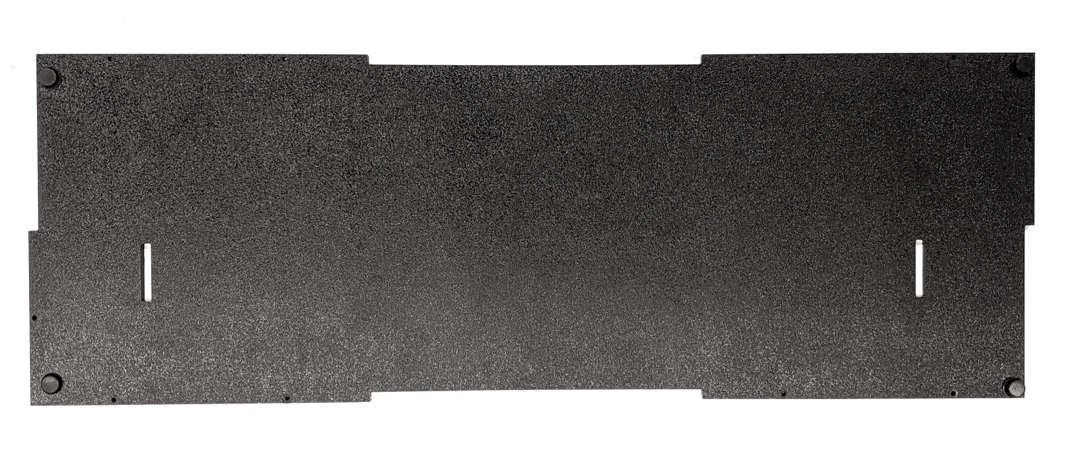
איור 3. רגליות בארבע הפינות של הפאנל התחתון
שלב 2: הרכבה והתקנה של הרכבת הקלה
כדי להרכיב ולהתקין את מבנה מסגרת התאורה עם פסי תאורת LED:
בודקים את השרטוט המכני של מבנה מסגרת התאורה.
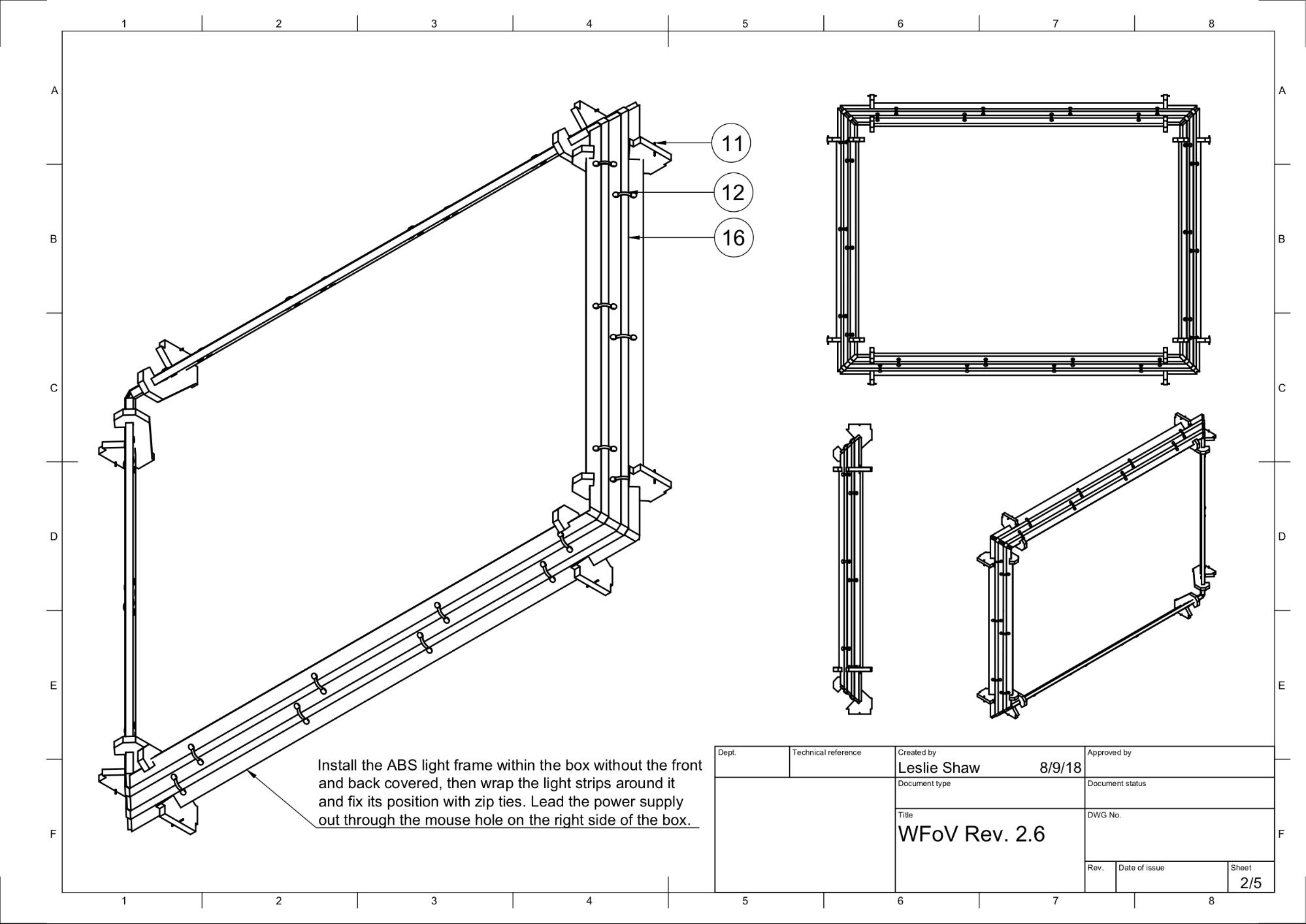
איור 4. מבנה עם מסגרת קלה ופסי תאורת LED
מכינים את מסירי הבוהק מפלסטיק, את תושבות התאורה, את פסי תאורת ה-LED ואת אזיקוני הכבלים.
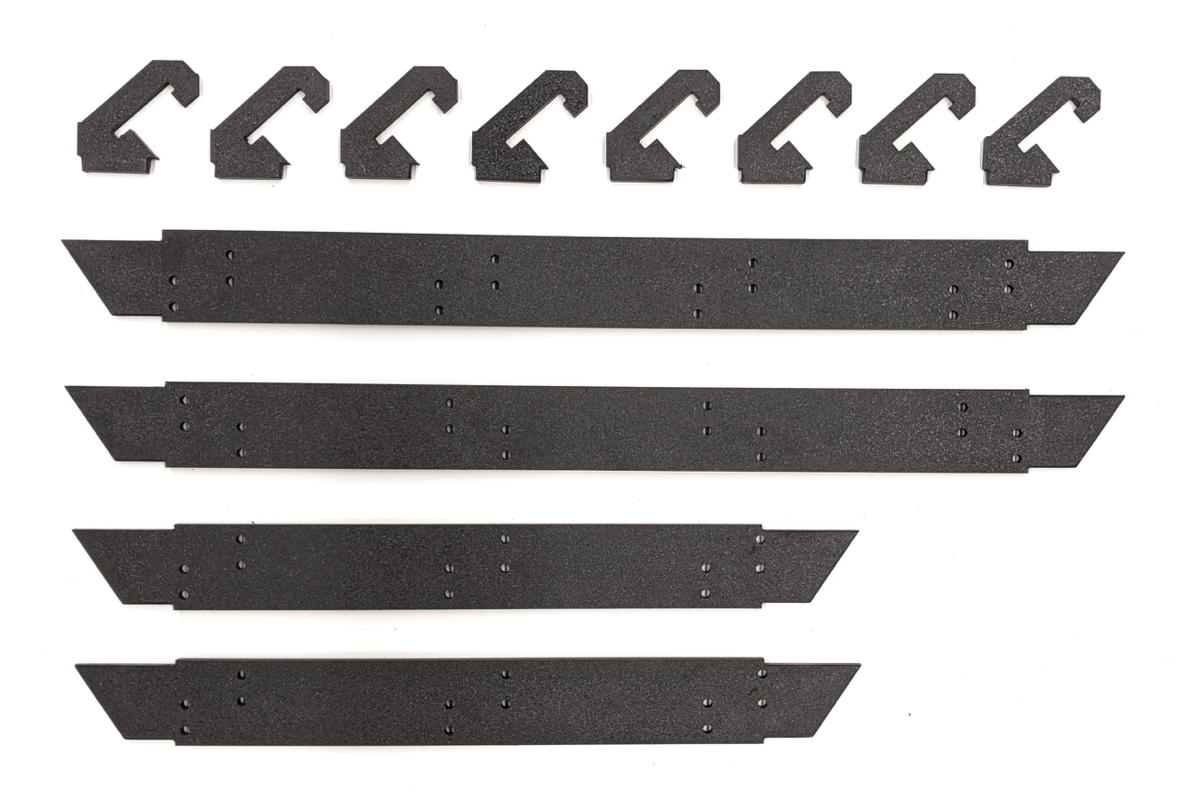
איור 5. מחיצות אור ותושבות אור
מחברים את מסיטי האור מפלסטיק לתושבות האור כמו שמוצג באיור 6. המידות צריכות להיות מדויקות.
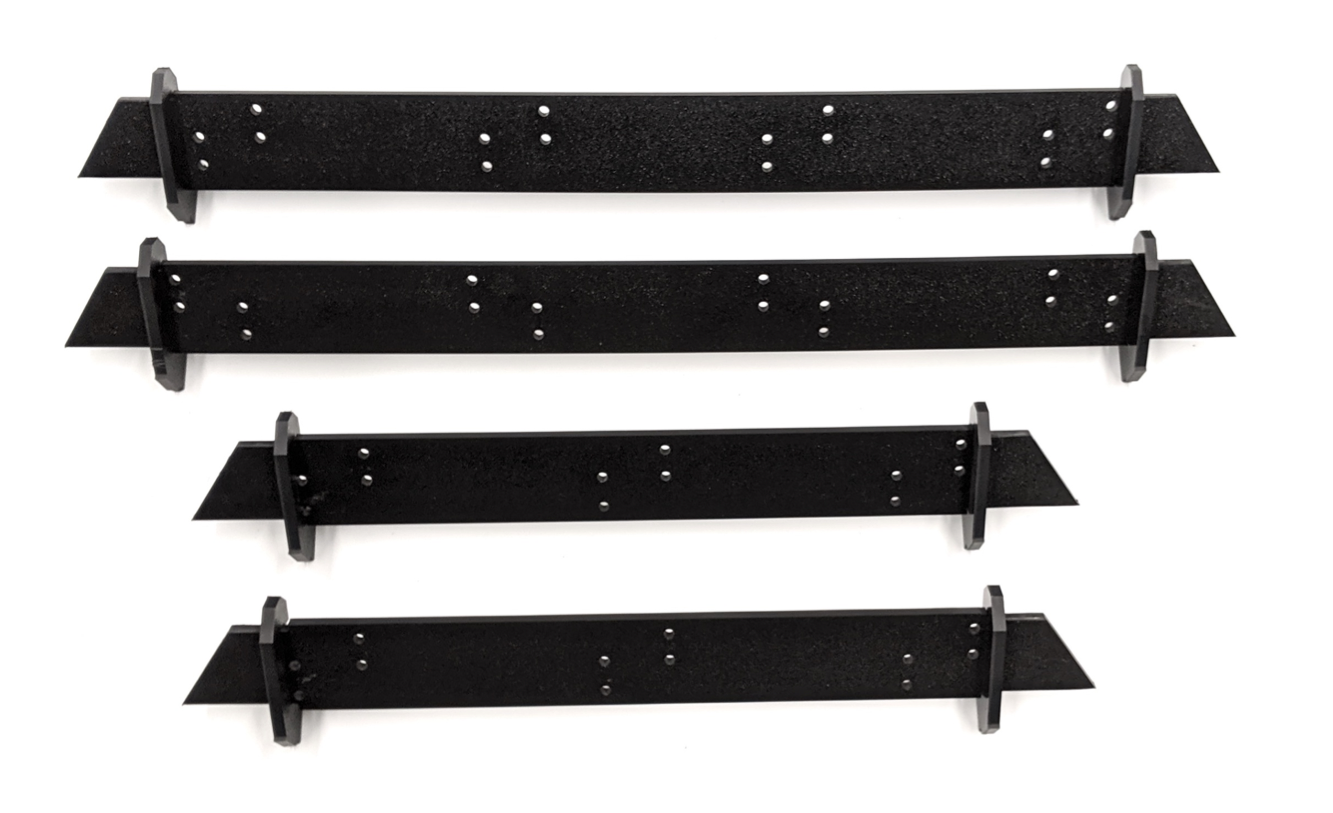
איור 6. מגני אור מפלסטיק שמותקנים בתושבות של גופי תאורה
מצמידים את תושבות התאורה לחלוניות הצדדיות כמו שמוצג באיור 7. כשהפעולה מסתיימת, האור מאיר לכיוון הפינות הקדמיות של פנים הקופסה.
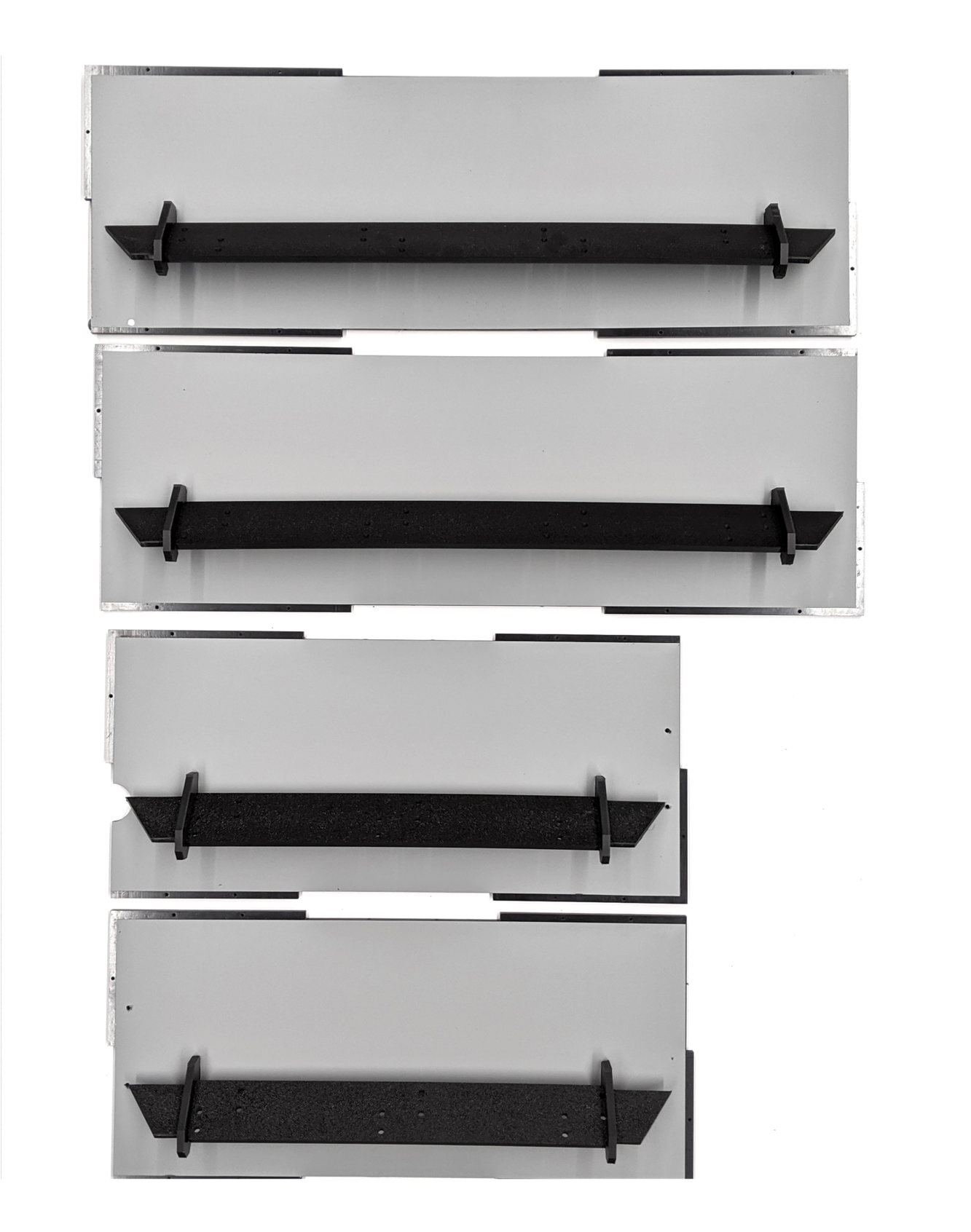
איור 7. מחיצות אור ותושבות שמוצמדות לחלוניות הצדדיות
מרכיבים את החלוניות הצדדיות. (אופציונלי: משייפים את הקצוות של המחיצות כדי להתאים אותן טוב יותר).
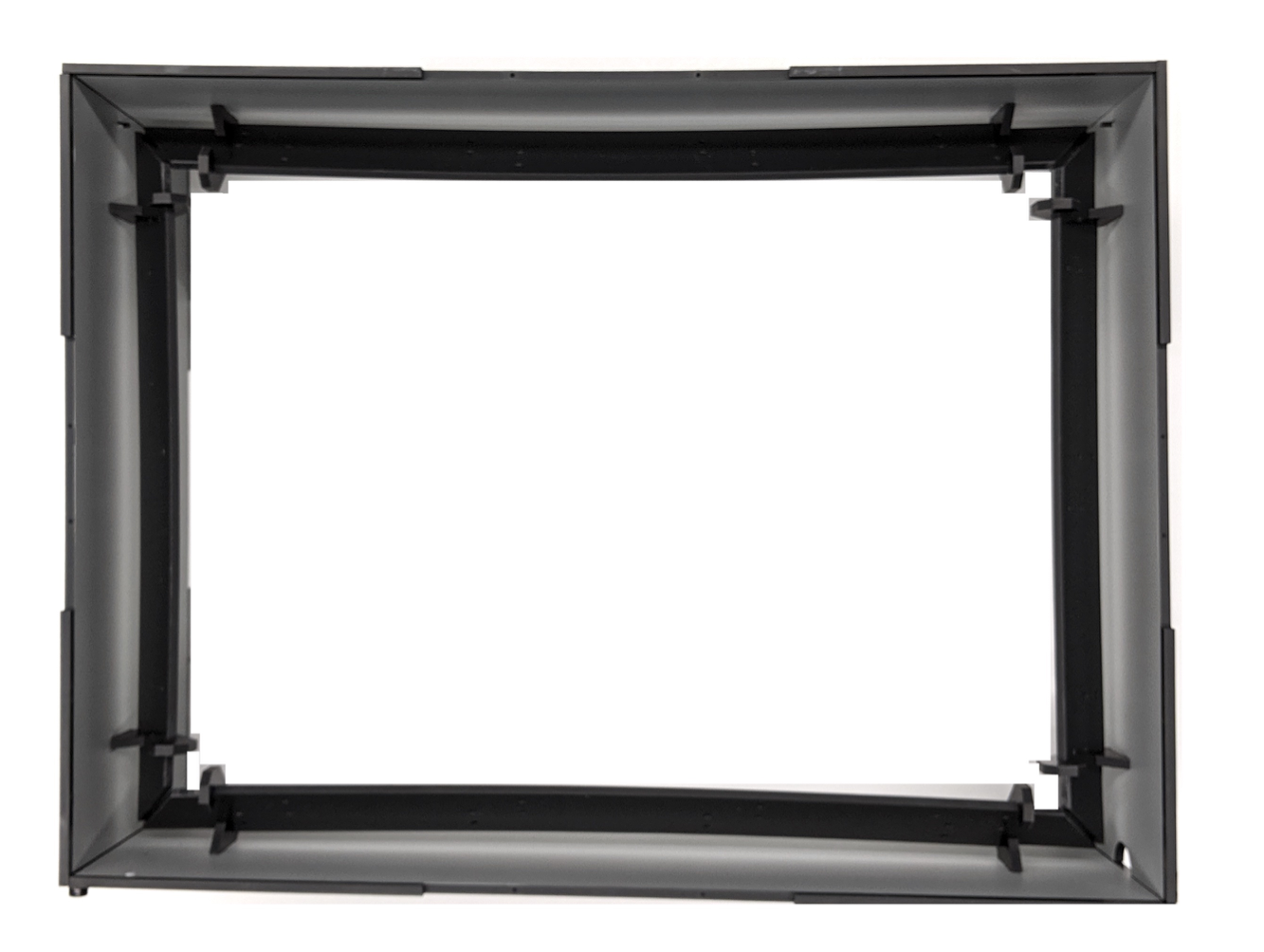
איור 8. חלוניות צדדיות מורכבות ומוברגות יחד
מהדקים את מסיטי האור על ידי דחיפת הסיכה לתוך החור הקטן בלשונית המלבנית שיוצאת דרך החריץ בלוחות הצד, כמו שמוצג באיור 9.
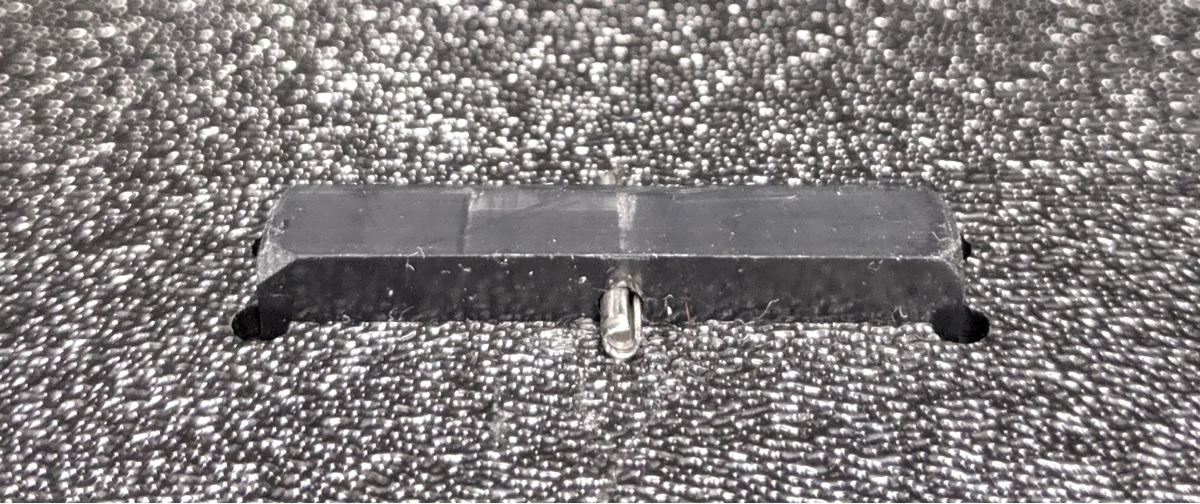
איור 9. תקריב של פין מוחדר בכרטיסיית תושבת ה-LED בחלק החיצוני של הקופסה
מלפפים את פסי התאורה סביב המסיטים פעמיים בצד שפונה כלפי מטה. משתמשים באזיקונים כדי לקשור את הפס, וסוגרים את הקצוות. (אופציונלי: אפשר להשתמש גם בסרט הדביק שבגב פס נורות ה-LED, בנוסף לאזיקונים, כדי לעטוף את הענף בקלות רבה יותר).
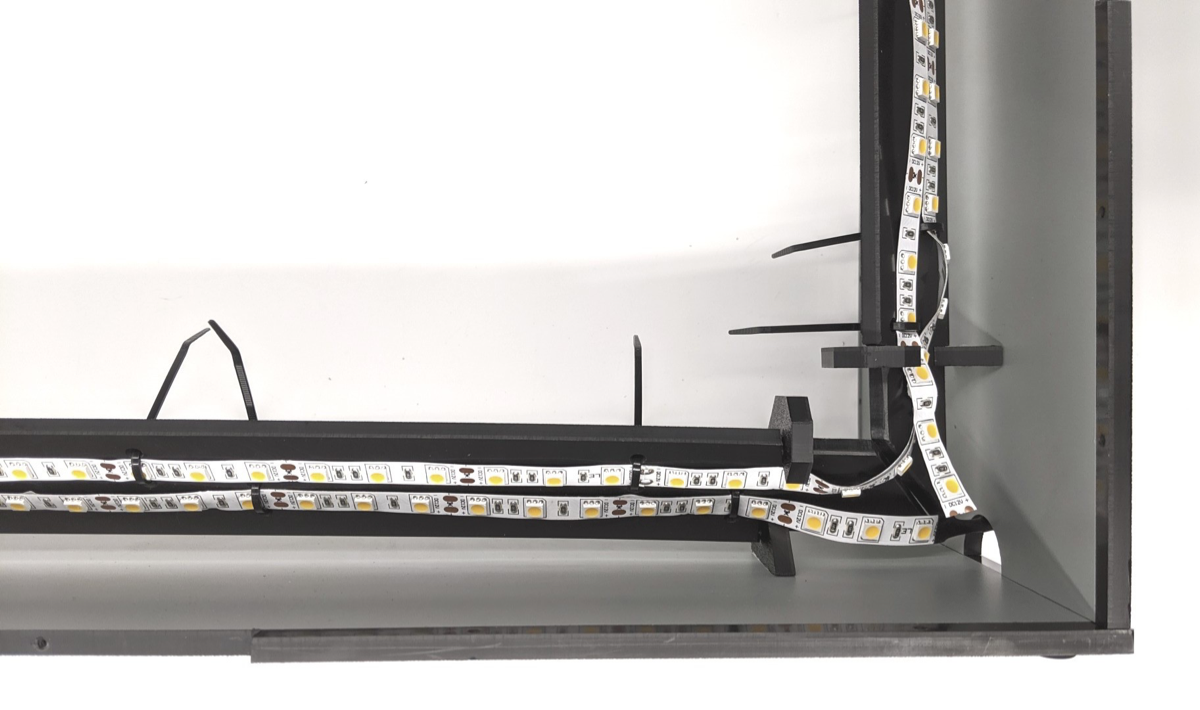
איור 10. פס לדים עטוף סביב המסיטים עם אזיקונים
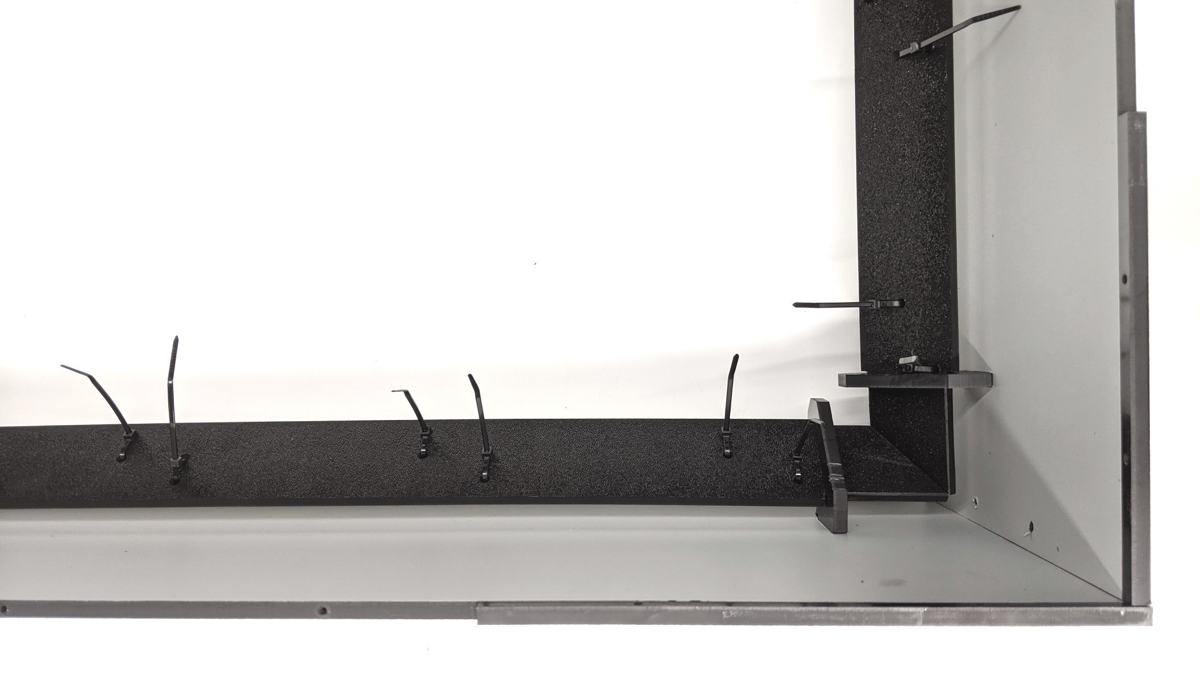
איור 11. אזיקונים שמחזיקים את פסי נוריות ה-LED במקומם
גוזרים את הקצוות של אזיקונים כמו שמוצג באיור 12 ובאיור 13.
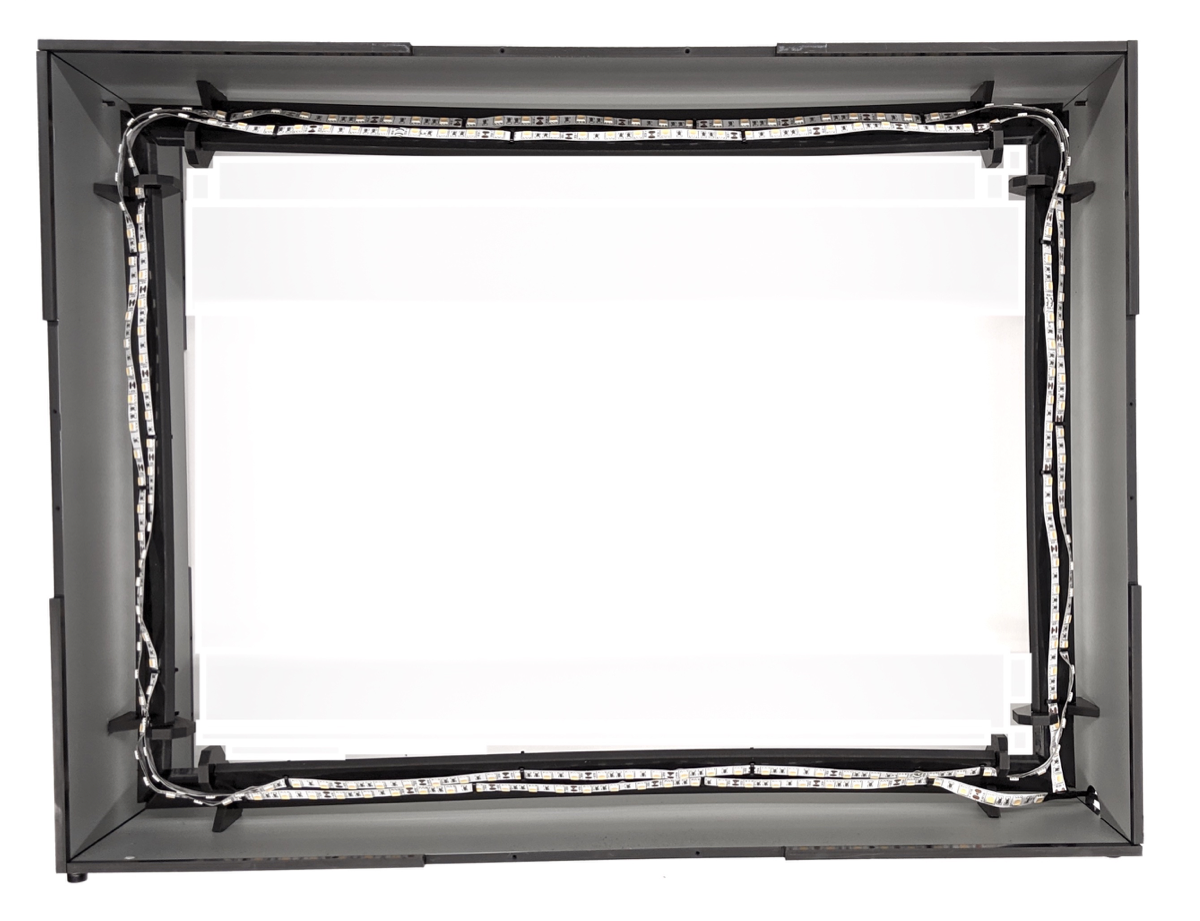
איור 12. נוריות LED מלופפות סביב המסיטים פעמיים ויוצאות דרך היציאה הצדדית
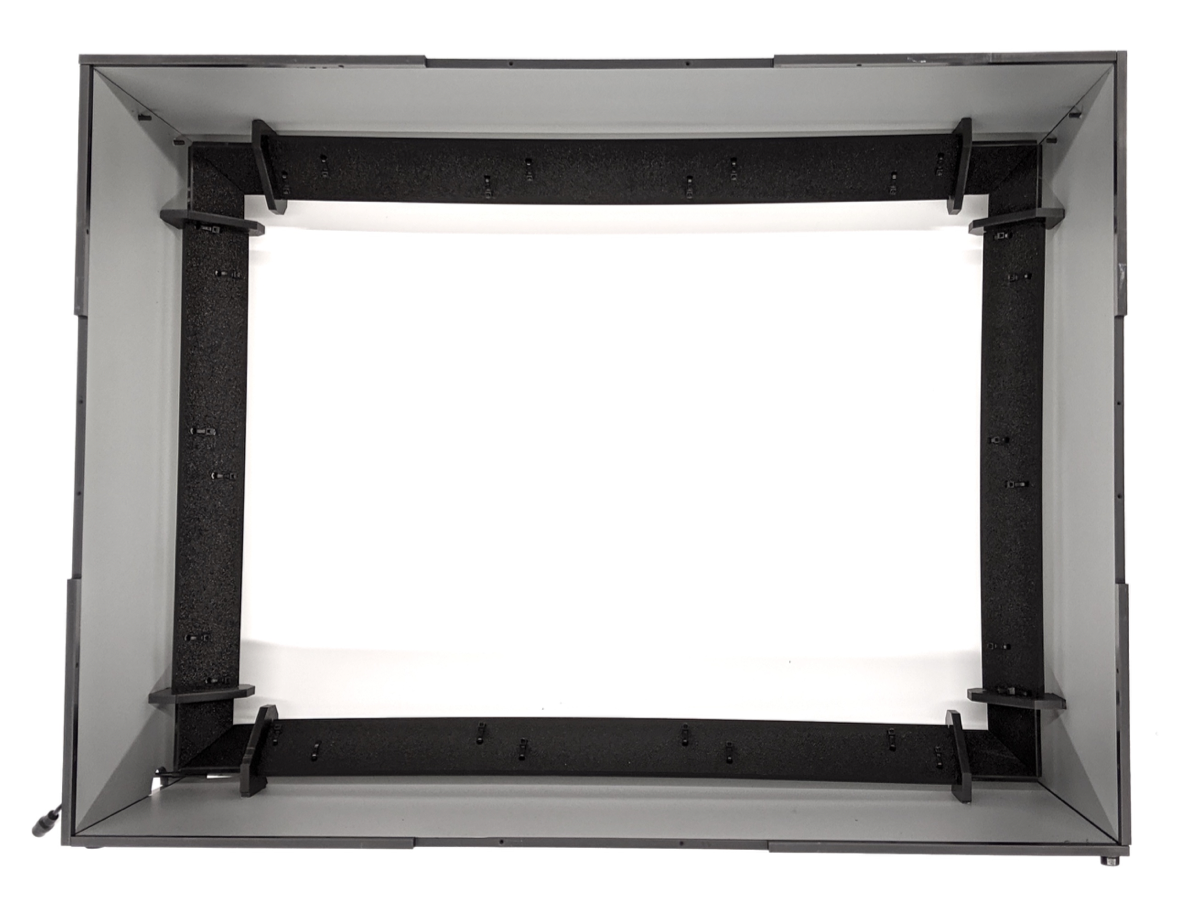
איור 13. אזיקונים שמוצגים בצד שפונה כלפי מעלה (פסי ה-LED נמצאים בצד השני)
שלב 3: מרכיבים את המתקנים לטאבלט ולטלפון
כדי להרכיב את התושבות לטאבלט ולטלפון:
בודקים את השרטוט המכני של תושבת הטאבלט.
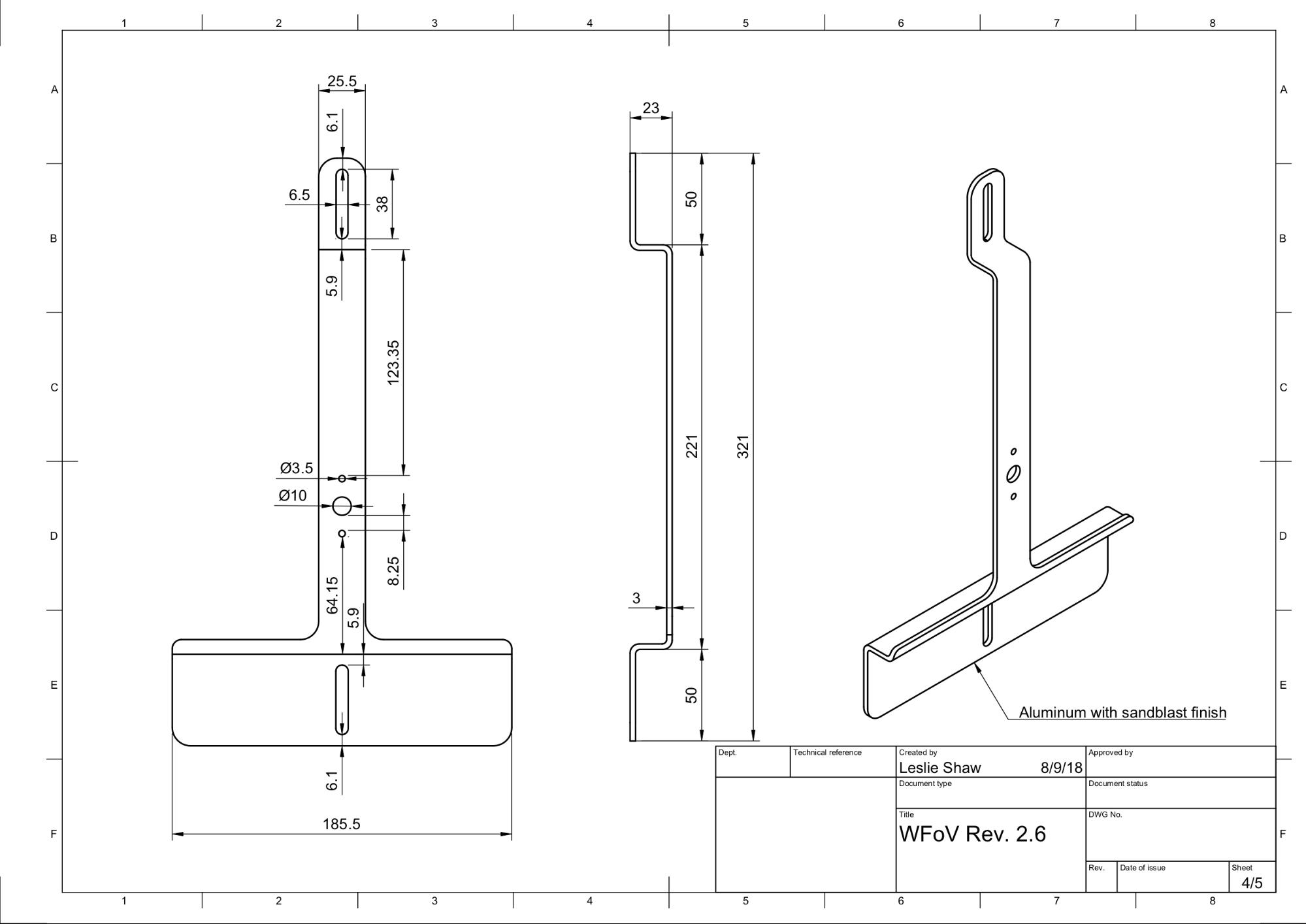
איור 14. שרטוט מכני של תושבת לטאבלט
מרכיבים את החלקים כמו שמוצג באיור 15.
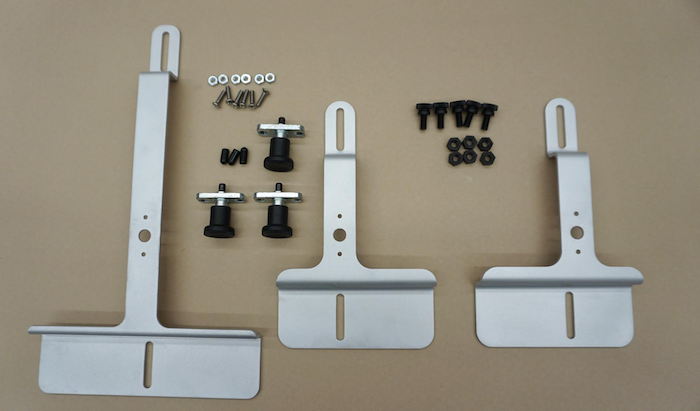
איור 15. תושבות לטאבלטים ולטלפונים עם ברגים, בוכנות, מכסי ויניל ואומים
גוזרים את קצוות הגומי כך שלא יפריעו לפעולת הבוכנה (בערך באמצע), ודוחפים אותם לקצוות הבוכנות. האורך הקצר יותר של מכסה הוויניל מבטיח שמנגנון הבוכנה יוכל להיסגר ולהינעל.
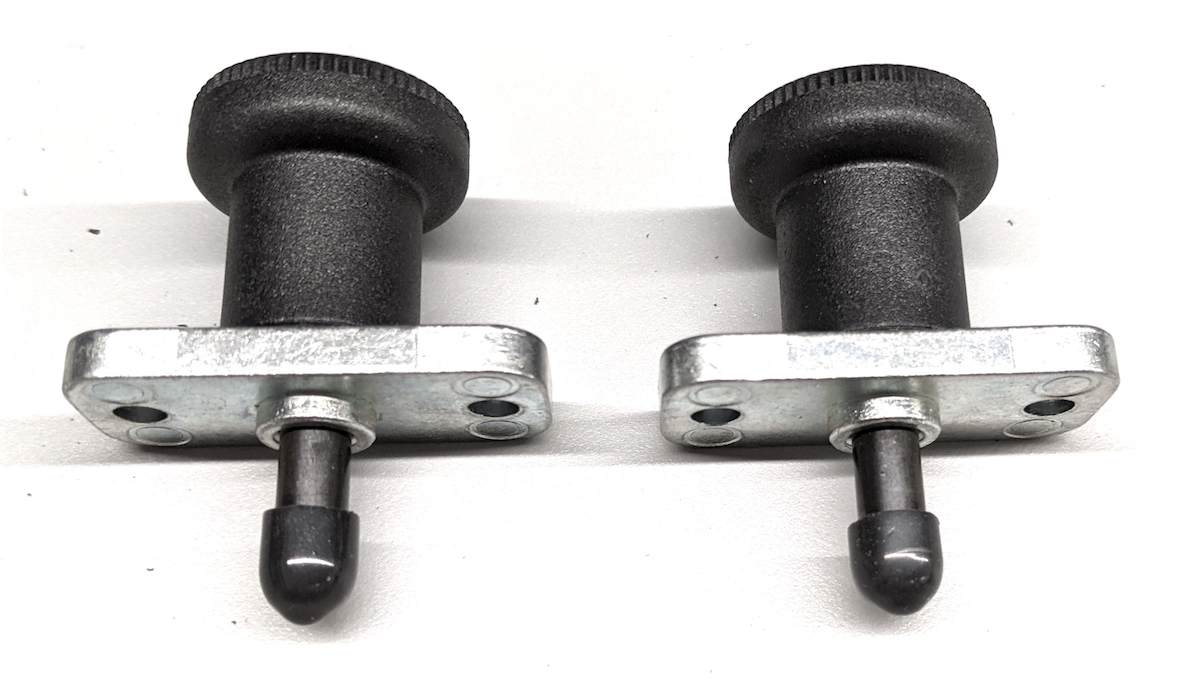
איור 16. בוכנות עם מכסים מותאמים ללחיצה
מבריגים את הבוכנות לתושבות.
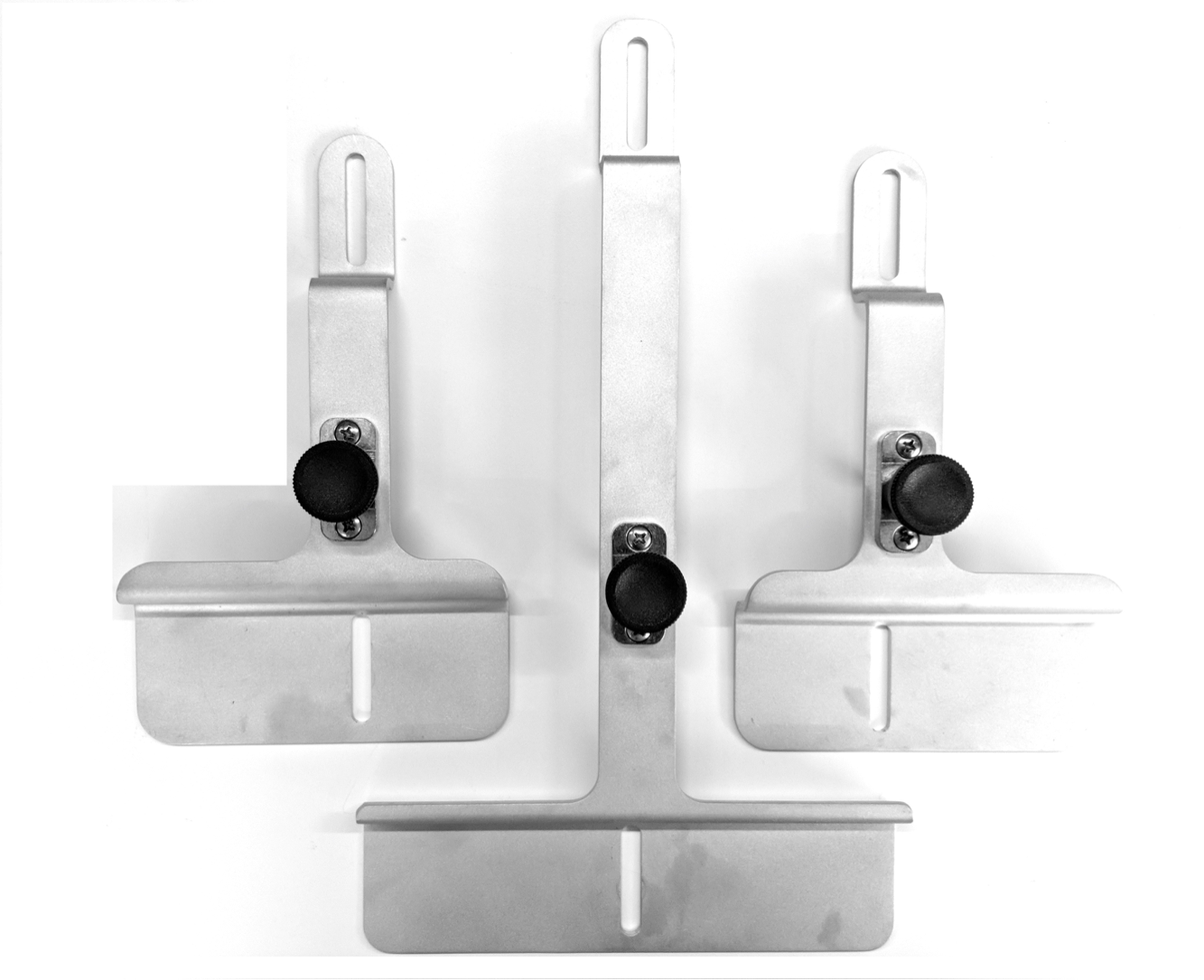
איור 17. תושבות לטאבלטים ולטלפונים עם פקקי ואקום מחוברים
שלב 4: הרכבה סופית
כדי להרכיב את קופסת ה-ITS של WFoV:
אוספים את לוחות הצמצם הקדמיים ומשתמשים בברגים 4-40 כדי להבריג את הלוח הקטן יותר עם הריבוע בחלק העליון של הלוח הגדול יותר, כמו שמוצג באיור 18.
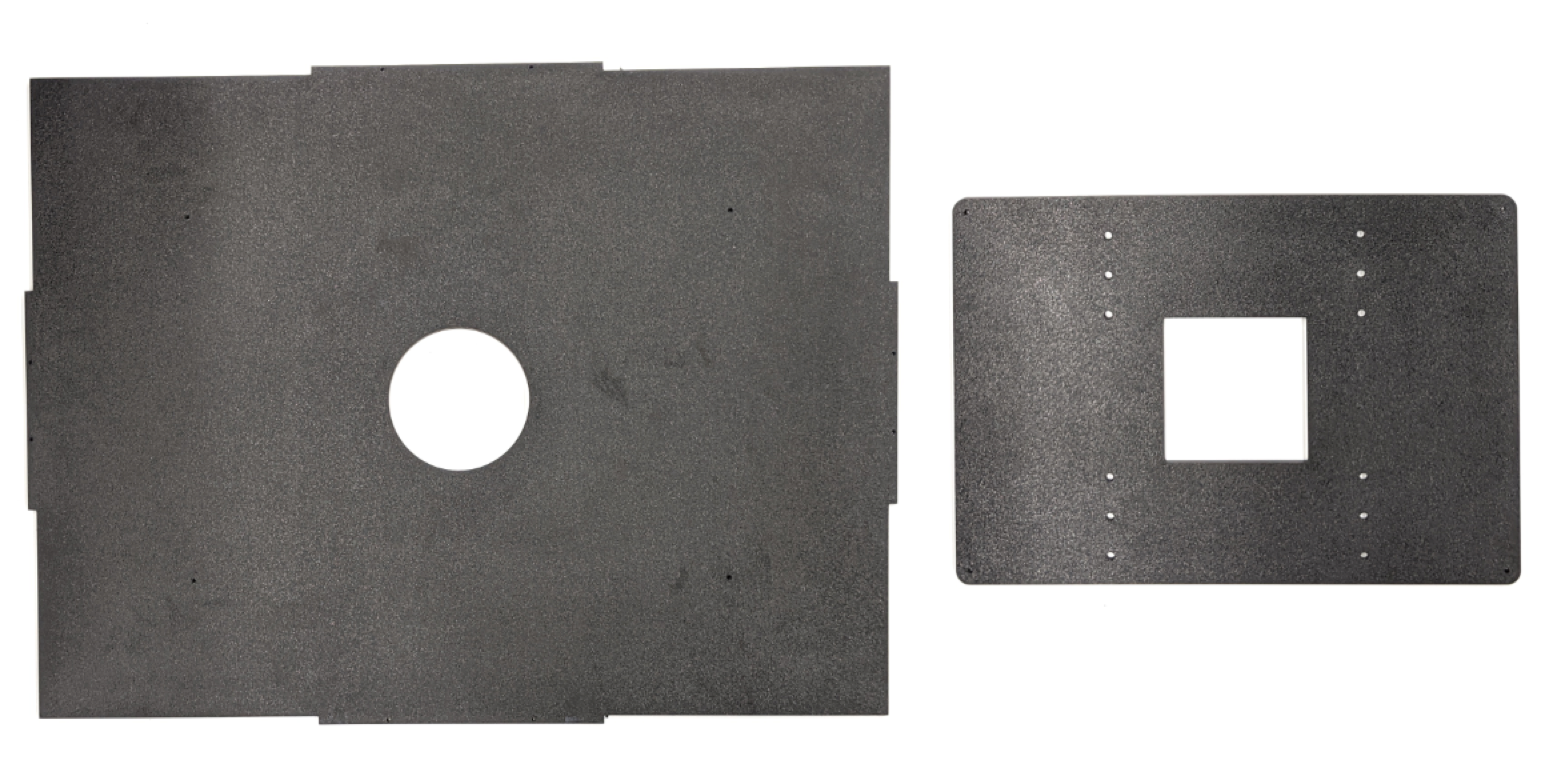
איור 18. לוחית הצמצם הקדמית ולוחית התושבת לטלפון
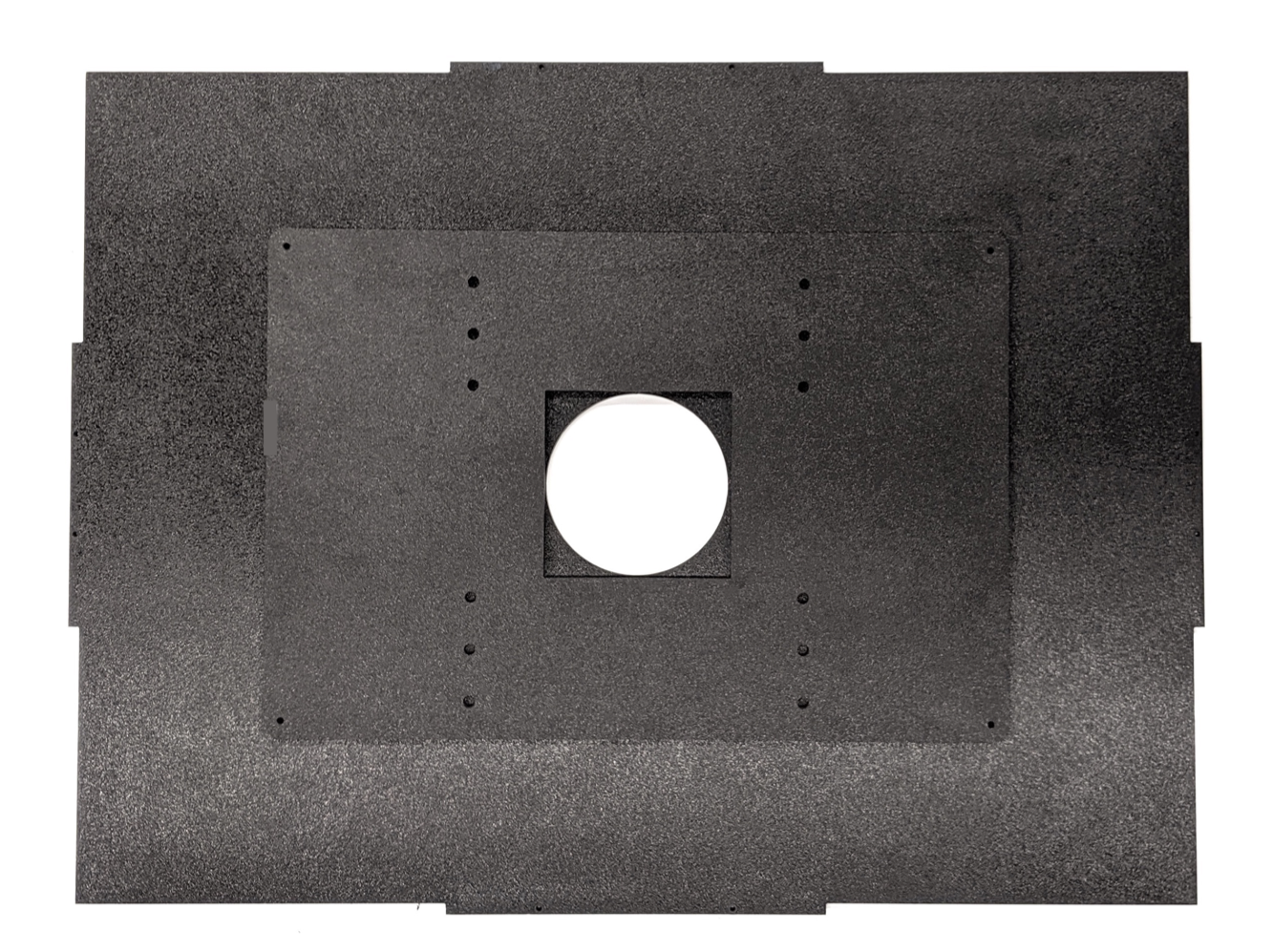
איור 19. לוחית הצמצם הקדמית ולוחית התושבת לטלפון מוברגות זו לזו עם ברגי 4-40
מדביקים את הפאנלים הקדמי והאחורי לקופסה.
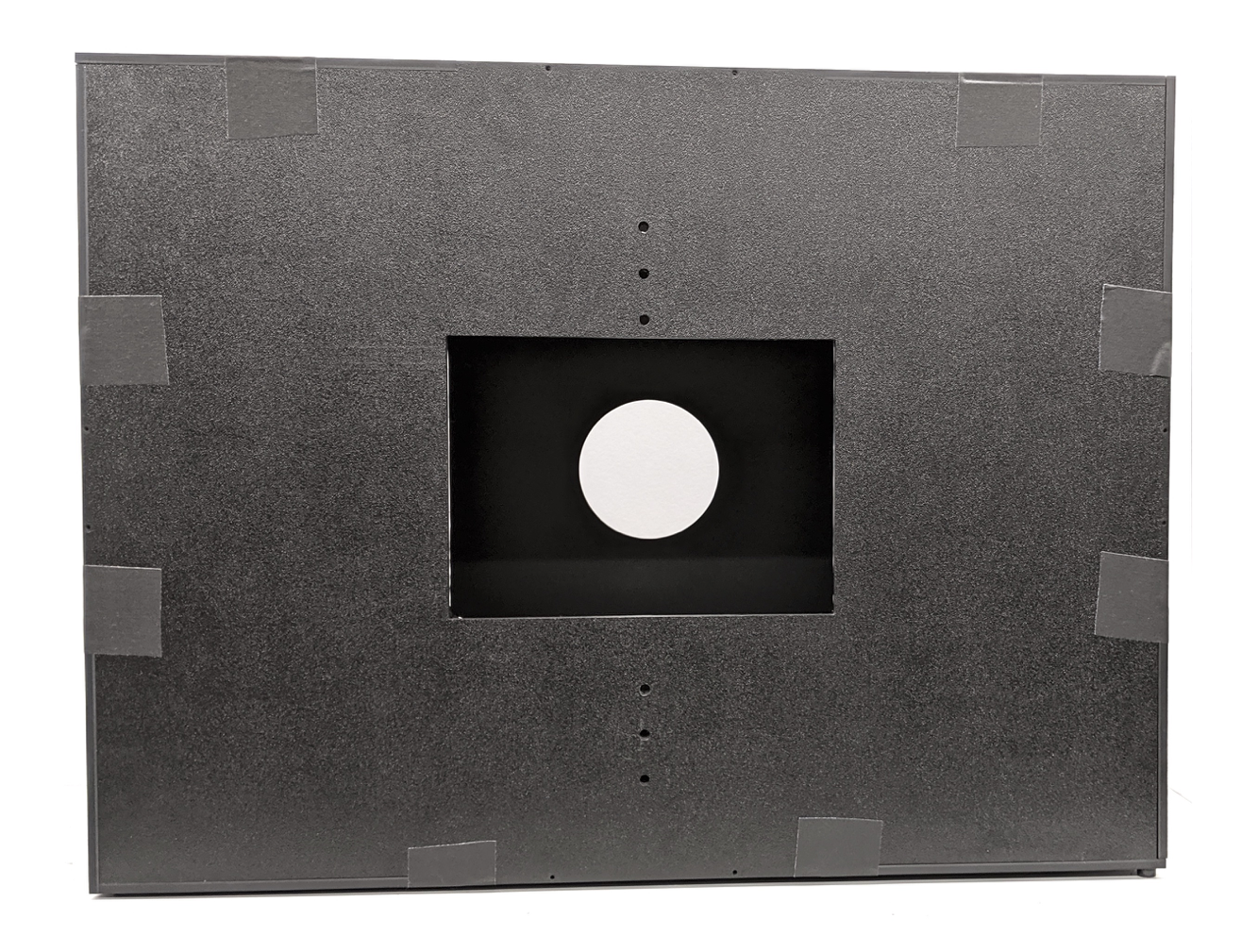
איור 20. קופסת WFoV עם הצדדים שמוברגים יחד והלוחות הקדמי והאחורי מודבקים
משתמשים במקדחה חשמלית כדי ליצור חורי סימון על סמך החורים הקיימים. חשוב לוודא שהחורים המקדימים גדולים מספיק לברגי 4-40, כדי שפלסטיק ה-ABS לא ייסדק כשמכניסים את הברגים.
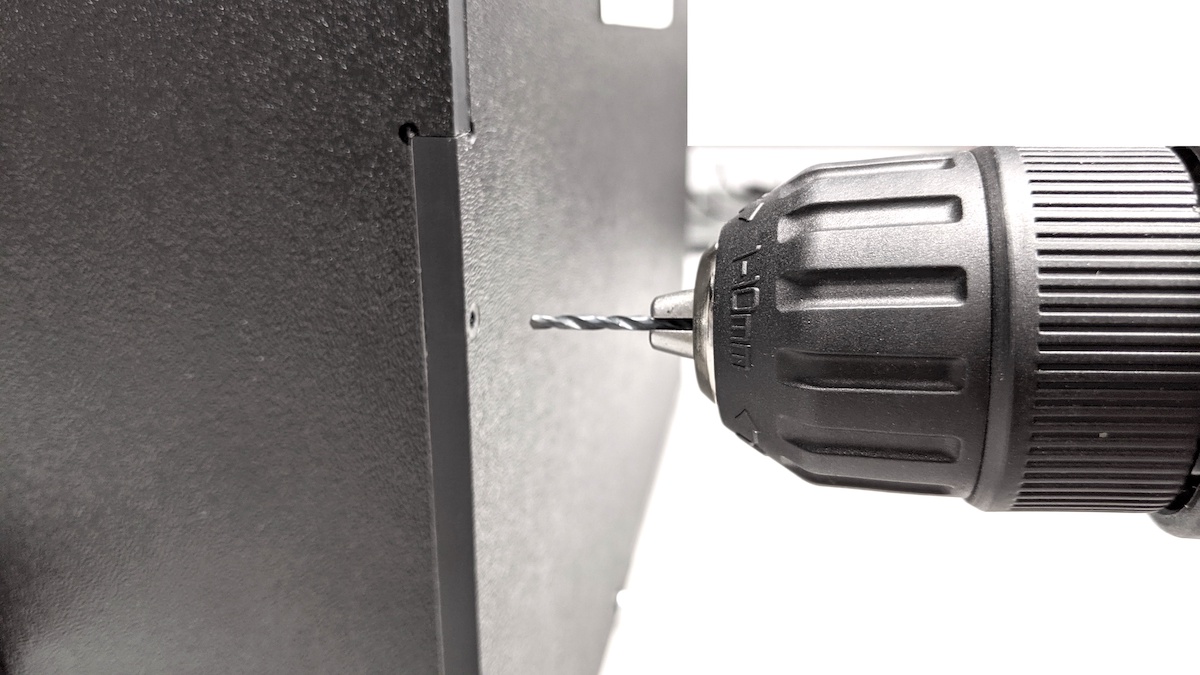
איור 21. קדיחת חורי סימון לברגים 4-40
מחברים את כל הפאנלים באמצעות ברגים 4-40 להברגה עצמית.
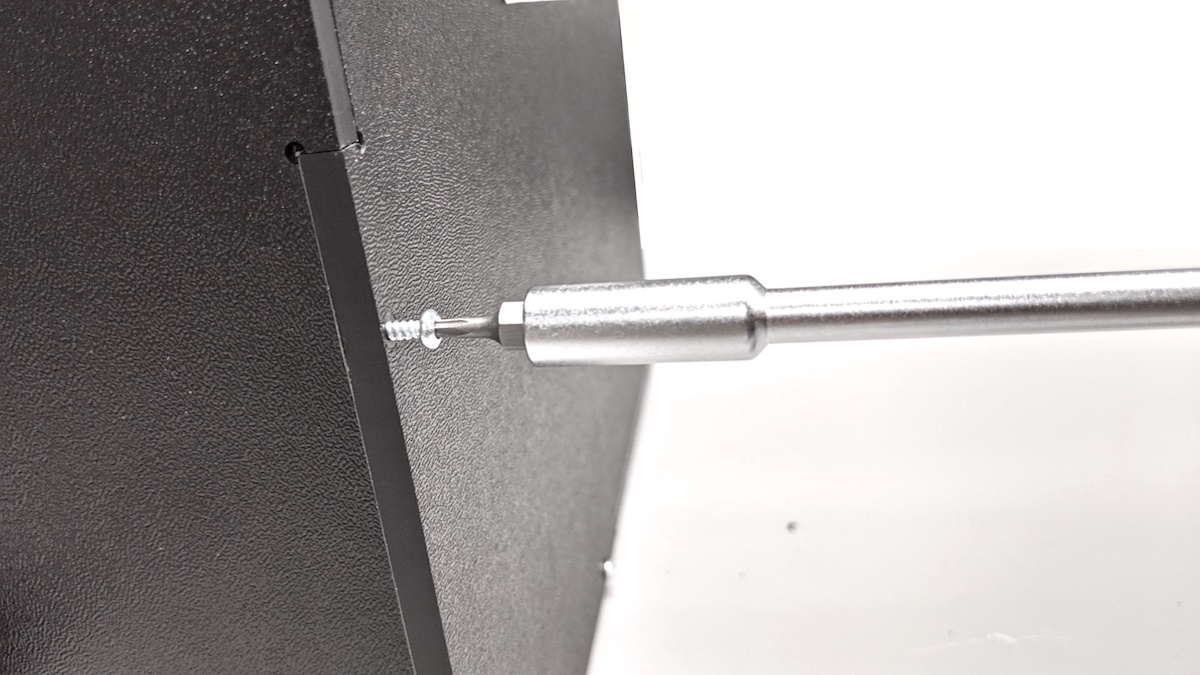
איור 22. ברגי 4-40 להרכבה
אוספים את החלקים של הידית שמוצגים באיור 23.
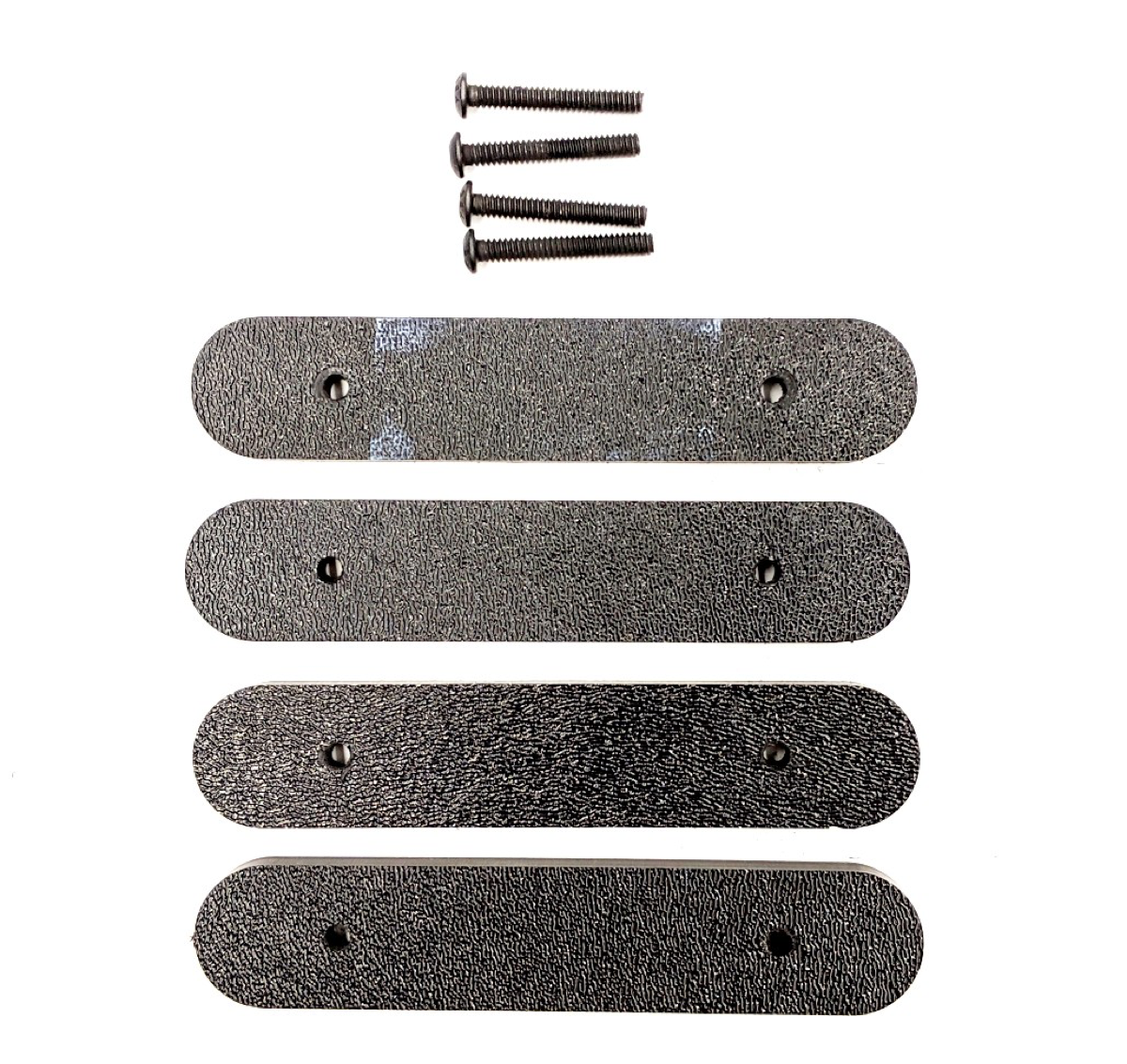
איור 23. חלקי ידית
מרכיבים את הידיות כמו שמוצג באיור 24.
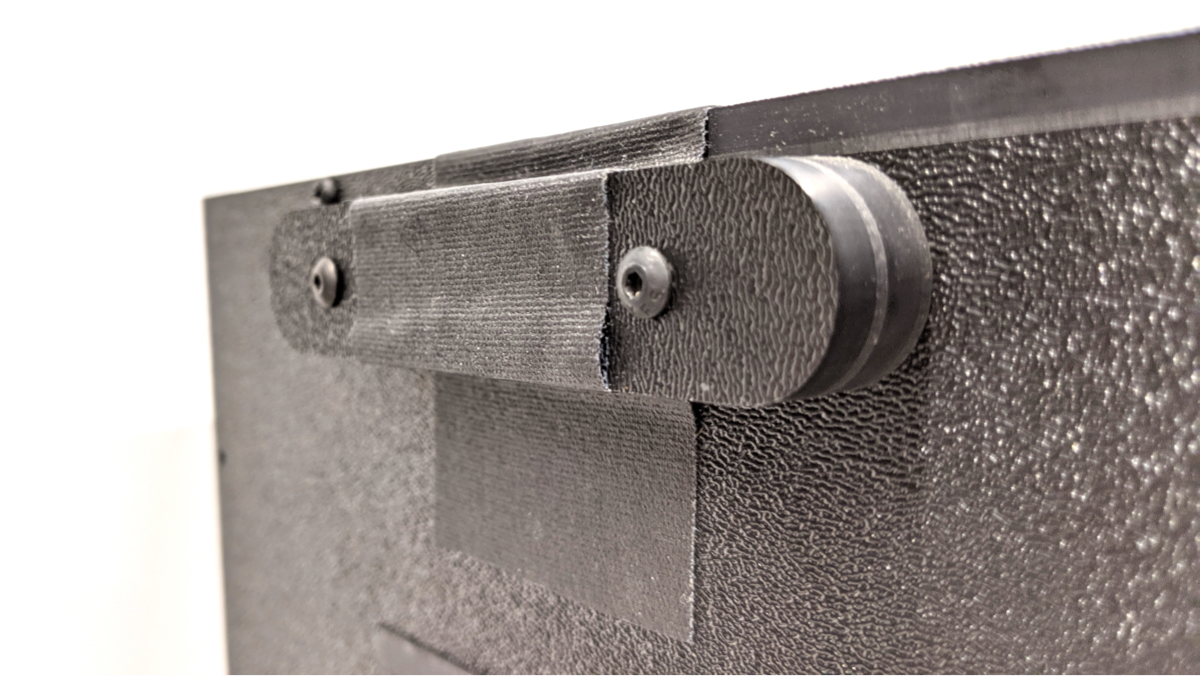
איור 24. כינוי מורכב
בודקים שמתאם החשמל הוא 12V, 5A ושיש לו אישור UL. מתח נמוך מ-12V לא יפעל. אם הזרם נמוך מ-5A, יכול להיות שתהיה לכך השפעה על רמת הבהירות של האורות.
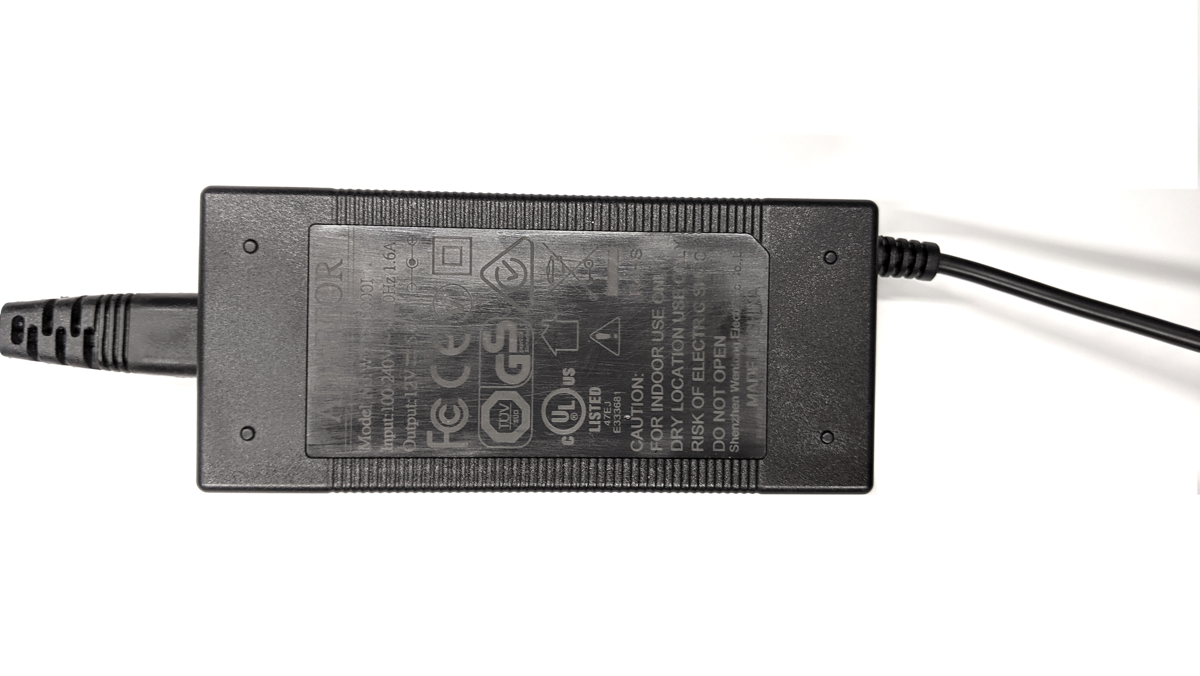
איור 25. מתאם מתח 12V, 5A עם אישור UL
בעזרת מד לוקס דיגיטלי, בודקים את עוצמת האור של נורות ה-LED כדי לוודא שהיא ברמה המתאימה.
מניחים את מד האור בצד הטאבלט ומסובבים אותו ל-2,000 לוקס כדי למדוד את האור. הערך צריך להיות בין 100 ל-300 לוקס. כל ערך נמוך משמעותית מ-100 נחשב לבהירות נמוכה מדי לבדיקות, ועלול לגרום לכשל בבדיקות.
בדוגמה הזו נעשה שימוש במד לוקס YF-1065 של Contempo Views.
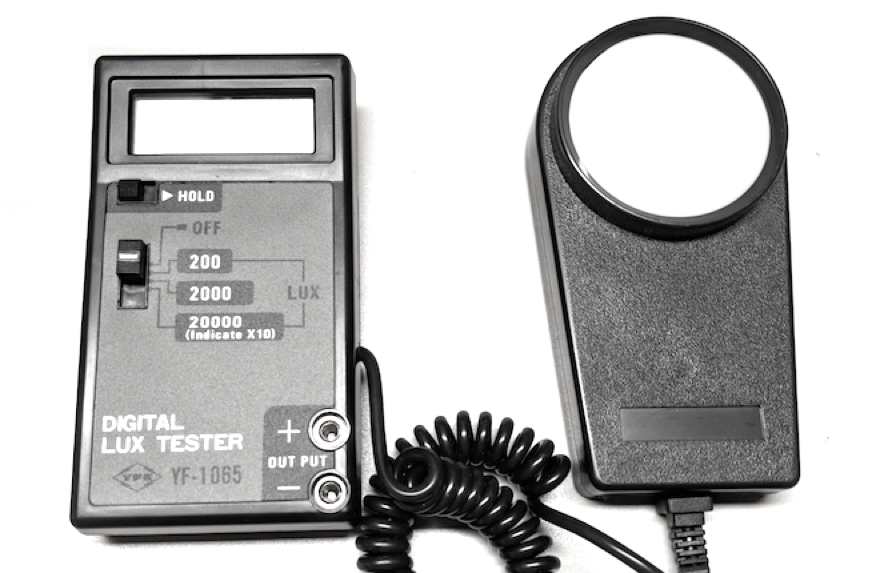
איור 26. YF-1065 by Contempo Views
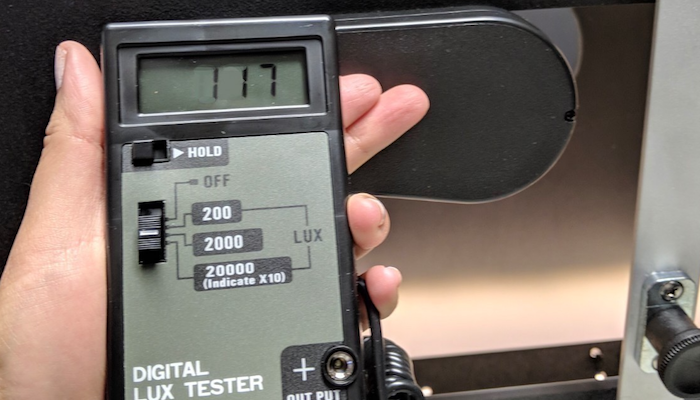
איור 27. מד אור מודד אור מהצד עם מתקן לטאבלט
פועלים לפי השלב המתאים בהתאם לערך הלוקס שנמדד:
- אם התאורה ברמה הנכונה, מבריגים את הלוחות הקדמי והאחורי למקומם.
- אם עוצמת האור לא נכונה, צריך לבדוק שמספר החלק של ה-LED ושל ספק הכוח נכונים.
בעזרת ברגים ואומים, מרכיבים את מתקן הטלפון על לוח הצמצם ואת מתקן הטאבלט בצד הנגדי.
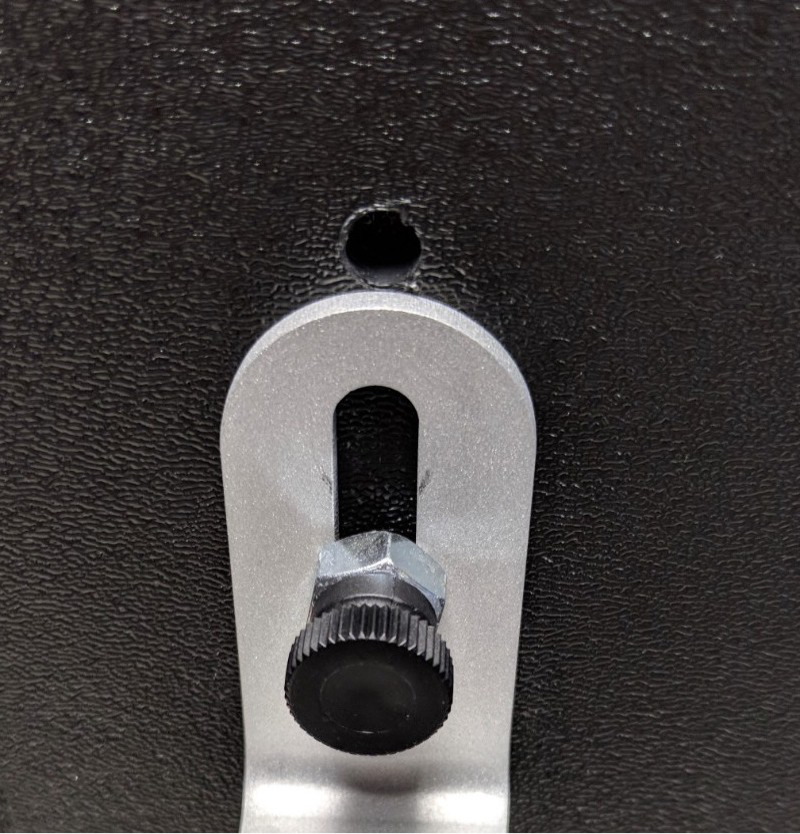
איור 28. תקריב של תושבת לטאבלט
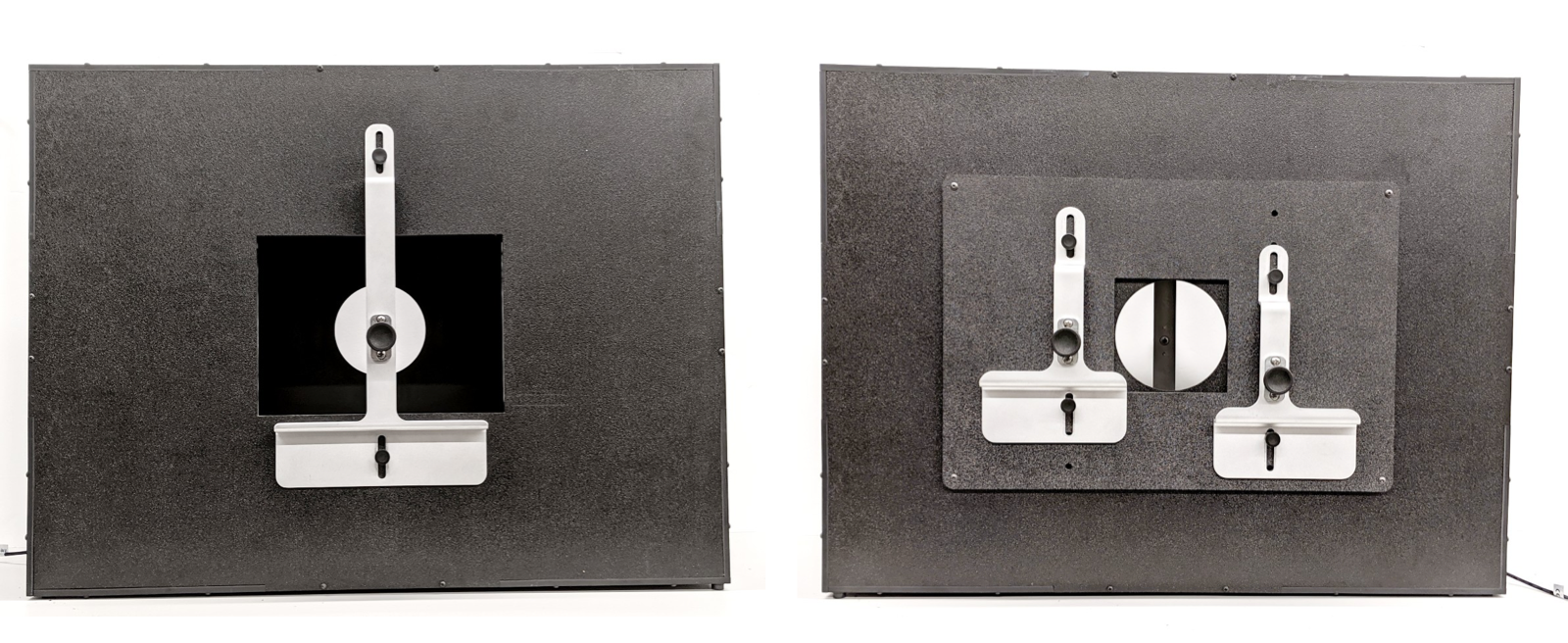
איור 29. קופסת WFoV מורכבת: מבט מאחור (משמאל) ומבט מלפנים (מימין)
מכניסים את הצמצם של לוח הגטור בגודל 10x10 ס"מ כך שיתאים לצמצם המצלמה של המכשיר הנבדק.
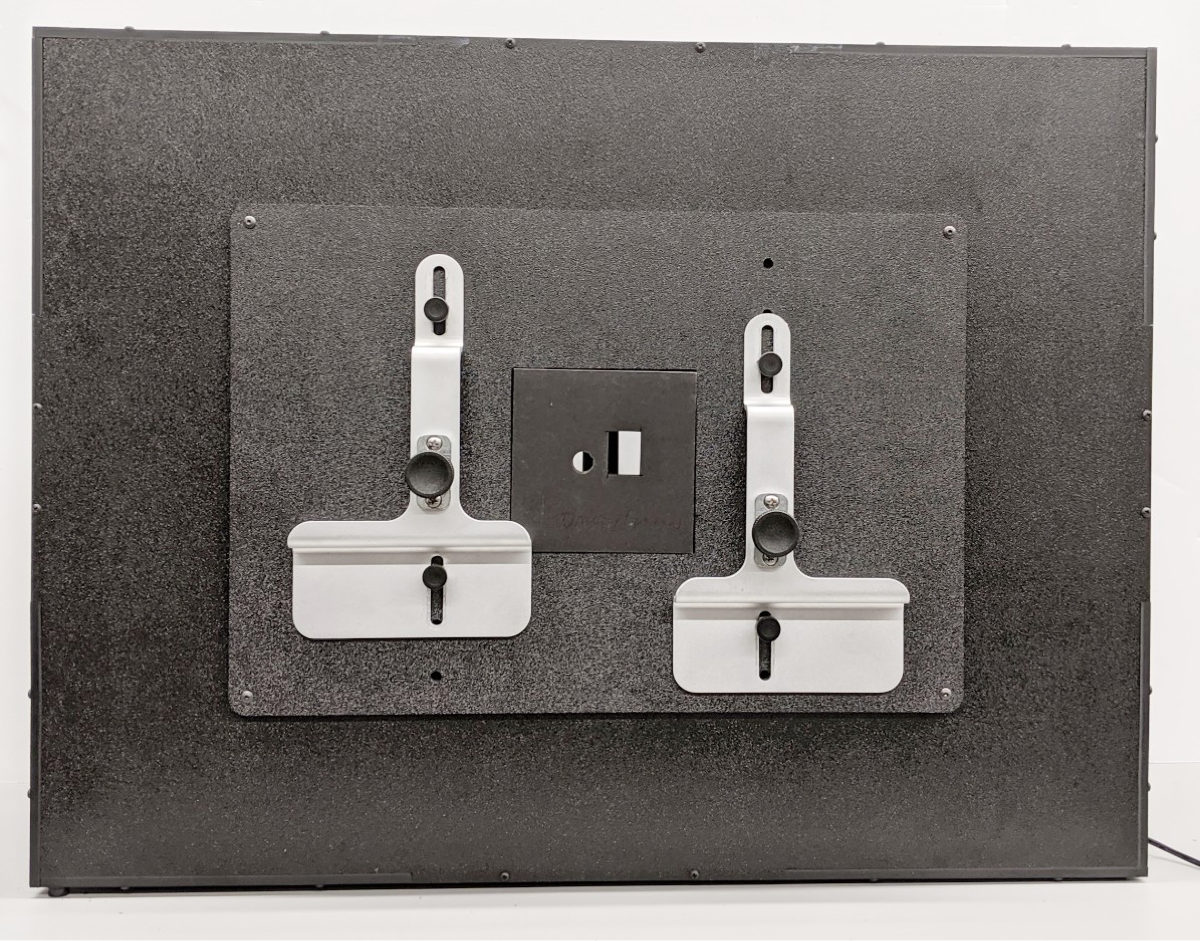
איור 30. מערכת ITS-in-a-box עם צמצם לוח Gator מותקן
מיישרים את המצלמה עם פתח הצמצם ומכניסים את הטלפון. בודקים את ההתאמה דרך הפתח של הטאבלט.
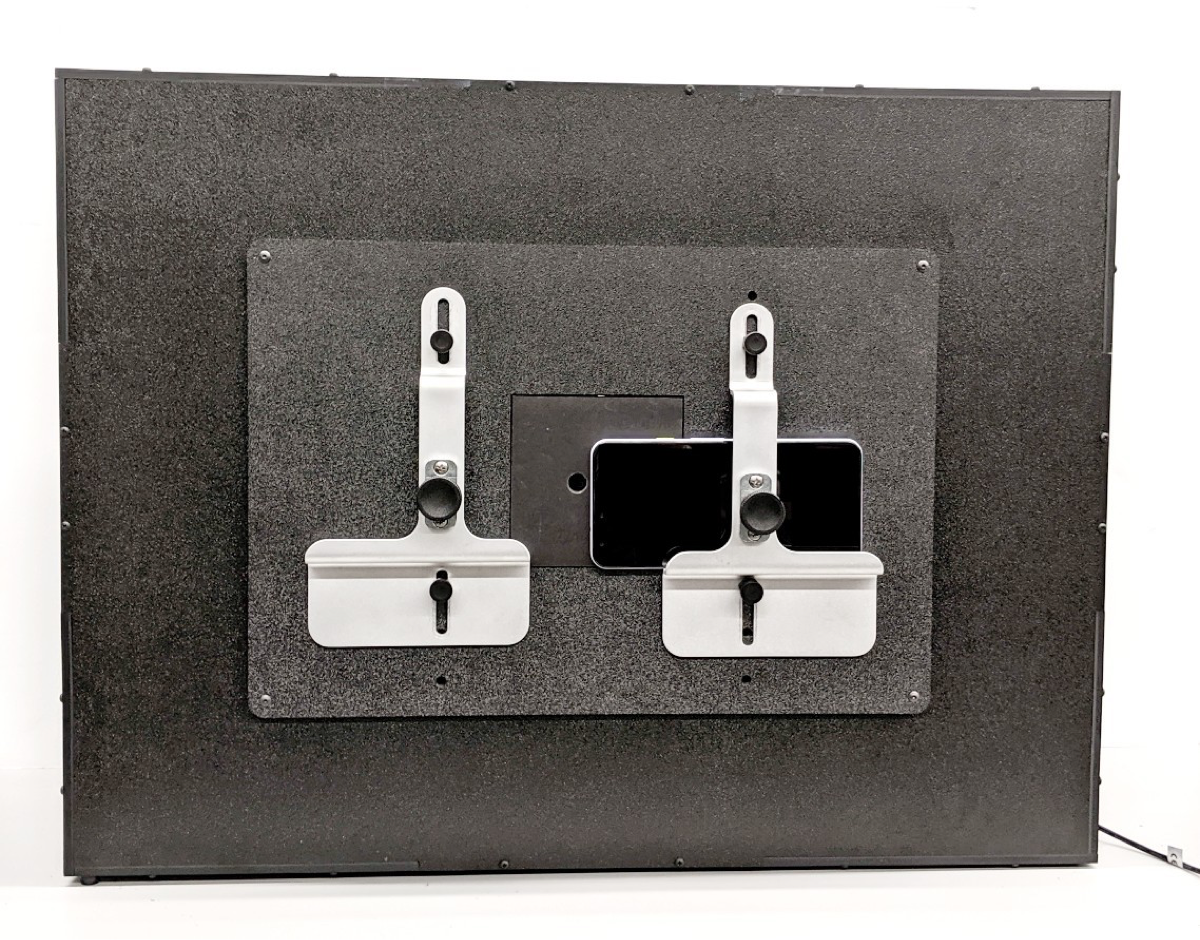
איור 31. מערכת ITS-in-a-box עם טלפון אחד מותקן
חותכים פתחים למצלמות. אפשר לחתוך פתח אחד (לצורך בדיקה של טלפון אחד) או שני פתחים (לצורך בדיקה של שני טלפונים). באיור 32 מוצגים צמצמי המצלמות הקדמיות והאחוריות של Pixel ו-Pixel XL. המצלמה הקדמית כוללת צמצם עגול כי אין בה פלאש או לייזר, ואילו המצלמה האחורית כוללת צמצם מלבני שמאפשר לפלאש וללייזר לפעול בלי להיחסם.
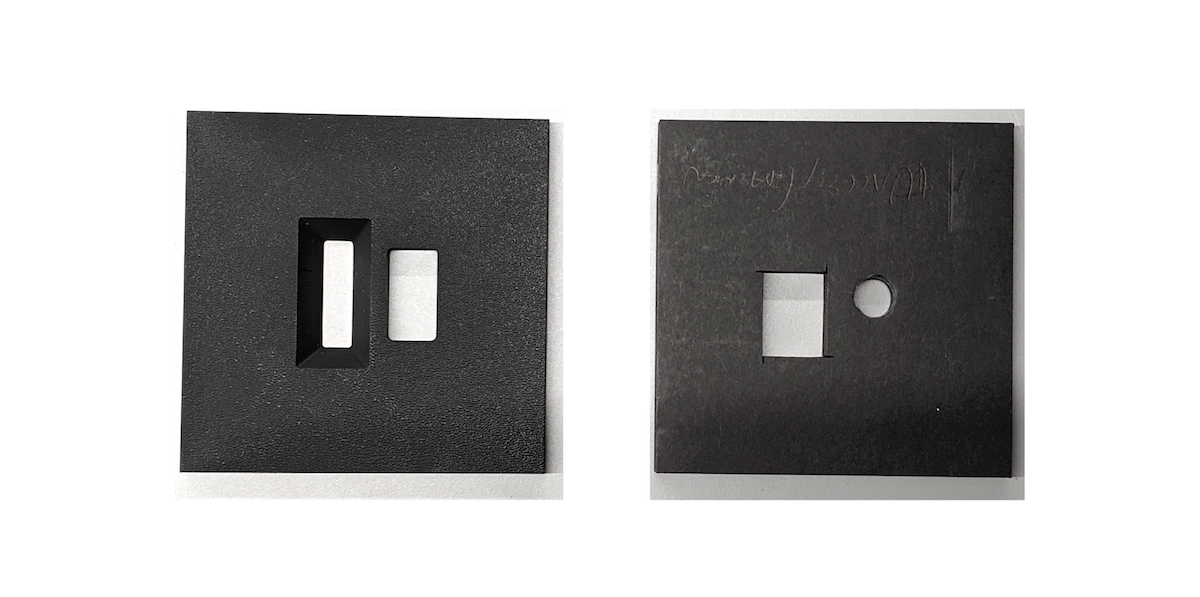
איור 32. דוגמאות לצמצמים של מצלמות קדמיות ואחוריות
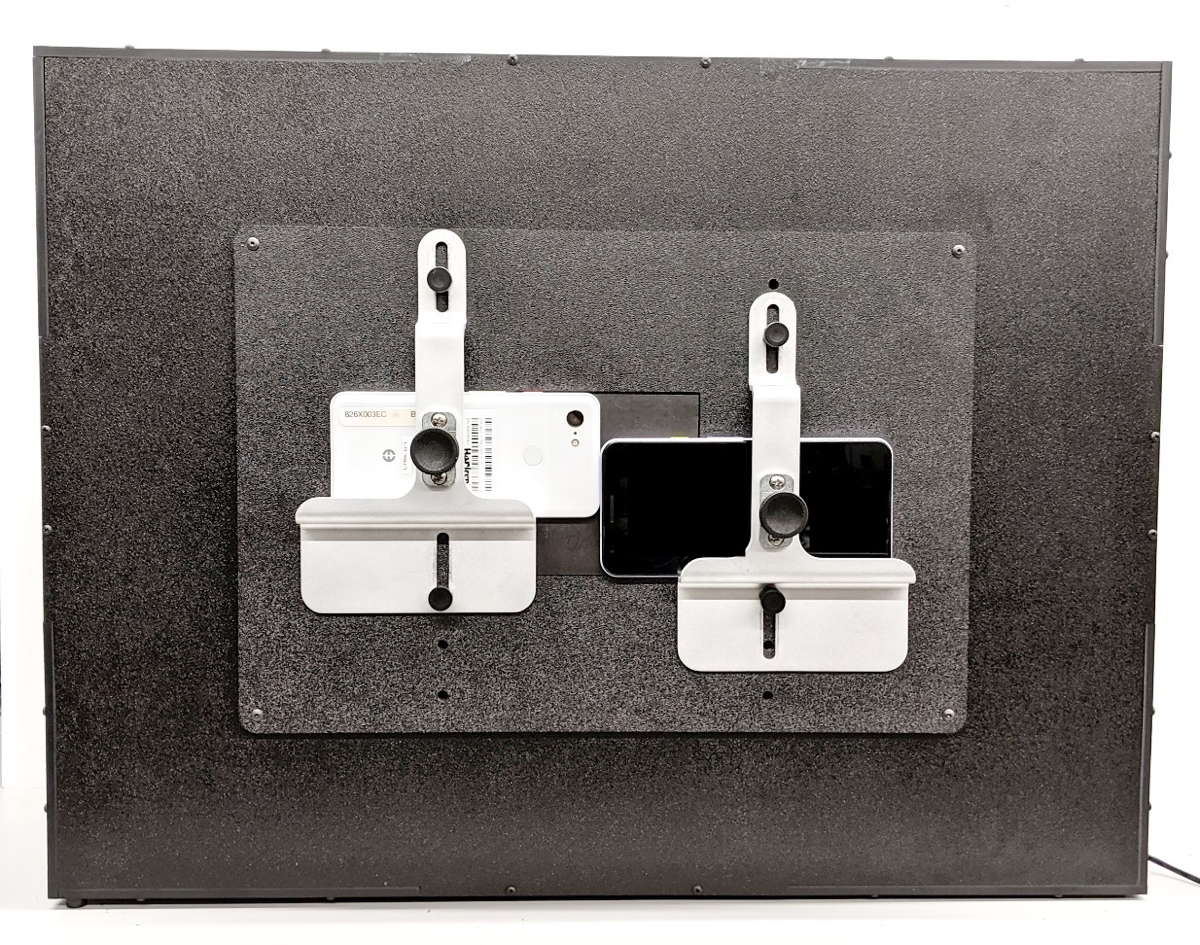
איור 33. מערכת ITS-in-a-box עם שני טלפונים מותקנים
לחלופין, אפשר גם לחתוך פתחים מקרטון ולצבוע אותם בשחור באמצעות טושים, צבע ספריי או צבע אקרילי, כמו שמוצג באיור 34.
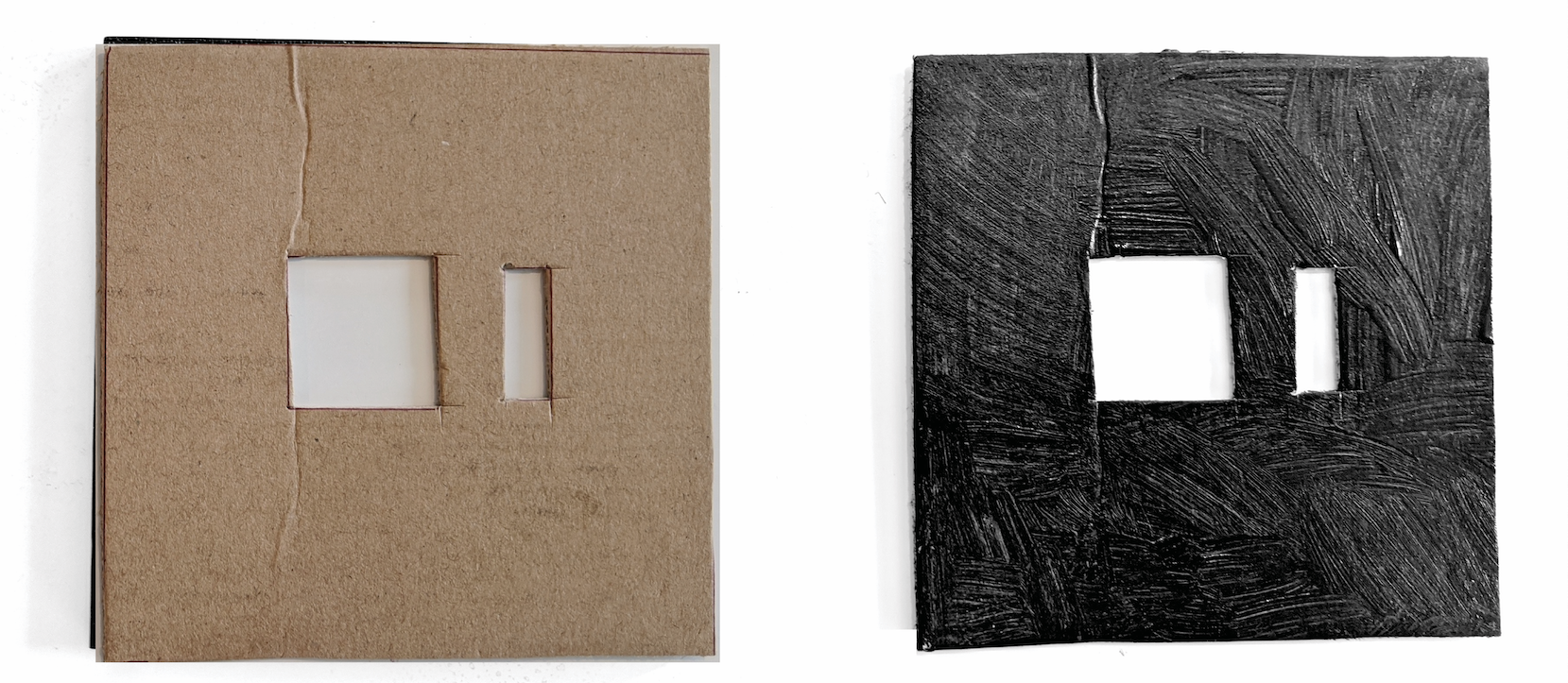
איור 34. דוגמה לפתח קרטון למצלמה הקדמית ולמצלמה האחורית
דברים שכדאי לשים לב אליהם
ריכזנו כאן כמה דוגמאות לשגיאות נפוצות בתהליך הייצור שעלולות לגרום לבדיקות להיות לא יציבות.
הפאנל האחורי עם חורים בטאבלט. כתוצאה מכך, הבדיקה
find_circleנכשלת בגלל המעגלים הנוספים שנוצרו על ידי חורי הברגים.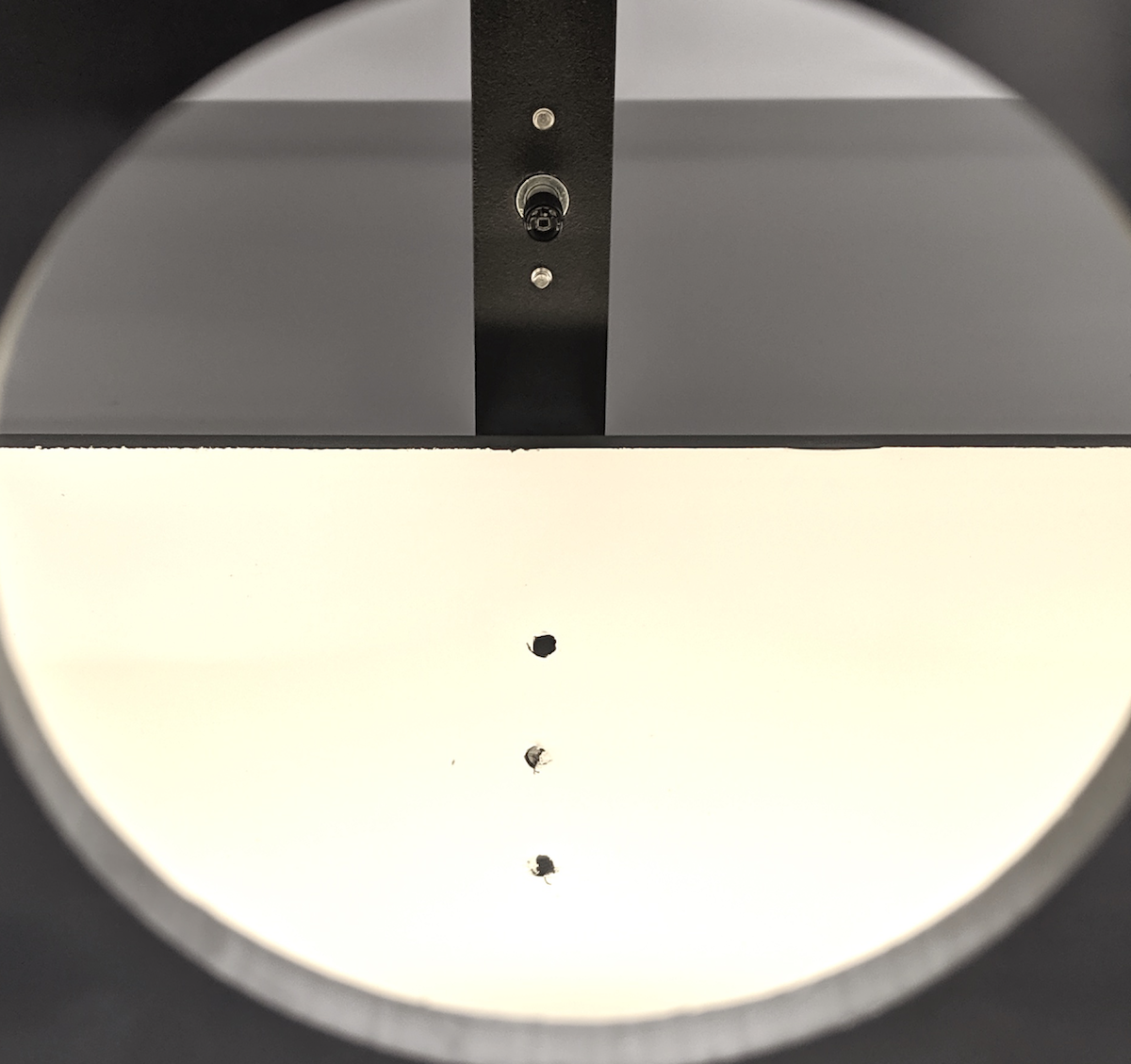
איור 35. לוח אחורי עם חורים
חסרים פינים. כתוצאה מכך, מחיצות האור עלולות להחליק החוצה במהלך המשלוח.
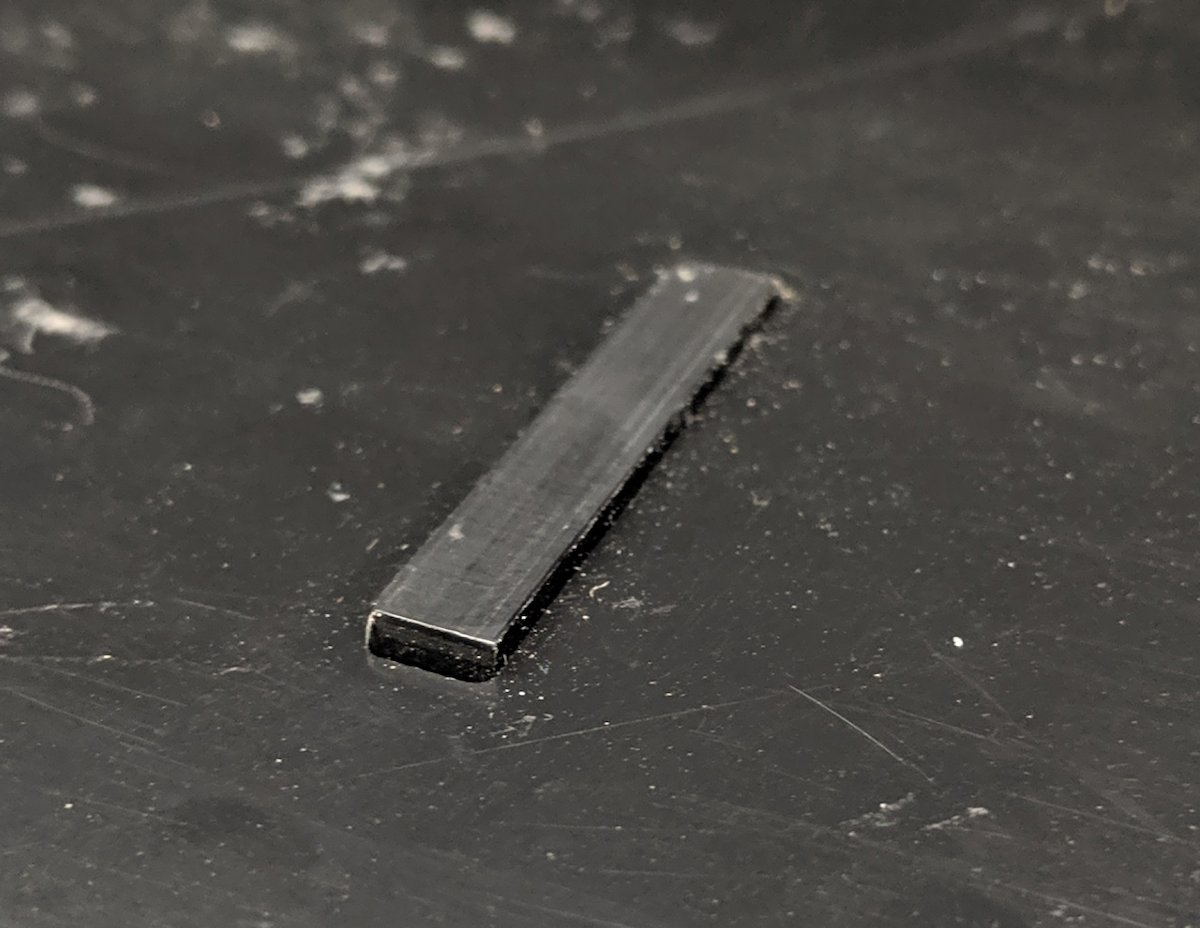
איור 36. חסר פין עץ במפזר האור
ספק כוח שלא מופיע ברשימת UL. שימוש בספק כוח שמופיע ברשימת UL עומד במפרטים המסומנים. השלב הזה חשוב כדי להפעיל את התאורה בצורה בטוחה.
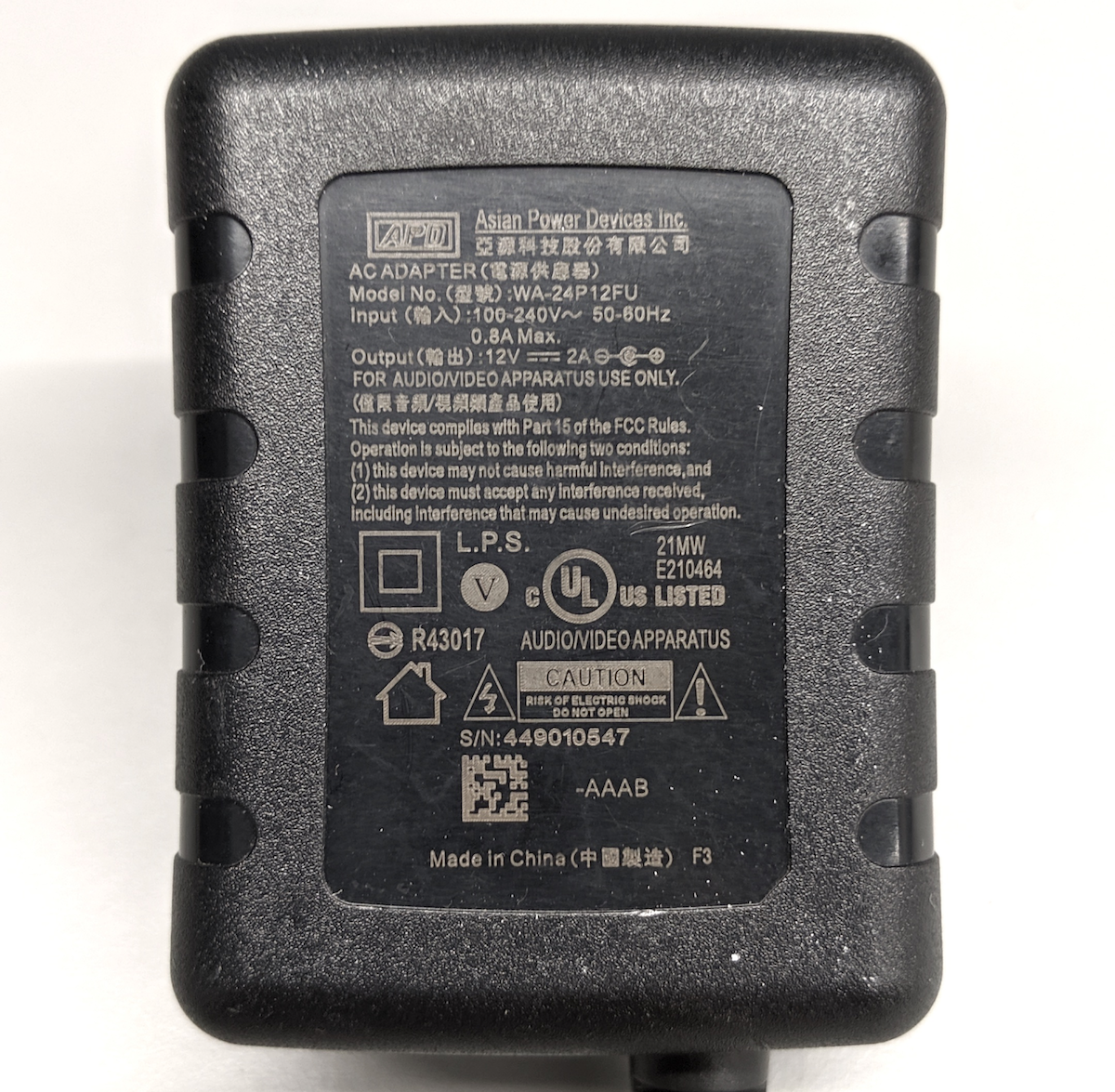
איור 37. דוגמה לספק כוח שמופיע ברשימת UL
הברגים מחליקים בתושבת של הטאבלט או הטלפון שלא יכולה לשאת את המשקל של הטאבלט או הטלפון. בדרך כלל זה קורה בגלל הברגות פגומות, וזה מצביע על כך שצריך להבריג מחדש את החור.
איור 38. חור עם הברגות פגומות