

פרופיל עבודה הוא פרופיל מנוהל עם נתוני אפליקציות נפרדים מפרופיל המשתמש הראשי, אבל הוא חולק חלק מההגדרות ברמת המערכת, כמו Wi-Fi ו-Bluetooth. המטרה העיקרית של פרופיל עבודה היא ליצור מאגר נפרד ומאובטח לאחסון נתונים מנוהלים. לאדמין של פרופיל לצורכי עבודה יש שליטה מלאה על ההיקף, הכניסה, היציאה ומשך החיים של הנתונים. אלה כמה מאפיינים של פרופילים לצורכי עבודה:
יצירה. כל אפליקציה במשתמש הראשי יכולה ליצור פרופיל עבודה. המשתמש מקבל הודעה על ההתנהגויות בפרופיל העבודה ועל אכיפת המדיניות לפני יצירת הפרופיל.
ניהול. אפליקציות שנקראות בעלים של פרופילים יכולות להפעיל באופן פרוגרמטי ממשקי API במחלקה
DevicePolicyManagerכדי להגביל את השימוש. בעלי הפרופיל מוגדרים במהלך ההגדרה הראשונית של הפרופיל. מדיניות שייחודית לפרופילי עבודה כוללת הגבלות על אפליקציות, אפשרות עדכון והתנהגויות של כוונות.טיפול חזותי. אפליקציות, התראות ווידג'טים מפרופיל העבודה מסומנים בתווית, ובדרך כלל מוצגים בשורה עם רכיבי ממשק המשתמש מהמשתמש הראשי.
פרטי ההטמעה
פרופילים של עבודה מיושמים כמשתמשים משניים, כך שלאפליקציות שפועלות בפרופיל העבודה יש UID של uid = 100000 \* userid + appid. בפרופילים האלה יש נתוני אפליקציות נפרדים (/data/user/userid), בדומה למשתמשים ראשיים.
AccountManagerService שומרת רשימה נפרדת של חשבונות לכל משתמש.
ההבדלים בין חשבון של משתמש בפרופיל עבודה לבין חשבון של משתמש משני רגיל כוללים את הדברים הבאים:
פרופיל העבודה משויך למשתמש הראשי שלו ומופעל יחד עם המשתמש הראשי בזמן האתחול.
ההתראות מפרופילים של עבודה מופעלות על ידי
ActivityManagerService, מה שמאפשר לפרופיל העבודה לשתף את רשימת הפעילויות עם המשתמש הראשי.שירותי מערכת משותפים נוספים כוללים IME, שירותי A11Y, Wi-Fi ו-NFC.
ממשקי API של מרכז האפליקציות מאפשרים למרכזי אפליקציות להציג אפליקציות עם תגים ווידג'טים שברשימת ההיתרים מפרופיל העבודה לצד אפליקציות בפרופיל הראשי, בלי שהמשתמשים יצטרכו להחליף פרופילים.
הפרדת נתונים
פרופילי עבודה פועלים לפי כללי ההפרדה הבאים של נתונים.
אפליקציות
אם אותה אפליקציה קיימת בפרופיל הראשי ובפרופיל העבודה של המשתמש, האפליקציות מוגבלות לנתונים שלהן בלבד. באופן כללי, אפליקציות פועלות באופן עצמאי ולא יכולות לתקשר ישירות עם מופעים מעבר לגבולות של פרופיל המשתמש, אלא אם יש להן הרשאה של INTERACT_ACROSS_PROFILES או App-ops.
חשבונות
החשבונות בפרופיל העבודה הם ייחודיים למשתמש הראשי, ואי אפשר לגשת לפרטי הכניסה מעבר לגבולות הפרופיל והמשתמש. רק אפליקציות בהקשר המתאים יכולות לגשת לחשבונות המתאימים.
כוונות
האדמין קובע אם הכוונות יזוהו בתוך פרופיל העבודה או מחוצה לו. כברירת מחדל, האפליקציות מפרופיל העבודה מוגבלות לתחום פרופיל העבודה, שהוא חריג ב-Device Policy API.
מזהי המכשיר
במכשירים אישיים עם פרופיל עבודה, מערכת Android 12 ואילך מסירה את הגישה למזהי חומרה של המכשיר (IMEI, MEID, מספר סידורי) ומספקת מזהה ייחודי ספציפי לשיוך לארגון שמזהה את השיוך של פרופיל העבודה לארגון מסוים. מזהה ההרשמה נשאר יציב גם אחרי איפוס להגדרות המקוריות, וכך מאפשר מעקב אמין אחר מלאי המכשירים עם פרופילי עבודה.
במכשירים בבעלות אישית עם פרופיל עבודה, חובה להשתמש במזהה הספציפי להרשמה. במכשירים בבעלות החברה, כולל מכשירים עם פרופיל עבודה ומכשירים בניהול מלא, אפשר גם להשתמש במזהה. כדי להשתמש במזהה הספציפי להרשמה, פתרונות EMM צריכים להגדיר את מזהה הארגון לכל מכשיר שהם מנהלים. לאחר מכן הם יכולים לקרוא את המזהה הספציפי להרשמה במכשיר הזה ולטפל בו כמספר סידורי. פרטים נוספים מופיעים במאמר שיפורים באבטחה ובפרטיות של פרופיל העבודה.
הגדרות
האכיפה של ההגדרות מוגבלת לפרופיל העבודה, עם חריגים להגדרות של מסך הנעילה וההצפנה, שמוגבלות למכשיר ומשותפות בין המשתמש הראשי לבין פרופיל העבודה. מעבר לחריגים האלה, לבעלים של פרופיל אין הרשאות אדמין במכשיר מחוץ לפרופיל העבודה.
ניהול מכשירים עם פרופיל עבודה
מערכת Android בגרסה 5.0 ואילך תומכת בניהול מכשירים עבור פרופילי עבודה במכשירים אישיים בשיטת 'עובדים מביאים את המכשיר שלהם לעבודה' (BYOD) באמצעות המחלקה DevicePolicyManager. בנוסף, ב-Android 11 הוצג המושג של פרופילי עבודה במכשירים שבבעלות החברה. היכולת לנהל מכשירים בתוך פרופיל העבודה נשארת זהה גם במקרה של מכשירים במסגרת BYOD וגם במקרה של מכשירים בבעלות החברה. עם זאת, פרופילי עבודה במכשירים בבעלות החברה עשויים לספק יכולות או כללי מדיניות נוספים, כמו installSystemUpdate, setScreenCaptureDisabled וsetPersonalAppsSuspended, שיכולים להרחיב את אכיפת כללי המדיניות של האדמין מעבר לפרופיל העבודה עבור כללי מדיניות מסוימים ברמת המכשיר.
פרופיל עבודה במכשיר אישי (BYOD): המכשיר הוא מכשיר אישי ויש בו פרופיל עבודה שמנוהל על ידי אדמין ב-IT שמשויך למעסיק.
פרופיל עבודה במכשיר בבעלות החברה: המכשיר מסופק על ידי המעסיק או בבעלותו, ויש בו פרופיל עבודה שמנוהל על ידי אדמין IT שמשויך למעסיק. אפליקציות יכולות להתקשר אל
isOrganizationOwnedDeviceWithManagedProfile()כדי לקבוע אם המכשיר הוקצה כמכשיר בבעלות הארגון עם פרופיל מנוהל.
מידע נוסף על יצירת פרופיל עבודה ועל השימוש בממשק API של מדיניות המכשיר מופיע במאמר יצירת פרופיל עבודה.
בעלי הפרופיל
אפליקציית Device Policy Client (DPC) מתפקדת כבעלים של הפרופיל כשיוצרים פרופיל עבודה. אפליקציית הלקוח DPC מסופקת בדרך כלל על ידי שותף לניהול ניידות בארגון (EMM), כמו Google Apps Device Policy, והיא יכולה לאכוף מדיניות כשהיא מוגדרת כבעלים של הפרופיל. בפרופיל העבודה יש מקרים מתויגים של אפליקציות ששונים מבחינה ויזואלית ממקרים אישיים של אפליקציות. התג מזהה אפליקציה כאפליקציה לעבודה. ל-EMM יש שליטה רק בפרופיל העבודה (אפליקציות ונתונים לעבודה) ולא במרחב האישי. מדיניות המכשיר נאכפת רק בפרופיל העבודה, עם כמה חריגים, כמו אכיפה של נעילת המסך שרלוונטית לכל המכשיר.
חוויית המשתמש בפרופיל העבודה
ב-Android 9 ואילך יש שילוב הדוק יותר בין פרופילי עבודה לבין פלטפורמת Android, ולכן למשתמשים קל יותר להפריד בין מידע אישי למידע שקשור לעבודה במכשירים שלהם. השינויים בפרופיל העבודה מופיעים במפעיל האפליקציות ומספקים חוויית משתמש עקבית במכשירים מנוהלים.
המשתמשים יכולים להפעיל או להשבית את פרופיל העבודה דרך ההגדרות או תפריט ההגדרות המהירות. ב-Android 9 ואילך, הטמעות של מכשירים עשויות לכלול מתג בכותרת התחתונה של כרטיסיית העבודה, שמאפשר למשתמשים להפעיל או להשבית את פרופיל העבודה. ההפעלה וההשבתה של פרופיל העבודה מתבצעות באופן אסינכרוני, והן חלות על כל פרופילי המשתמשים התקינים. התהליך הזה נשלט על ידי המחלקה WorkModeSwitch.
מכשירים עם מגירת אפליקציות
ב-Android 9 ואילך, השינויים בממשק המשתמש של פרופיל העבודה ב-Launcher3 עוזרים למשתמשים לשמור על פרופילים נפרדים לשימוש אישי ולעבודה. מגירת האפליקציות מספקת תצוגה עם כרטיסיות כדי להבחין בין אפליקציות בפרופיל האישי לבין אפליקציות בפרופיל העבודה. כשמשתמשים צופים בכרטיסייה של פרופיל העבודה בפעם הראשונה, מוצג להם תצוגה חינוכית שתעזור להם להתמצא בפרופיל העבודה.
המשתמשים יכולים לעבור בין תצוגות הפרופיל השונות באמצעות כרטיסיות הפרופיל או ממשק משתמש דומה בחלק העליון של חלונית הזזה לאפליקציות:
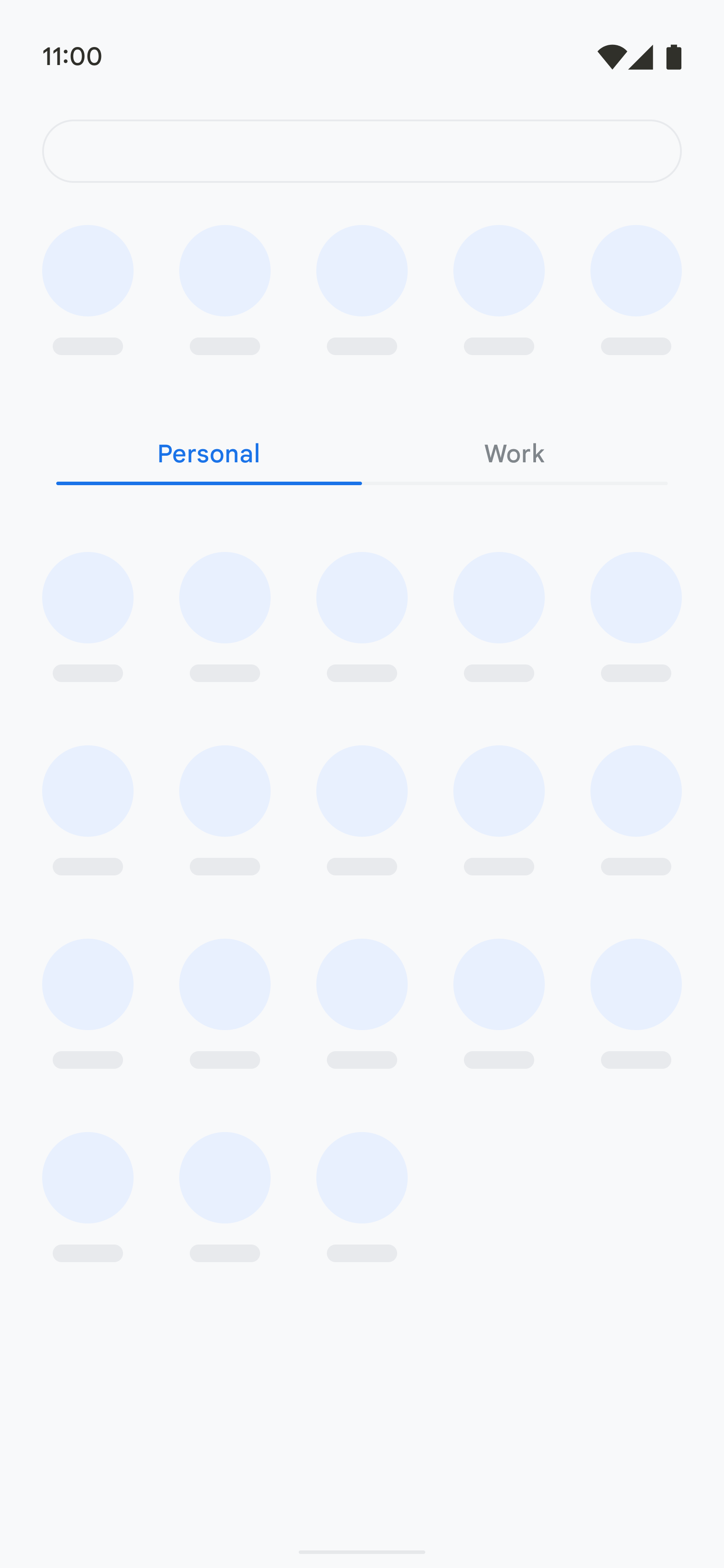
איור 1. תצוגת הכרטיסייה לשימוש אישי
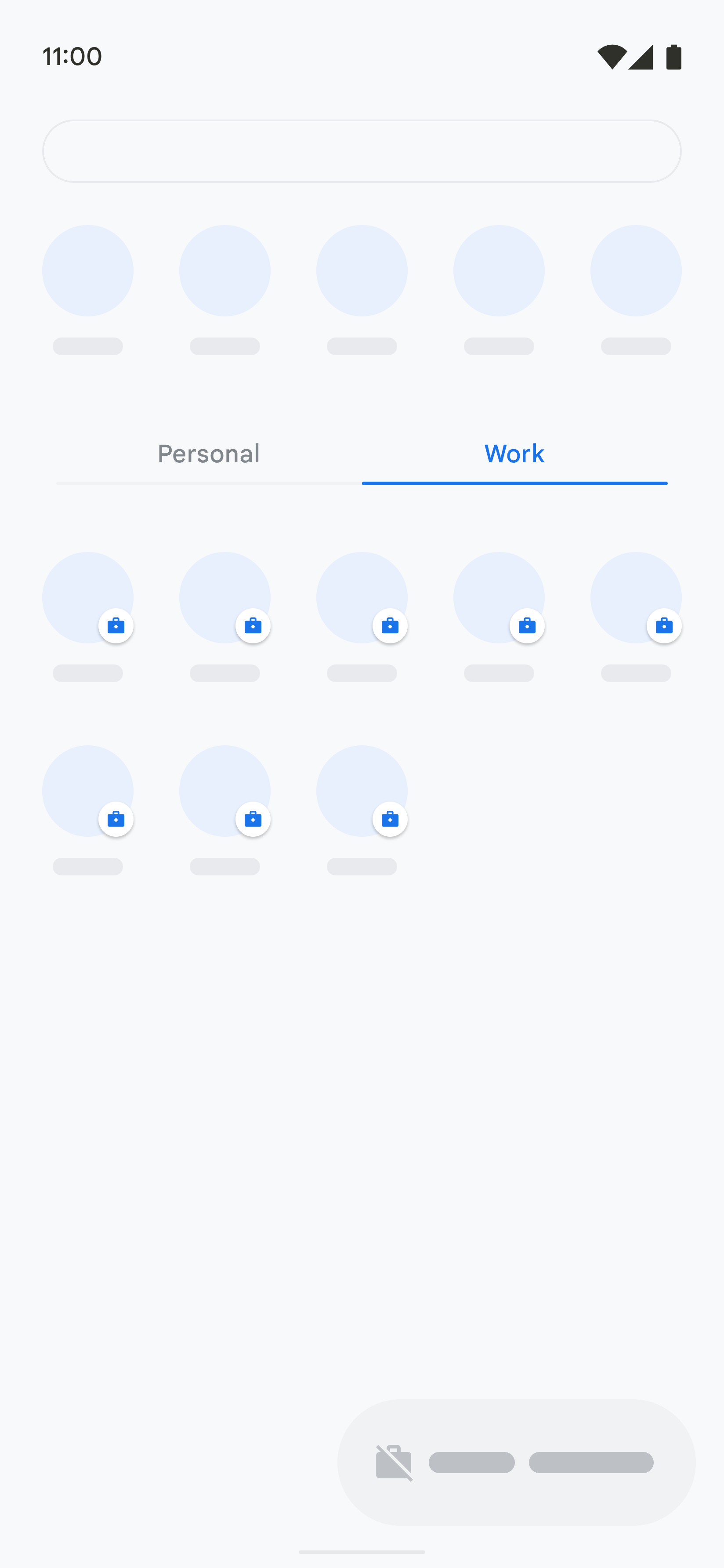
איור 2. תצוגת הכרטיסייה 'עבודה', מתג פרופיל העבודה
התצוגה עם הכרטיסיות מוטמעת כחלק מהמחלקה
AllAppsContainerView Launcher3. למידע על הטמעה לדוגמה של אינדיקטור הפרופיל בכרטיסיות, אפשר לעיין במאמר על המחלקה PersonalWorkSlidingTabStrip.
הודעה להדרכת משתמשים במכשירים עם כרטיסיית עבודה
ב-Android 9 ואילך יש תצוגה חינוכית שמסבירה למשתמשים את המטרה של כרטיסיית העבודה ואיך אפשר לגשת בקלות לאפליקציות עבודה. באמצעות Launcher3, אפשר להציג תצוגה חינוכית במסך של כרטיסיית העבודה כשמשתמשים פותחים את כרטיסיית העבודה בפעם הראשונה, כמו שמוצג באיור:
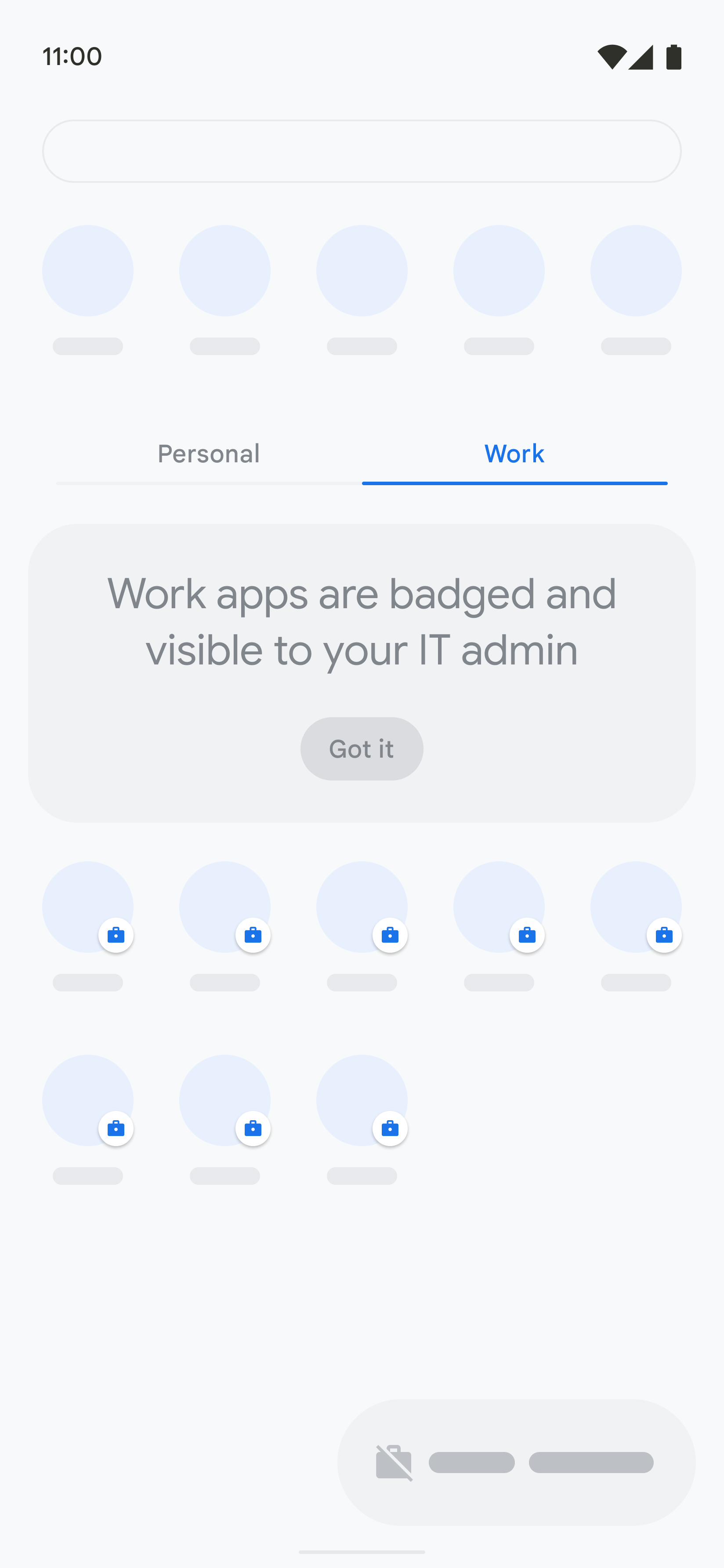
איור 3. תצוגה חינוכית
מכשירים ללא מגש אפליקציות
במקרים של מרכזי אפליקציות שאין בהם מגש אפליקציות, מומלץ להמשיך להציב קיצורי דרך לאפליקציות של פרופיל העבודה בתיקיית העבודה.
הטמעות של מרכז אפליקציות בהתאמה אישית יכולות להשתמש ב-getProfiles() וב-getActivityList() כדי לאחזר רשימה של אפליקציות עם סמל מרכז האפליקציות עבור משתמשים בפרופיל העבודה.
במכשירים שבהם מיושמת תיקיית עבודה, המשתמשים יכולים לגשת לאפליקציות בפרופיל העבודה על ידי פתיחת תיקיית העבודה:
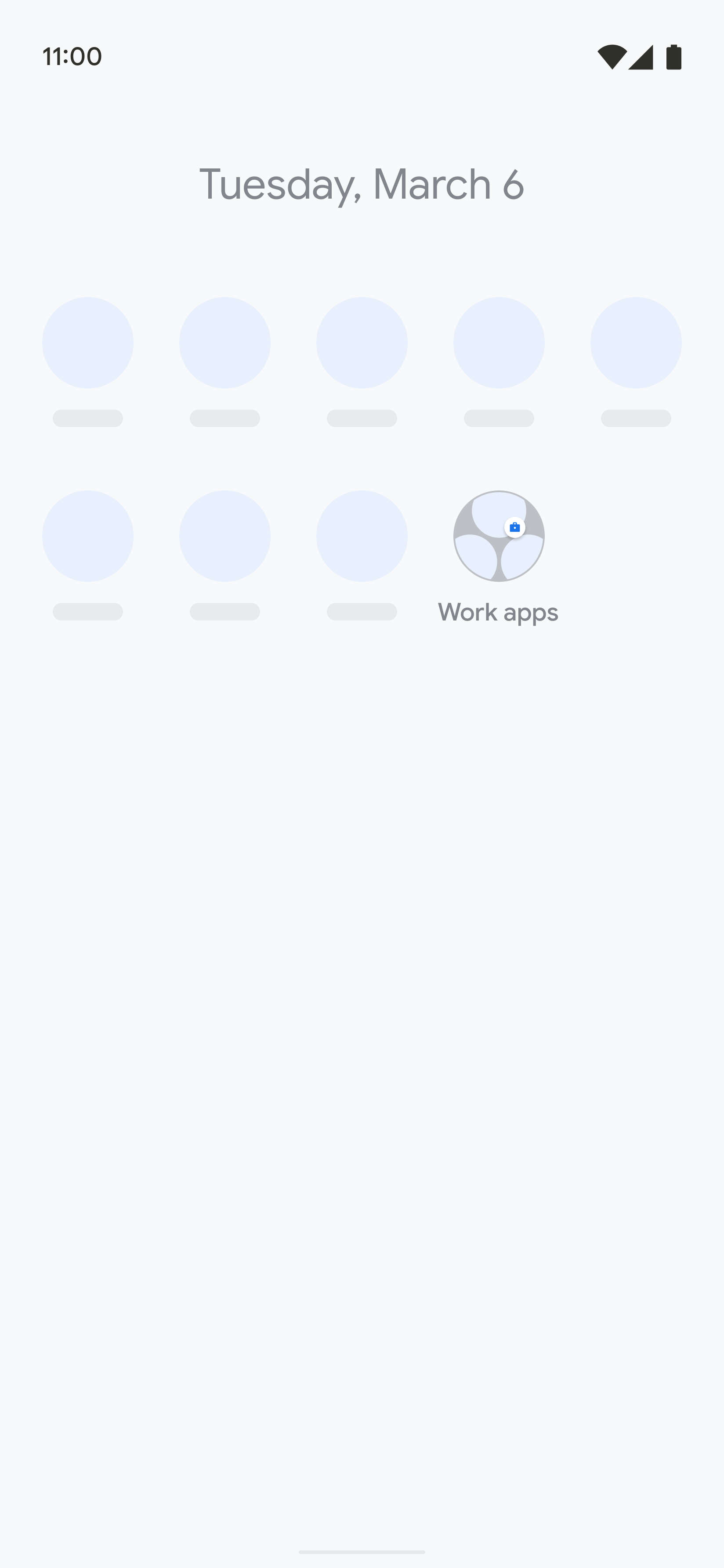
איור 4. תיקיית עבודה סגורה
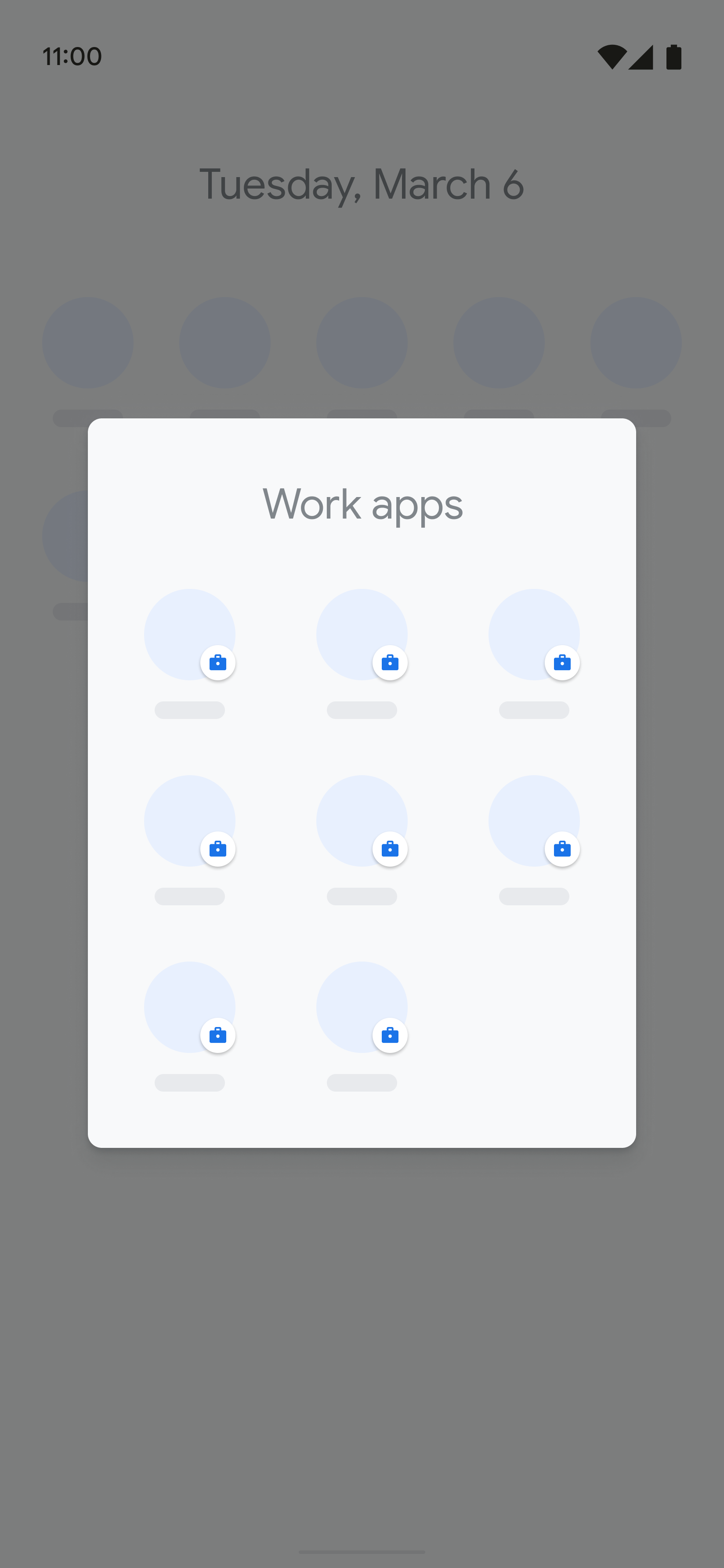
איור 5. תיקיית עבודה פתוחה
הודעה למשתמשים במכשירים עם תיקיית עבודה
במפעילים שאין בהם מגירת אפליקציות, שבהם תיקיית עבודה מכילה אפליקציות לעבודה, יכול להיות שתוצג הודעת הסבר על פרופיל העבודה בצורה של תיאור כלי שאפשר לסגור אותו, כשהמשתמש פותח את תיקיית העבודה בפעם הראשונה:
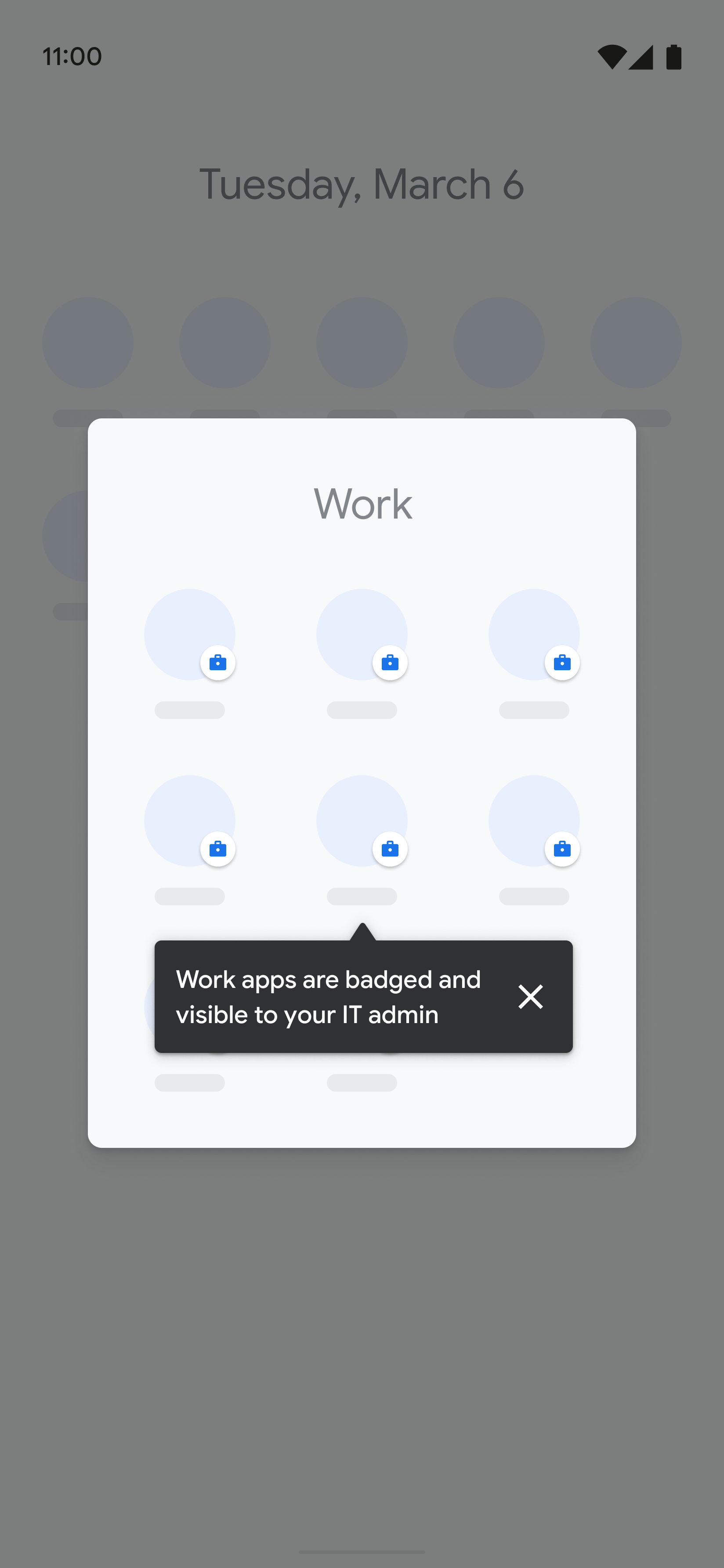
איור 3. הסבר קצר שאפשר לסגור
אימות חוויית המשתמש בפרופיל העבודה
הדרך הפשוטה ביותר לבדוק את חוויית המשתמש בפרופיל עבודה היא להגדיר פרופיל עבודה באמצעות האפליקציה Test DPC. השלבים הבאים מתארים איך להגדיר פרופיל עבודה במכשיר אישי (תרחיש BYOD):
מתחילים עם מכשיר שאופס להגדרות המקוריות ומשלימים את הגדרת הפרופיל האישי באמצעות חשבון Google אישי, או לחלופין משתמשים במכשיר עם פרופיל אישי כנקודת התחלה.
מתקינים את האפליקציה Test DPC מחנות Google Play.
פותחים את מרכז האפליקציות או את חלונית הזזה לאפליקציות ובוחרים באפשרות הגדרת Test DPC.
פועלים לפי ההוראות במסך כדי להגדיר פרופיל עבודה:
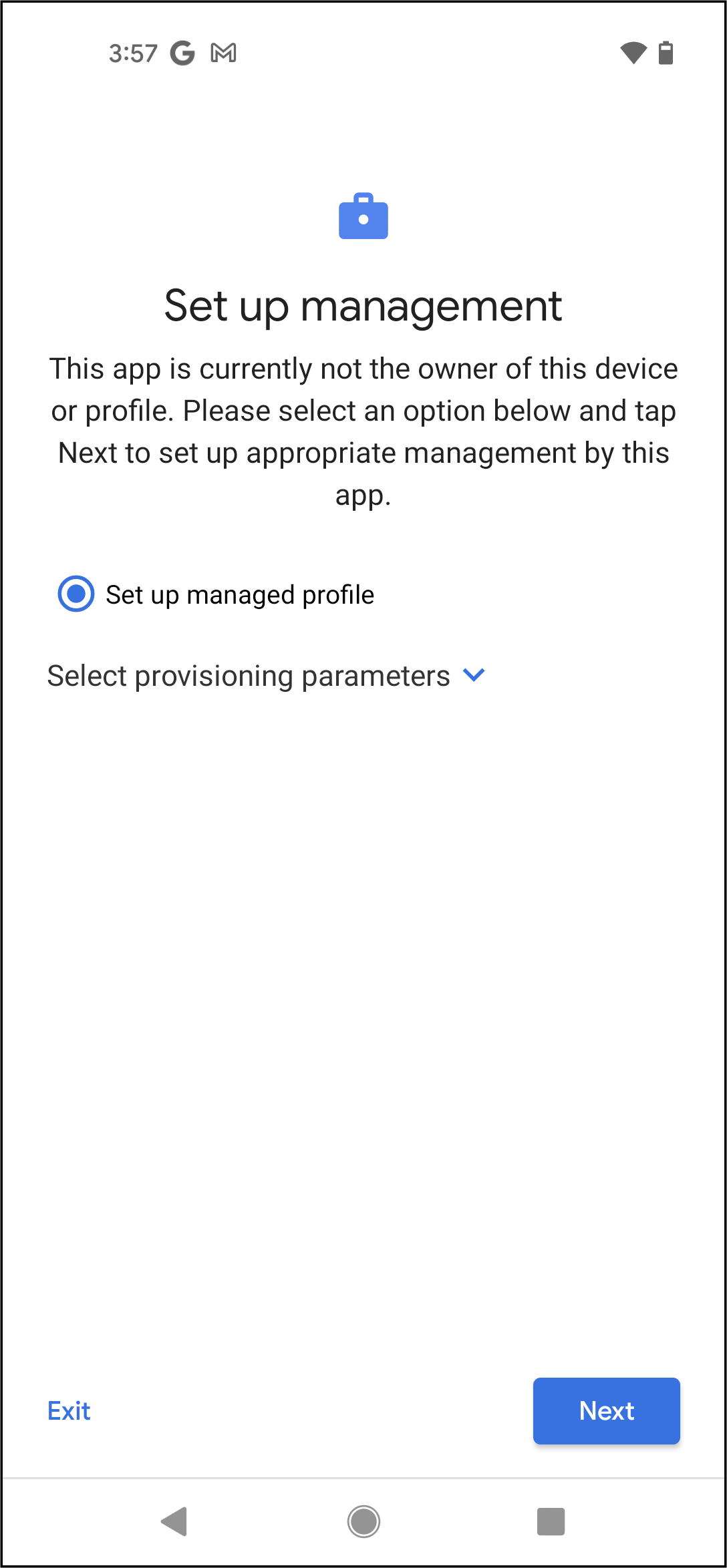
איור 4. הגדרת פרופיל עבודה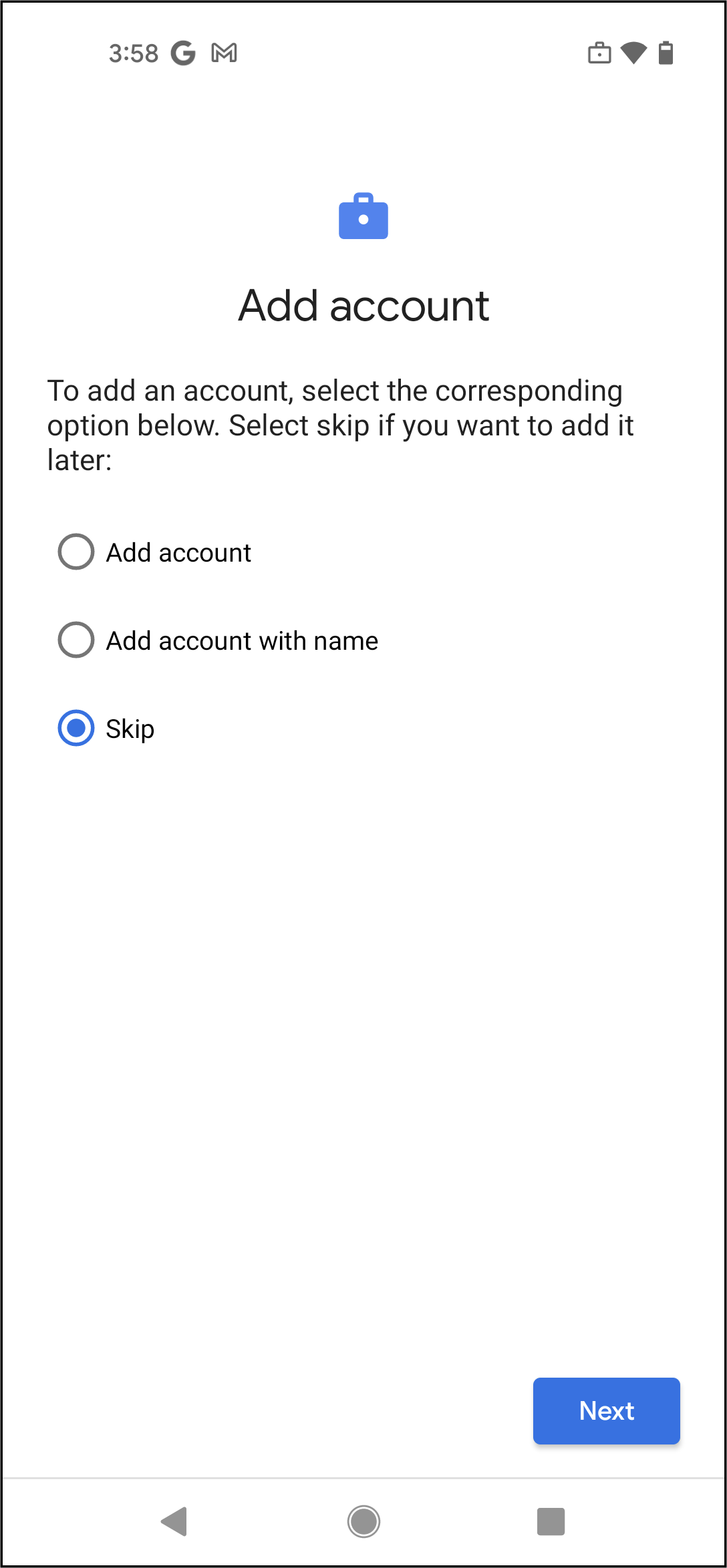
איור 5. הוספת חשבונות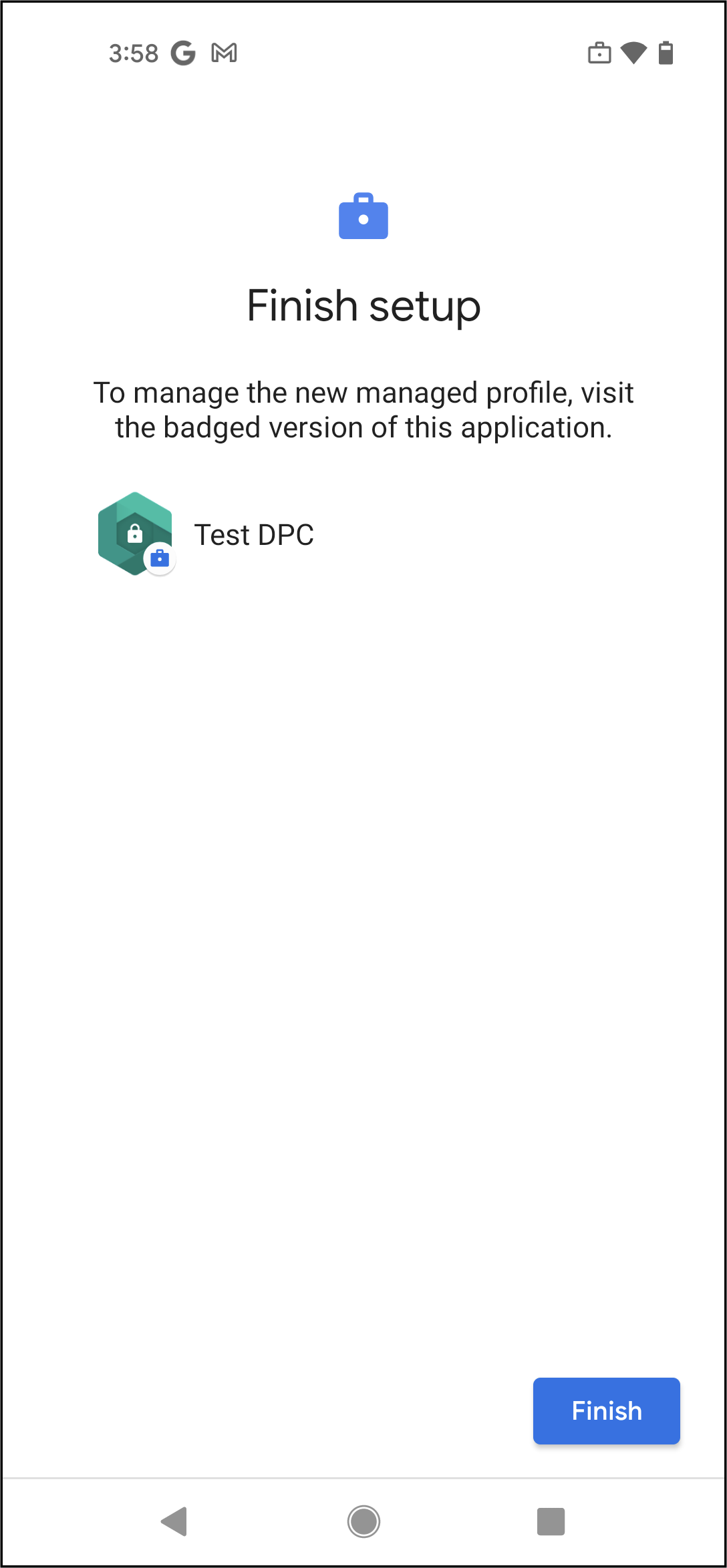
איור 6. ההגדרה הושלמהפותחים את מרכז האפליקציות או את חלונית הזזה לאפליקציות ומוודאים שיש כרטיסייה של פרופיל העבודה עם כותרת תחתונה. הטמעות חלופיות של יצרני מכשירים יכולות לכלול תיקיית עבודה במקום כרטיסיית עבודה.
מוודאים שאפשר להפעיל או להשבית את פרופיל העבודה דרך ההגדרות המהירות (או ההגדרות) – בודקים שאפליקציות פרופיל העבודה (אפליקציות עם תג של תיק) מופעלות ומושבתות כמו שצריך. ביישומים מסוימים של מכשירים, אפליקציות לעבודה עשויות להיות מוצגות באפור כשפרופיל העבודה מושבת, בעוד שביישומים אחרים, כמו יישומים עם כרטיסיית עבודה, עשויה להיות מוצגת שכבת-על עם הודעה שמציינת שפרופיל העבודה מושבת. באיורים הבאים מוצגות דוגמאות לפרופילי עבודה שמופעלים ומושבתים במכשיר שבו מיושמת כרטיסיית עבודה:
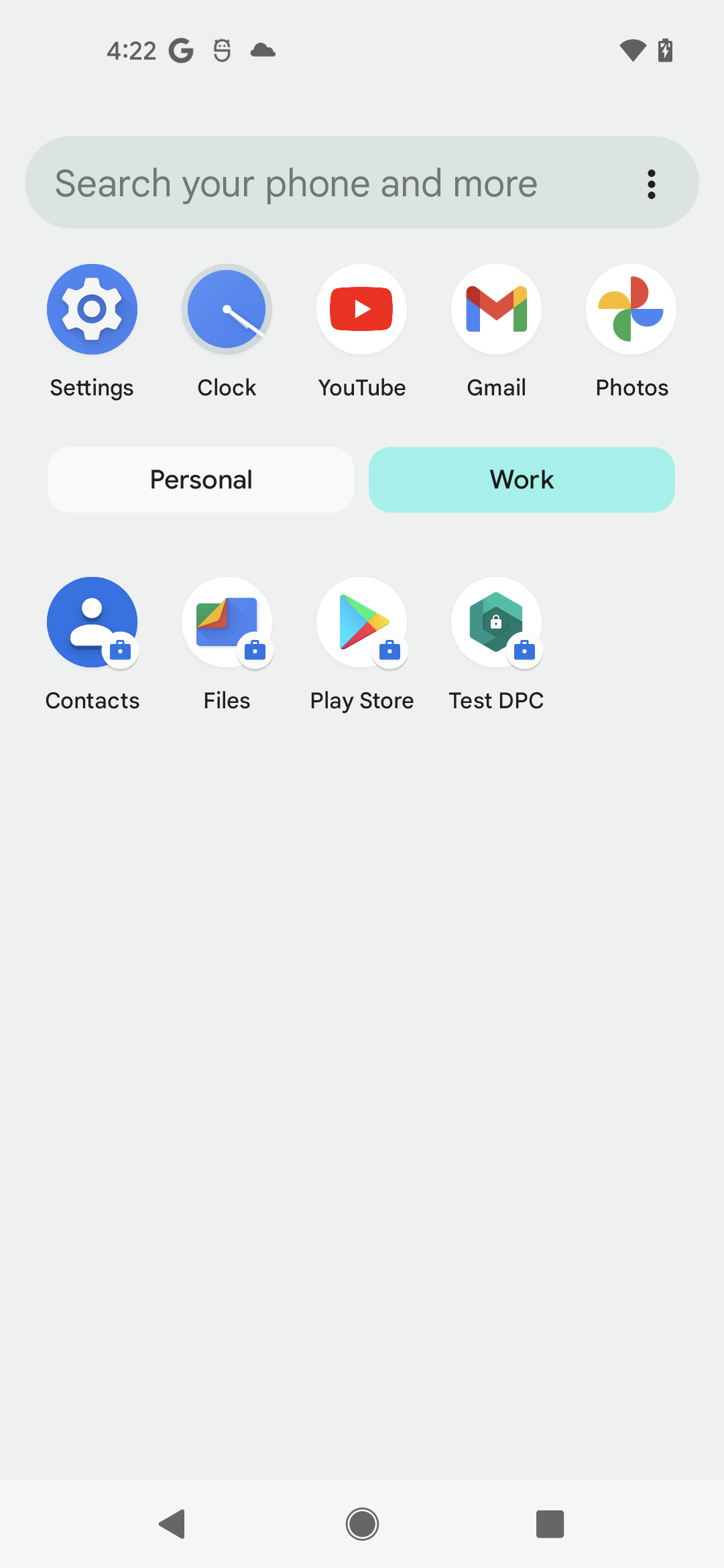
איור 7. החלפת מצב להפעלה, פרופיל העבודה מופעל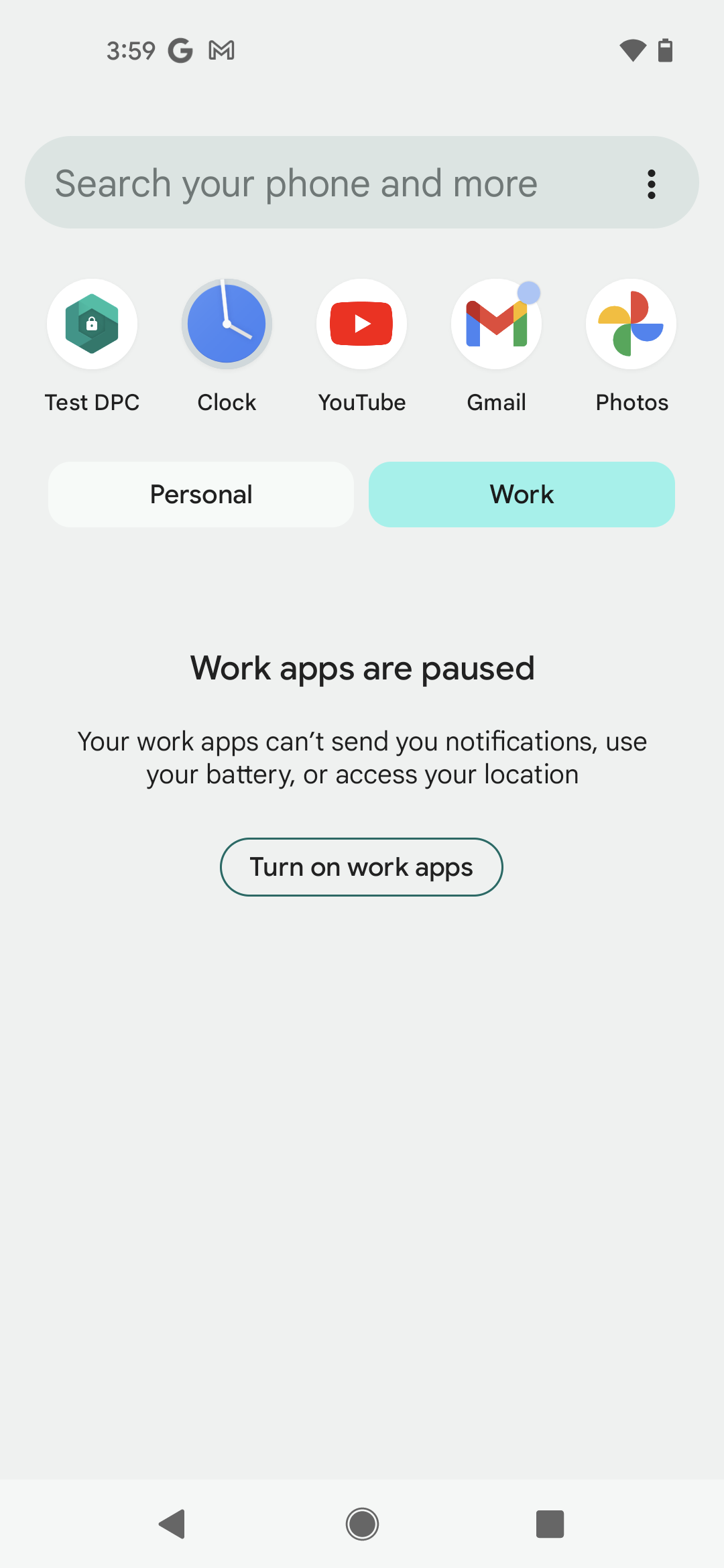
איור 8. החלפת המצב להשבתה של פרופיל העבודה
תג של אפליקציה בפרופיל העבודה
ב-Android מגרסה 9 ואילך, מטעמי נגישות, צבע תג העבודה הוא כחול (#1A73E8) ולא כתום.